
Argomento
Questo articolo fornisce i passaggi di risoluzione dei problemi consigliati nel caso in cui si verifichi un problema con la nostra integrazione Bitdefender.
Ambiente
Problemi
- Rimozione di Bitdefender Brute Force per installazioni non riuscite
- Download di Bitdefender non riuscito — Problema durante il download del pacchetto di installazione
- Le esclusioni non funzionano
- Bitdefender: download non riuscito — Impossibile aprire il file scaricato
Rimozione forzata di Bitdefender per installazioni non riuscite:
Problema
Impossibile disinstallare Bitdefender da NinjaOne.
Soluzione
Prova a modificare le impostazioni del registro di sistema per rimuovere Bitdefender.
- Assicurarsi che Bitdefender sia disabilitato nella politica (utilizzare l'override della politica se si desidera applicare la modifica solo a questo computer).
- Esegui il seguente script in PowerShell con diritti di amministratore:
- stop-service -name "NinjaRMMAgent"
- Stop-Process -Name NinjaRMMProxyProcess64 -Force
- Set-ItemProperty "HKLM:SOFTWAREWOW6432NodeNinjaRMM LLCNinjaRMMAgentAgent" -Name BitDefenderInstalledByNinja -Value true
- Set-ItemProperty "HKLM:SOFTWAREWOW6432NodeNinjaRMM LLCNinjaRMMAgentAgent" -Name BitDefenderInstallFailed -Value false
- Set-ItemProperty "HKLM:SOFTWAREWOW6432NodeNinjaRMM LLCNinjaRMMAgentAgent" -Name BitDefenderInstallationStatus -Value INSTALLED
- Set-ItemProperty "HKLM:SOFTWAREWOW6432NodeNinjaRMM LLCNinjaRMMAgentAgent" -Name BitdefenderLicenseSentToServer -Value false
- Set-ItemProperty "HKLM:SOFTWAREWOW6432NodeNinjaRMM LLCNinjaRMMAgentAgent" -Name BitDefenderActivationStatus -Value ACTIVATED
- start-service -name "NinjaRMMAgent"
- Attendere qualche minuto. L'agente dovrebbe rimuovere l'installazione esistente di Bitdefender.
- Una volta rimossa con successo, è possibile riattivare Bitdefender nella politica se si desidera reinstallarlo.
Se l'operazione non va a buon fine, provare lo strumento di disinstallazione specifico per Ninja 7.9.11.412.exe o versione successiva, incluso di seguito.
Esclusioni non funzionanti:
Problema
Le esclusioni configurate a livello di policy non vengono rispettate durante le scansioni.
Causa
Ciò potrebbe essere causato da un problema con la sintassi delle esclusioni in questione.
Soluzione
Per informazioni dettagliate su come impostare le esclusioni, consultare questa documentazione di Bitdefender.
Download di Bitdefender non riuscito — Problema durante il download del pacchetto di installazione:
Problema
L'installazione diBitdefendernon va a buon fine e le voci del feed delle attività indicano che il download non è riuscito:


Causa
L'implementazionedi Bitdefenderrichiede il download delclientBitdefendere di un processo proxy necessario per facilitare le comunicazioni tra Ninja eBitdefender. Seil download dei file di installazionedi Bitdefendero di questo processo proxy non va a buon fine, l'installazione di Bitdefender fallirà.
Soluzione
Se i tentativi di installazione continuano a generare l'errore DOWNLOAD FAILED oBitdefenderinattivo, è possibile provare quanto segue:
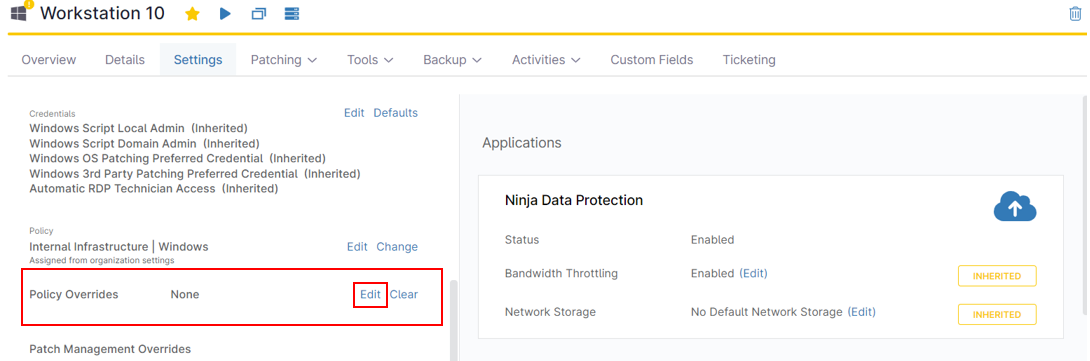
- Accedere alla pagina Dispositivo > Impostazioni.Fare clic su "Modifica" a destra di "Deroghe alle politiche".
- Accedere alla scheda Antivirus. Per "Scegli il tuo antivirus", selezionare "Disabilitato".
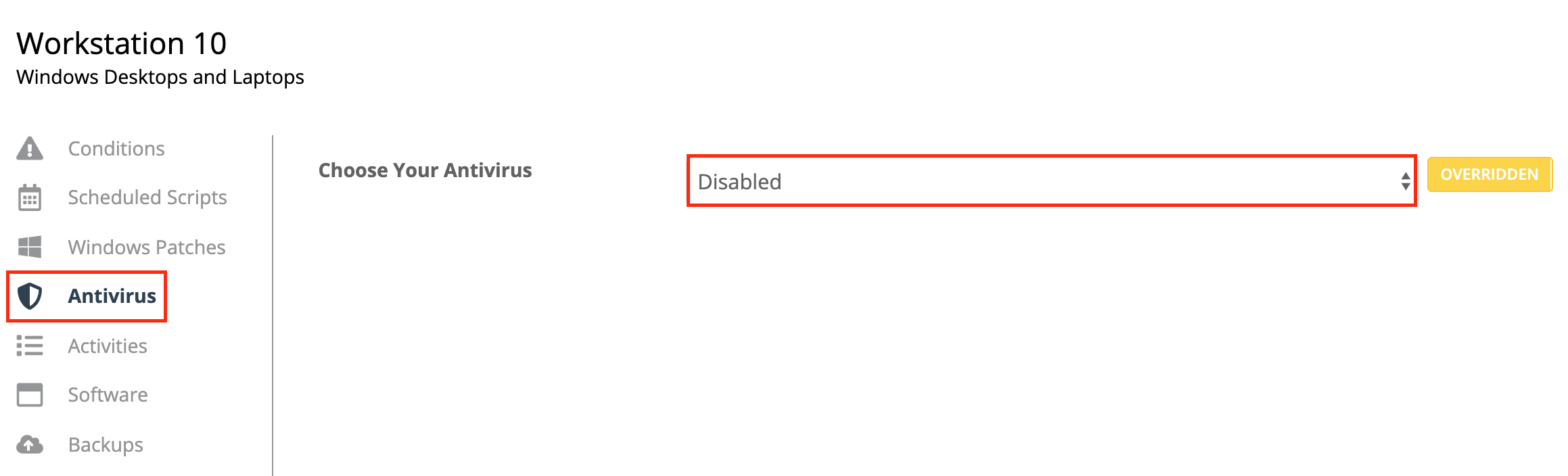
In questo modo si impedirà a NinjaOne di riprovare a eseguire l'installazione e si disinstalleranno tutti i componentidi Bitdefender. Il file che Ninja non riesce a scaricare e installare correttamente può essere scaricato manualmente qui:
https://resources.ninjarmm.com/Bitdefender/NinjaRMMProxyProcess64.cab
All'interno del file CAB, NinjaRMMProxyProcess64.exe deve essere collocato nelladirectory di installazione diNinjaRMMdel computer agente. La directory è denominata in base all'organizzazione e alla posizione a cui appartiene, insieme alla versione dell'agente:
C:Program Files (x86)<OrganizationName-Version>
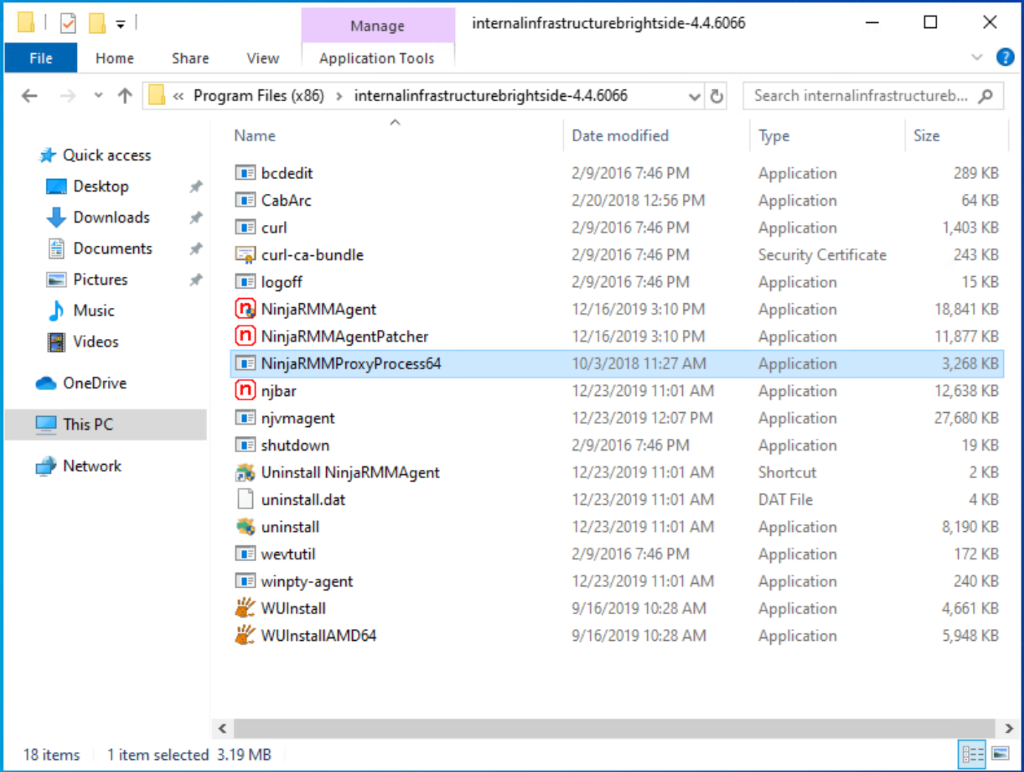
È possibile trasferire il file sul dispositivo desiderato tramite Dispositivo > Strumenti > Esplora file (uno dei nostri
Download di Bitdefender non riuscito — Impossibile aprire il file scaricato:
Problema
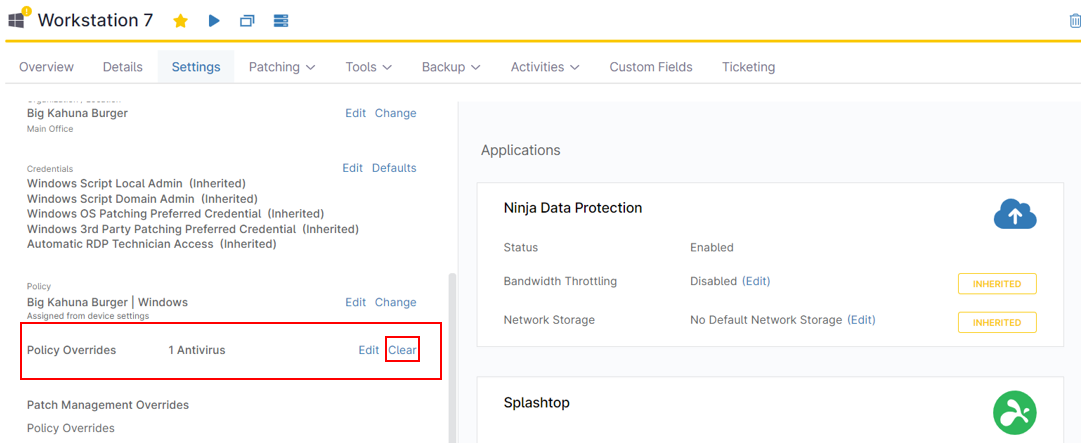
Causa
Soluzione
Verificare che il dispositivo di destinazione disponga di almeno 2,5 GB di spazio libero disponibile per l'installazione di Bitdefender, come indicato nella documentazione relativa ai requisiti di sistema.
Se il problema riscontrato non è elencato sopra, o se hai bisogno di ulteriore assistenza dopo aver provato i passaggi di risoluzione dei problemi consigliati, contatta l'assistenza NinjaOne.