
Argomento
Questo articolo descrive le funzionalità di gestione delle patch disponibili per gli endpoint Linux gestiti da NinjaOne. Spiega inoltre come attivare, configurare e visualizzare l'attività di applicazione delle patch.
Ambiente
- Patching con NinjaOne
- Linux (tutte le distribuzioni supportate)
Descrizione
La gestione delle patch di NinjaOne consente di creare criteri di applicazione delle patch che individuano e applicano automaticamente le nuove patch software agli endpoint Linux.
Criteri: Gestione delle patch Linux (NinjaOne Inc. 01:42)
Seleziona un argomento per continuare.
- Considerazioni sul sistema
- Attivazione della gestione delle patch
- Configurazione delle impostazioni di gestione delle patch
- Visualizzazione delle patch a livello di dispositivo
- Informazioni sulla data di rilascio
Considerazioni sul sistema
Prima di gestire le patch sui dispositivi Linux, prendere visione dei seguenti requisiti di sistema e delle note d'uso.
- Il dispositivo deve avere Python 3 installato per supportare la funzionalità di applicazione delle patch.
- NinjaOne richiede almeno 100 MB di spazio libero su disco per eseguire la scansione e applicare le patch. Se il dispositivo non dispone dello spazio richiesto, riceverete una Notifica attività che indica che il disco è pieno e che la scansione e l'applicazione non possono essere eseguite. L'agente NinjaOne valuta lo spazio libero analizzando le seguenti directory di primo livello presenti sul dispositivo:
- /
- /opt
- /var
- /boot
- /home
- L'applicazione delle patch su Linux supporta tutte le distribuzioni Linux supportate dall'agente NinjaOne. Per altre informazioni, consultare NinjaOne Endpoint management: Requisiti di sistema e supporto del sistema operativo per l'agente Linux.
- NinjaOne visualizza le patch nella scheda Dispositivi → Applicazione delle patch. È possibile visualizzare tutte le attività e gli errori nella pagina Attività di sistema. Per ulteriori informazioni, consultare NinjaOne NMS: Navigazione e gestione del dashboard del dispositivo.
Attivazione della gestione delle patch
Per attivare la gestione delle patch per i propri endpoint Linux, procedere come segue:
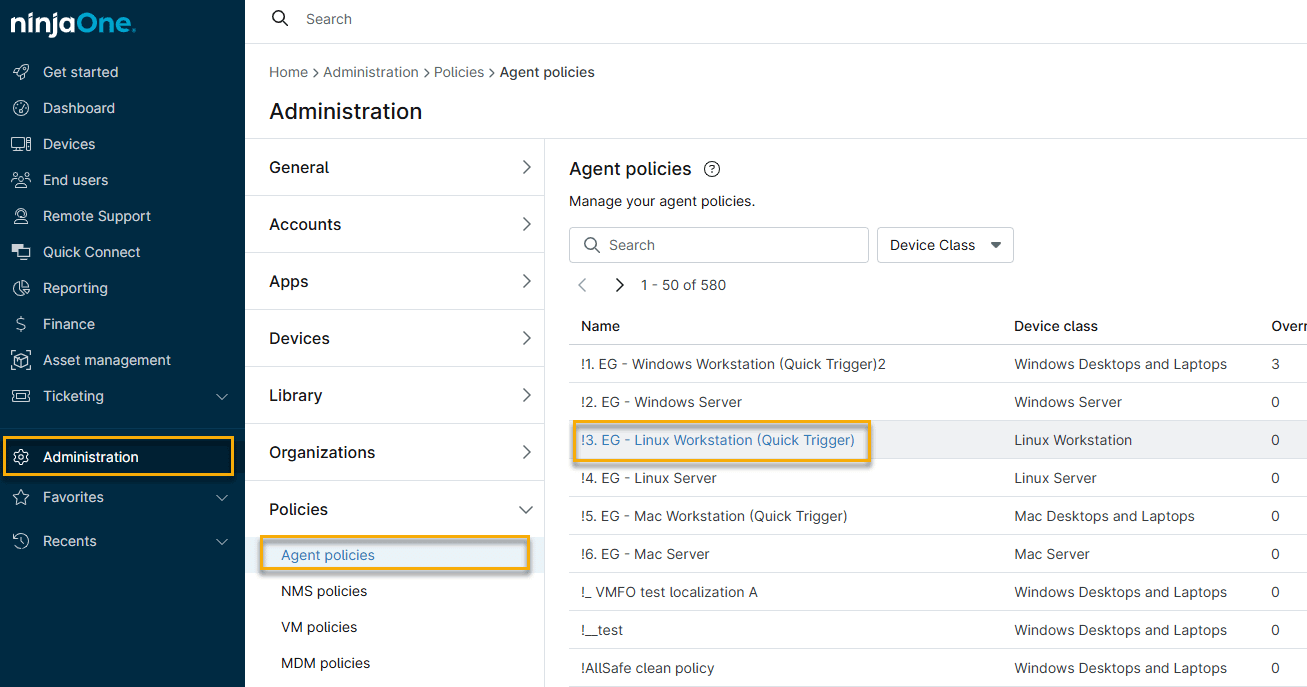
- In NinjaOne, fare clic su Amministrazione → Criteri, quindi selezionare una politica Linux dall’elenco Criteri dell’agente.
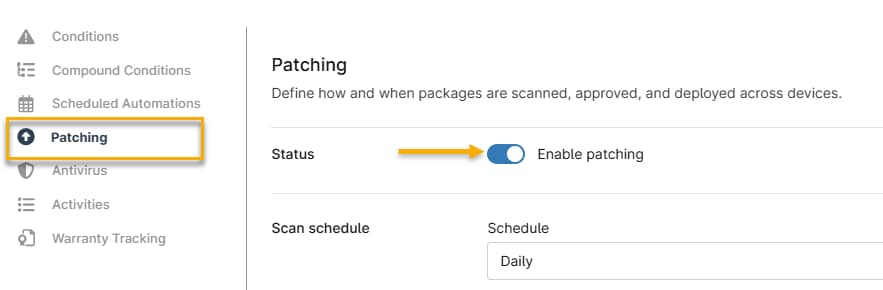
- Si aprirà la pagina di gestione della politica. Fare clic sull’opzione "Applicazione delle patch ", quindi attivare l’interruttore "Stato". Le modifiche non vengono applicate ai dispositivi finché non si salva la politica.
Configurazione delle impostazioni di gestione delle patch
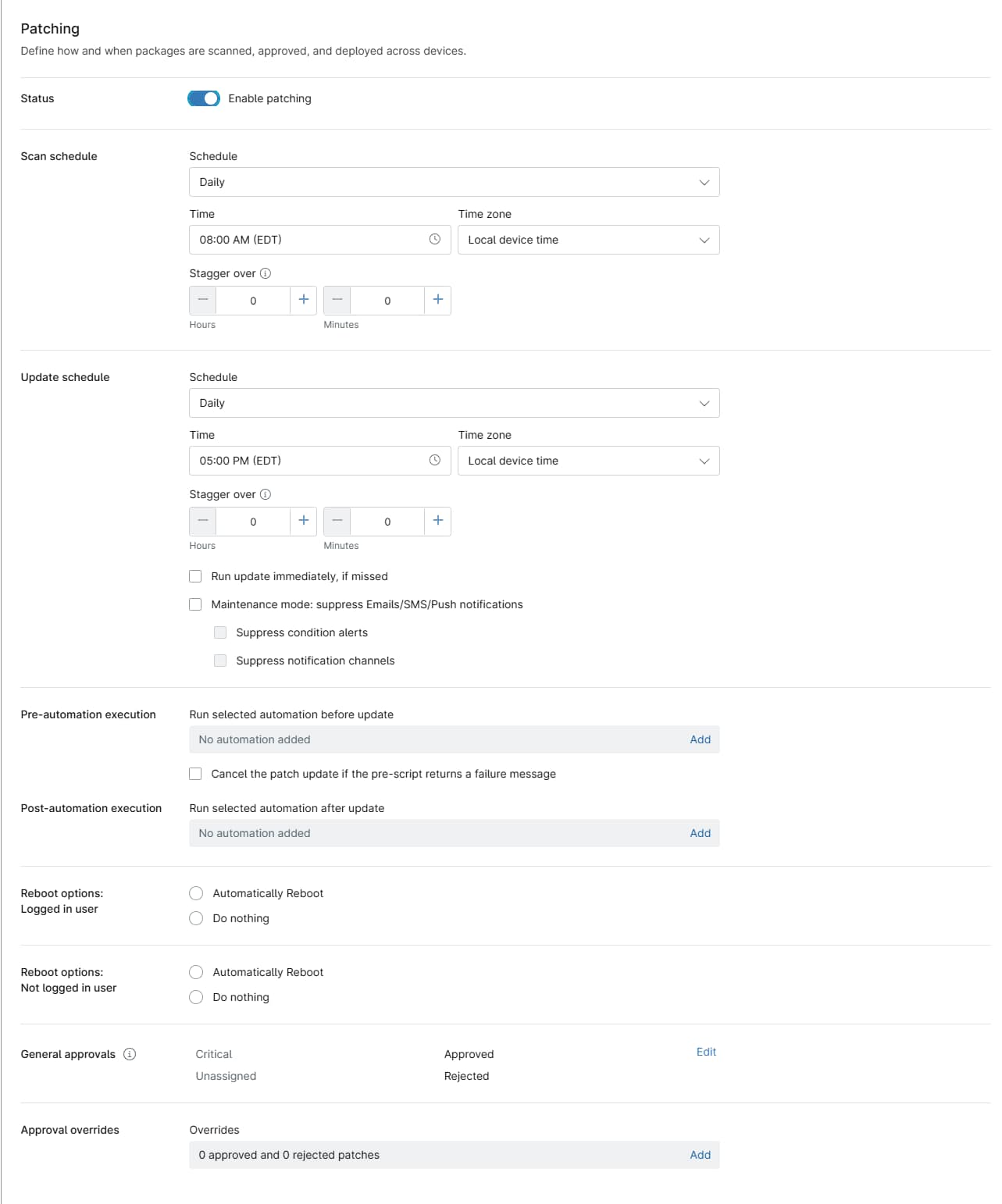
Le opzioni di gestione delle patch includono pianificazioni per la scansione e l’applicazione delle patch, l’installazione del software e la manutenzione. Al termine della configurazione, fare clic su Salva per applicare le nuove impostazioni.
Spiegazione delle impostazioni di Patching
Utilizza la tabella sottostante per ulteriori informazioni su ciascuna impostazione.
| Impostazione | Descrizione |
|---|---|
| Programmazione analisi | Questo insieme di parametri determina quando il dispositivo effettuerà la ricerca di nuove patch disponibili.
|
| Programmazione aggiornamento | Queste impostazioni specificano quando NinjaOne deve applicare gli aggiornamenti individuati durante la scansione.
|
| Esecuzione pre-automazione ed esecuzione post-automazione | Questa impostazione consente di aggiungere automazioni che verranno eseguite prima (pre) o dopo (post) l’installazione della patch.
Fare clic su "Aggiungi" per selezionare le automazioni dalla Libreria di automazioni. Per ulteriori informazioni, consultare " Criteri di NinjaOne: automazioni pianificate ". Selezionare la casella di controllo "Annulla l'aggiornamento della patch se il pre-script restituisce un messaggio di errore " per annullare automaticamente il processo di applicazione delle patch in caso di errore dello script pre-patch. |
| Opzioni di riavvio | Queste impostazioni consentono di specificare il comportamento di riavvio dopo che NinjaOne ha applicato le patch a un dispositivo. È possibile configurare le impostazioni sia per gli utenti connessi che per quelli disconnessi.
|
| Approvazioni generali | In questa sezione è possibile configurare le impostazioni di approvazione per le patch critiche e non assegnate. Le patch associate a un CVE noto sono patch critiche. Tutte le altre patch sono non assegnate. |
| Deroghe all’approvazione | È possibile impostare NinjaOne in modo che ignori la politica di applicazione delle patch per patch specifiche. Fare clic su Aggiungi per aprire la finestra di dialogo Modifica esclusioni di approvazione, quindi cercare il nome della patch. Utilizzare il secondo Menu a discesa per selezionare se approvare o rifiutare la patch. Esempi di scenari in cui le patch potrebbero apparire nella sezione Override:
|
Visualizzazione delle patch a livello di dispositivo
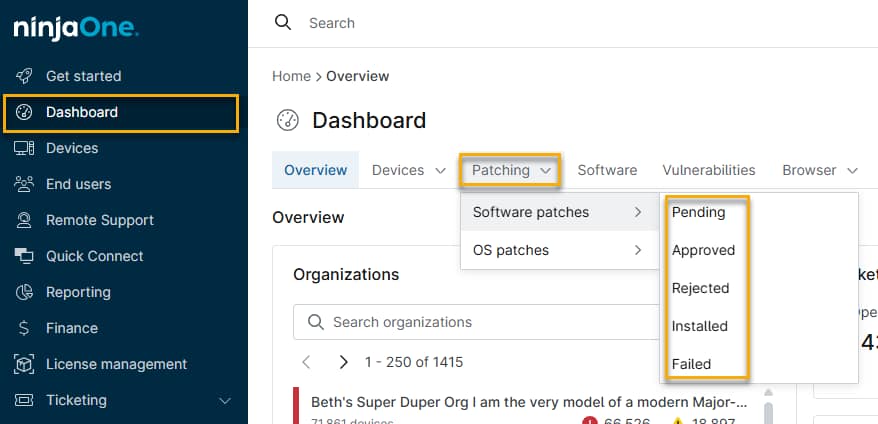
È possibile visualizzare le informazioni relative alle patch del sistema operativo specifiche per ogni dispositivo su qualsiasi dispositivo Linux regolato da una policy con l’applicazione delle patch del sistema operativo attivata. A tal fine, accedere a Dashboard → Applicazione delle patch → scheda Patch del sistema operativo. Utilizzare il menu a comparsa per filtrare in base allo stato della patch (In sospeso, Approvata, Rifiutata, Installata o Non riuscita).
Informazioni patch non riuscite
Quando si visualizzano le patch non riuscite, posizionare il cursore del mouse sulla colonna Stato dell'installazione per visualizzare un suggerimento che spiega il motivo dell’installazione non riuscita.

Informazioni sulla data di rilascio
NinjaOne visualizza le date di uscita delle patch nella colonna " Data di rilascio " dell’elenco delle patch. Se il fornitore non fornisce una data di uscita, le schermate relative alle patch mostreranno la data in cui NinjaOne ha rilevato la patch per la prima volta.
Risorse aggiuntive
I seguenti articoli forniscono ulteriori informazioni sugli ambienti Linux supportati, sulla manutenzione della piattaforma e sulla configurazione dei criteri.