
L'integrazione con ConnectWise Control (ScreenConnect) consente di avviare connessioni remote in modo trasparente tramite il proprio account ConnectWise Control esistente, senza dover uscire dalla console NinjaOne. Si tratta di una soluzione distinta da ConnectWise Manage (PSA), che NinjaOne offre anch’essa come strumento integrato per la gestione dei ticket, il PSA e la gestione dei progetti.
Nota importante: l’integrazione conConnectWise Control è compatibile con dispositivi Windows, Mac e Linux.
Indice:
Prerequisiti:
- È necessario disporre di un account ConnectWise Control (ScreenConnect) esistente.
- È inoltre necessario aver effettuato l'accesso al proprio account ConnectWise Control.
- Questa integrazione funziona solo con le istanze di ConnectWise Control ospitate su cloud.
- Tutti i dispositivi a cui si desidera connettersi tramite l’integrazione devono:
- Avere il client ConnectWise Control installato.
- Appartenere alla stessa istanza di ConnectWise Control.
- Essere inclusi nel gruppo di sessioni "All Machines" in ConnectWise Control.
- Se la propria istanza di ConnectWise Control non dispone di un gruppo di sessioni denominato "All Machines", è possibile crearne uno facendo clic su "Create Session Group " nella parte inferiore del modulo "Access" nell’interfaccia di ConnectWise Control.

- Se la propria istanza di ConnectWise Control non dispone di un gruppo di sessioni denominato "All Machines", è possibile crearne uno facendo clic su "Create Session Group " nella parte inferiore del modulo "Access" nell’interfaccia di ConnectWise Control.
Abilitare l’integrazione di ConnectWise Control:
- Accedere a "Amministrazione " > "App" e fare clic sul pulsante "Aggiungi app ". Quindi individuare e selezionare ConnectWise Control dall'elenco delle app.
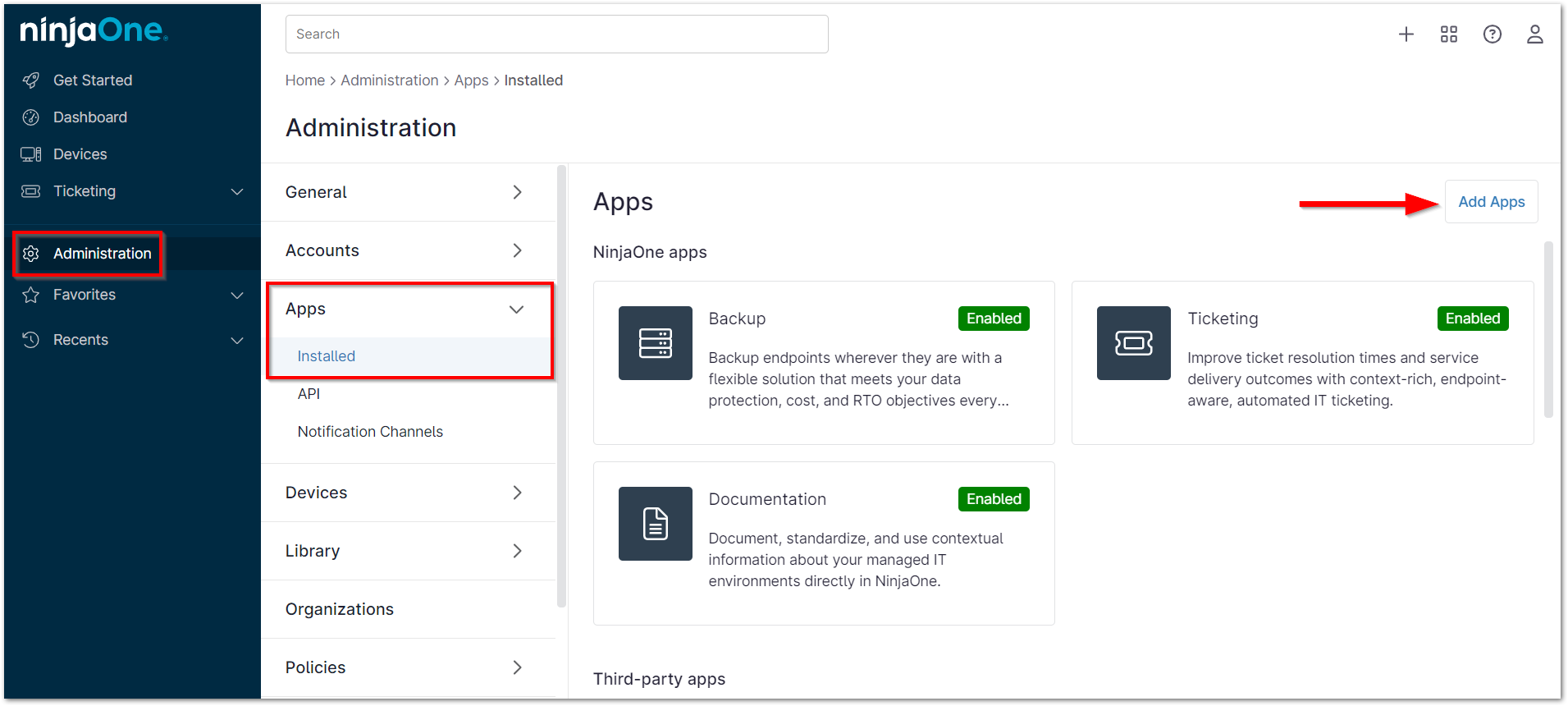
- Una volta aggiunto ConnectWise Control, lo troverai raggruppato con le app di terze parti.

- Fare clic su ConnectWise Control. Nella finestra che si apre, impostare lo stato su Abilitato.
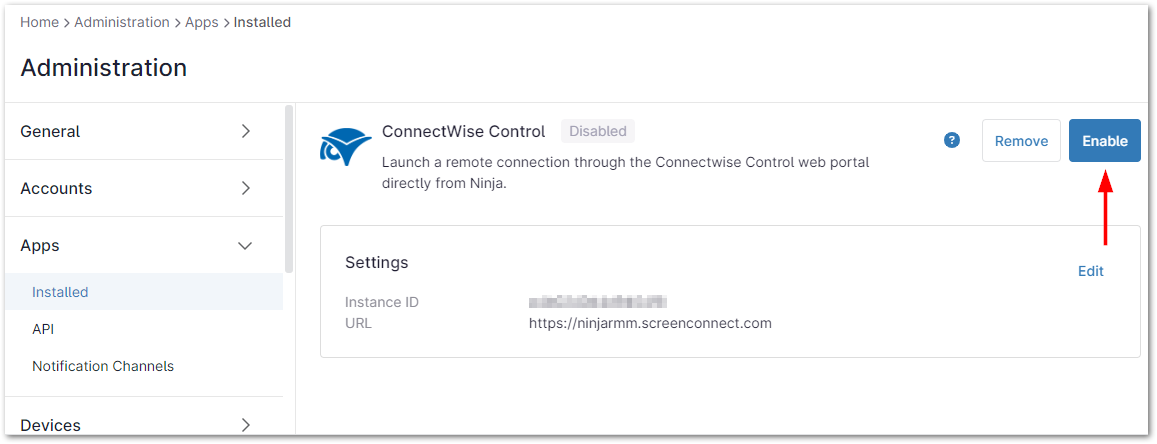
- Una volta abilitato ConnectWise Control, ti verrà richiesto di impostare l’ID istanza e l’URL. Quando sei pronto, clicca su Abilita.

Note:
- L'URL deve iniziare con "https://". Puoi trovare l'URL nella barra degli indirizzi della tua istanza di ConnectWise ScreenConnect Client.

- Puoi trovare l’ID istanza nell’elenco relativo al servizio ScreenConnect Client su un computer Windows su cui è installato ScreenConnect Client.

- Su un dispositivo Linux, il servizio ScreenConnect Client si chiama Connectwisecontrol. È possibile trovare l’ID istanza sotto "Connectwisecontrol-[INSTANCEID]".
- Noterai che la pagina di integrazione riporta lo stato Abilitato, oltre all’URL e all’ID che hai inserito.
- Qualsiasi dispositivo su cui è installato il client ConnectWise Control con l’ID istanza fornito mostrerà un nuovo modulo ConnectWise Control nella scheda "Impostazioni " del dispositivo, a indicare che l’integrazione è abilitata.

Connessione ai dispositivi:
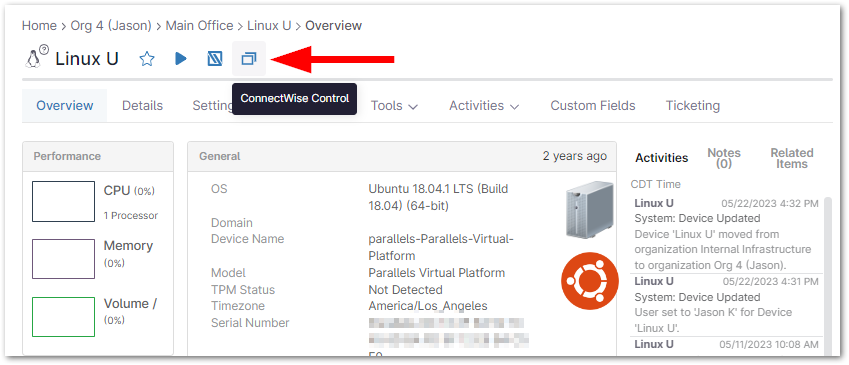
- Accedere al dispositivo su cui si desidera avviare una sessione di ConnectWise Control all’interno dell’ambiente NinjaOne e fare clic sull’icona di ConnectWise Control (
 ).
).
Si aprirà una sessione in una nuova scheda nell’ambiente ConnectWise Control. Se non si è effettuato l’accesso, verrà richiesto di farlo e la sessione verrà avviata.
Ogni volta che un utente NinjaOne tenta di avviare una connessione a ConnectWise Control, viene generata una voce nel feed delle attività.