
Argomento
Questo articolo spiega come utilizzare l'integrazione di Qualys in NinjaOne.
Ambiente
- Integrazioni di NinjaOne
- Qualys
Descrizione
Configurare l’integrazione delle scansioni Qualys o importare i dati relativi alle vulnerabilità in formato CSV (valori separati da virgola) nella console NinjaOne. L’importatore acquisisce un file CSV contenente un elenco di vulnerabilità identificate da uno strumento di terze parti. NinjaOne associa le vulnerabilità ai dispositivi gestiti e riporta i dati nella dashboard del dispositivo. NinjaOne risolve le vulnerabilità quando si caricano nuove scansioni che non contengono più le vulnerabilità identificate in precedenza.
La gestione delle vulnerabilità per reti e sistemi è un processo continuo e iterativo che richiede attenzione costante e adattamento alle minacce e alle vulnerabilità emergenti. Si tratta di una componente fondamentale della strategia complessiva di sicurezza informatica di un’organizzazione, che contribuisce a proteggere le risorse e i dati da potenziali violazioni e attacchi.
Se è necessario eseguire la scansione di vulnerabilità generiche (prodotti diversi da Qualys, Tenable o CrowdStrike), scopri qui come impostare e configurare il Vulnerability Importer.
Inviate le richieste di funzionalità per eventuali miglioramenti tramite il nostro sito web qui.
Indice
Seleziona una categoria per saperne di più:
- Aggiungi l’integrazione
- Esegui la scansione dei dispositivi alla ricerca di vulnerabilità
- Risorse aggiuntive
Aggiungi l'integrazione
Per attivare l'integrazione in NinjaOne, procedere come segue:
- Accedere a Amministrazione → App → Installate e fare clic su Aggiungi app.
- Seleziona Qualys efai clic su Continua.
- Nella pagina dell'applicazione Qualys, fare clic su Abilita.
L'abilitazione dell'applicazione aggiunge alla pagina le schede dei gruppi "Generale" e " Scansione".
- Nella scheda Generale , fare clic su Modifica per accedere alle Impostazioni.
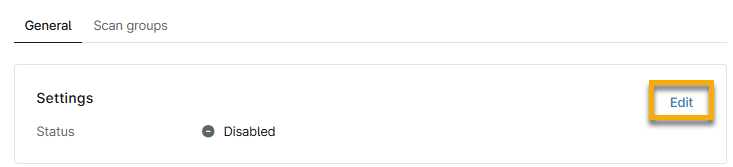
- Selezionare Abilitato dal menu a discesa Stato per acquisire il comportamento dei CVE importati dall’integrazione.
- Selezionare un'opzione dal menu a discesa "Impatto sullo stato di salute dei dispositivi " a seconda che si desideri o meno che i dati relativi allo stato di salute dei dispositivi interessati vengano visualizzati nella dashboard. Se si seleziona "Sì", la sezione "Problemi relativi allo stato di salute dei dispositivi " nelle dashboard verrà aggiornata per riflettere i nuovi dati.

- Fare clic su " Aggiorna".
Scansione dei dispositivi alla ricerca di vulnerabilità
È necessario creare e gestire gruppi di scansione nell’integrazione per individuare i dati CVE relativi ai propri dispositivi.
Creazione di gruppi di scansione
Un gruppo di scansione è una selezione specifica di elementi; ad esempio, server o workstation. Utilizzare la scheda "Gruppi di scansione" per identificare le vulnerabilità confrontando le versioni del sistema operativo e delle applicazioni installate con il National Vulnerability Database (NVD). Lo strumento "Gruppi di scansione" identificherà sia i dispositivi tradizionali gestiti che quelli non gestiti, dove gli endpoint vengono valutati regolarmente o continuamente per individuare le singole vulnerabilità.
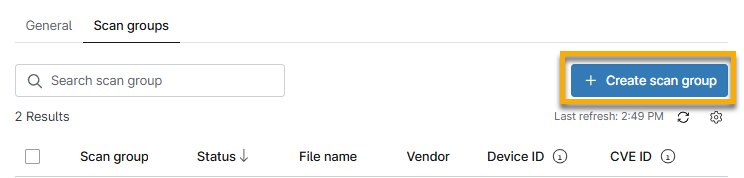
- Dalla pagina dell’applicazione in NinjaOne, apri la scheda “Gruppi di scansione ” e fai clic su “Crea gruppo di scansione”.
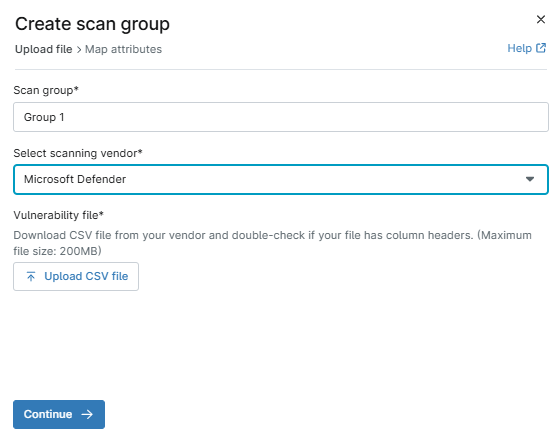
- Viene visualizzata la finestra di dialogo “Crea gruppo di scansione ”. Inserire un identificatore univoco come nome per il “Gruppo di scansione”.
- Dal menu a discesa “Seleziona un fornitore di scansione ”, seleziona un fornitore di scansione. In questo modo potrai identificare la fonte della scansione.
- Se selezioni “Altro”, verrà visualizzato un nuovo campo dati in cui dovrai inserire un nome per la fonte della scansione come riferimento.
- Fare clic su Carica file CSV. Individuare e selezionare un file .csv (di dimensioni limitate a 200 MB) contenente i dati relativi alle vulnerabilità. È inoltre possibile automatizzare il caricamento delle vulnerabilità dalla Libreria di automazione.
- Fare clic su Continua per confermare gli attributi di mappatura dal file.
La pagina successiva della finestra di dialogo consente di mappare gli attributi. NinjaOne estrarrà i dati delle colonne, pertanto i menu a discesa conterranno i nomi delle intestazioni delle colonne specifici del file caricato.
- Dal menu a tendina “Mappa la colonna che contiene l’identificatore ID dispositivo dal file*” , seleziona il titolo della colonna in cui è riportato l’identificatore del dispositivo nel file.
- Apparirà un nuovo menu a tendina per “Conferma il tipo di ID dispositivo*”. Selezionare l’opzione applicabile.
- Nel menu a tendina "Mappa la colonna che contiene l’identificatore ID CVE con le vulnerabilità corrispondenti dal file* ", seleziona l’opzione appropriata per identificare la colonna con l’identificatore ID CVE.
Il file importato pubblicherà i dati delle colonne associate nella griglia dell’importatore.
Se lo stato non è "attivo", aggiornare la console per aggiornare lo stato e visualizzare il numero di vulnerabilità elaborate dal file.
Fare riferimento a "Gestione delle vulnerabilità di NinjaOne: Trovare i dati CVE in NinjaOne " per le istruzioni su come estrarre i dati che sono stati sottoposti a scansione in NinjaOne.
Reimportare i gruppi di scansione
Poiché la gestione delle vulnerabilità è un processo continuo, potrebbe essere necessario aggiornare gli elenchi CVE da importare nella console NinjaOne. A tal fine, procedere come segue:
- Dalla pagina dell’applicazione in NinjaOne, apri la scheda " Gruppi di scansione ".
- Posizionare il cursore del mouse su una riga di un gruppo di scansione e fare clic sul menu delle azioni. Selezionare " Importa file".
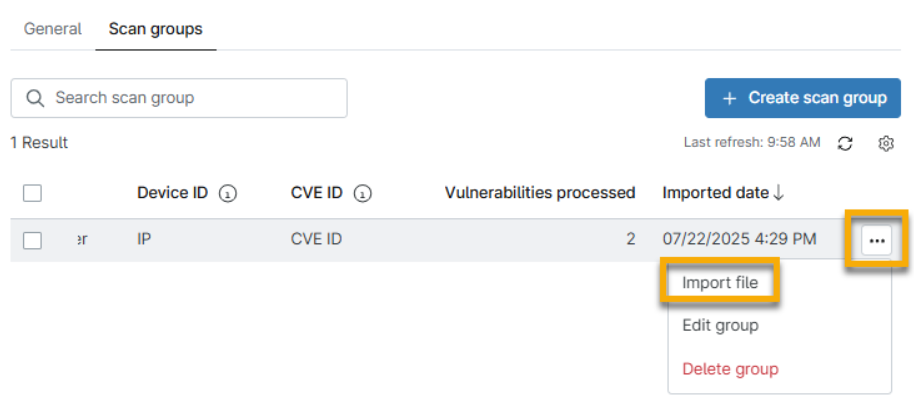
- Viene visualizzata la finestra di dialogo “Importa file ”. Fare clic su “Carica file CSV”, quindi reimportare il file delle vulnerabilità.
- Se necessario, aggiornare la pagina per visualizzare le modifiche. Vengono sempre visualizzati i dati del file importato più recente.
Eliminazione dei gruppi di scansione
Per eliminare un gruppo di scansione, procedere come segue:
- Dalla pagina dell’applicazione in NinjaOne, aprire la scheda " Gruppi di scansione ".
- Posizionare il cursore del mouse su una riga di un gruppo di scansione e fare clic sul menu delle azioni. Selezionare "Elimina gruppo".
Risorse aggiuntive
Consultare la sezione Gestione delle vulnerabilità: Catalogo delle risorse per ulteriori informazioni sugli strumenti di gestione delle vulnerabilità disponibili in NinjaOne.