
Argomento
Questa documentazione spiega come configurare Webroot in NinjaOne utilizzando un account Webroot (noto anche come OpenText) nuovo o esistente.
Ambiente
- Integrazioni NinjaOne
- Webroot o OpenText
Descrizione
L'integrazione di Webroot con NinjaOne consente di distribuire, eseguire scansioni e correggere le minacce direttamente in NinjaOne utilizzando la suite di sicurezza informatica di Webroot, facile da gestire.
Indice
Seleziona una categoria per ulteriori informazioni:
Note importanti
Prima di iniziare, tieni presente quanto segue:
- Webroot interviene automaticamente sulle minacce e le risolve in tempo reale; le Dashboard di NinjaOne mostreranno solo le minacce rilevate da Webroot che richiedono la tua attenzione.
- Solo gli amministratori di sistema possono visualizzare il riquadro dell’applicazione ed eseguire azioni relative a Webroot, quali la configurazione dell’integrazione e la distribuzione dell’antivirus a livello di policy. Ciò include anche azioni quali “Sincronizza ” e “Interroga ora”.
- È possibile utilizzare qualsiasi indirizzo e-mail per registrarsi alla versione di prova di Webroot (l’indirizzo e-mail non deve necessariamente appartenere a un utente esistente all’interno di NinjaOne).
- Per utilizzare l’integrazione, è necessario avviare la versione di prova di Webroot dall’applicazione NinjaOne oppure il proprio account Webroot deve essere gestito da NinjaOne Fatturazione.
- Se durante la configurazione iniziale del proprio account Webroot viene visualizzata una richiesta in cui si chiede di specificare se si tratta di un account "Business" o "MSP", selezionare "MSP".
- Se hai selezionato "Business" e devi convertire il tuo account Webroot in "MSP", puoi farlo nella sezione "Impostazioni avanzate " della scheda "Impostazioni " nella Console Webroot.
- Assicurati che i nomi delle tue organizzazioni NinjaOne e dei siti Webroot corrispondano; in caso contrario, potrebbero verificarsi incongruenze nella mappatura.
Integrazione dell’account Webroot
Per integrare un account Webroot con NinjaOne, segui questi passaggi:
- Accedere a "Amministrazione" → "App" e fare clic su "Aggiungi app". Selezionare Webroot dall’elenco delle app. Se questa app è già stata aggiunta, fare clic sul riquadro Webroot sullo schermo nella sezione " App di terze parti".
- Si aprirà una finestra con una richiesta che chiede se si dispone già di un account Webroot.
- Selezionare “No” se non si dispone di un account Webroot, quindi leggere le istruzioni nella sottosezione seguente intitolata Nuovo account.
- Selezionare "Sì" se si dispone già di un account Webroot, quindi leggere le istruzioni nella sottosezione seguente intitolata " Account esistente".
Nuovo account
Per creare un nuovo account Webroot con NinjaOne, segui questi passaggi:
- Partendo dalla sezione precedente, inserisci le tue informazioni per creare la versione di prova di Webroot, quindi fai clic su "Crea".
Riceverai un'e-mail direttamente da Webroot per inizializzare il tuo nuovo account. L'e-mail di benvenuto potrebbe impiegare fino a 10 minuti per arrivare. Il mittente sarà "[email protected]".

Figura 1: Esempio di e-mail di configurazione di Webroot (aperta in Outlook)
- Segui il link contenuto nell’e-mail per registrare il tuo account, quindi torna alla piattaforma NinjaOne.
- Dopo aver inizializzato l’account di prova, fare clic su “Accetto” per consentire a NinjaOne di creare un utente API da utilizzare con l’integrazione.
- Nel campo " Nome utente ", inserisci il tuo indirizzo e-mail e la Password che hai impostato al momento della registrazione su Webroot.
Webroot viene visualizzato come abilitato in NinjaOne nella pagina “App installate”.
Account esistente
Per integrare il tuo account Webroot esistente con NinjaOne, segui questi passaggi:
- Inserisci la tua chiave GSM e l'indirizzo e-mail, quindi fai clic su "Accetto" nella finestra di dialogo. Trova la nostra chiave GSM nella Console GSM di Webroot in Impostazioni → Informazioni sull'account → Codice chiave principale.
- In alternativa, puoi inserire le tue credenziali Webroot selezionando la casella di controllo nella finestra di configurazione.
- Riceverai un'e-mail da "[email protected]". Fai clic sul link contenuto nell'e-mail per attivare l'utente API.
- Dopo aver seguito le istruzioni inviate via e-mail per attivare l’utente API, torna alla tua console NinjaOne e fai clic su Continua quando richiesto sullo schermo. Se hai selezionato l’opzione per inserire le tue credenziali esistenti, puoi saltare questo passaggio.
- Ti verrà richiesto di associare le tue organizzazioni NinjaOne ai tuoi siti Webroot. Affinché le organizzazioni vengano correttamente associate ai siti, assicurati che abbiano esattamente lo stesso nome.
- Per modificare il nome di un'organizzazione in NinjaOne, vai su Amministrazione → Organizzazioni e seleziona l'organizzazione. Aggiorna il campo Nome nella sezione Generale. Quindi, torna alla configurazione dell'app Webroot e clicca su Aggiorna elenco.
- Per modificare il nome di un sito Webroot, accedere a Siti → Gestisci nella console Webroot e modificare il nome nella sezione Dettagli. Successivamente, tornare alla configurazione dell’app Webroot e fare clic su Aggiorna elenco.
- Quando le organizzazioni di NinjaOne e i siti Webroot sono correttamente abbinati, fare clic su Invia.
Verrà visualizzato un messaggio che informa che l’integrazione con Webroot è stata configurata correttamente.
Concedere agli utenti l’accesso ai siti nella Console GSM di Webroot
Seguire i passaggi per ciascun utente per fornire l’accesso ai siti, compreso il proprio account:
- Accedere alla Console GSM Webroot, disponibile all’indirizzo https://my.webrootanywhere.com.
- Fare clic sulla scheda “Amministratori ”.
- Fare clic sul nome di qualsiasi utente che necessiti dell’accesso a tutti i siti.
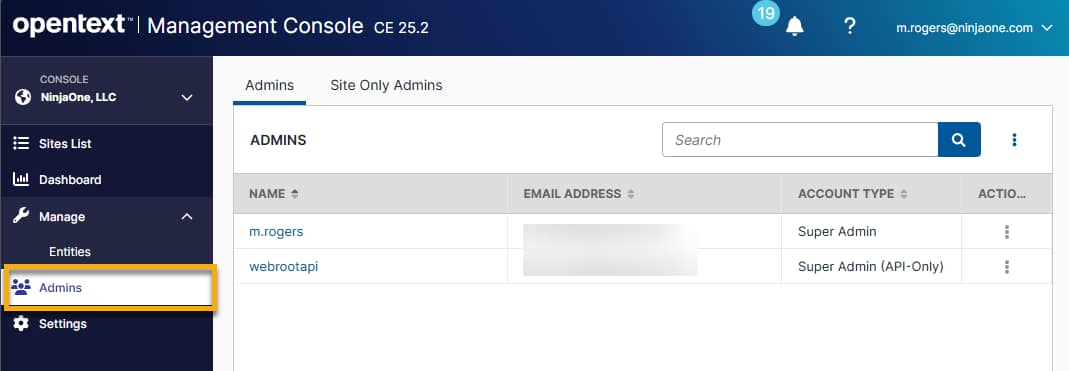
Figura 2: Seleziona un amministratore in Webroot
- Fare clic su " Autorizzazioni del sito".
- Concedi l'accesso da amministratore per tutti i siti.
- Fare clic su Salva.
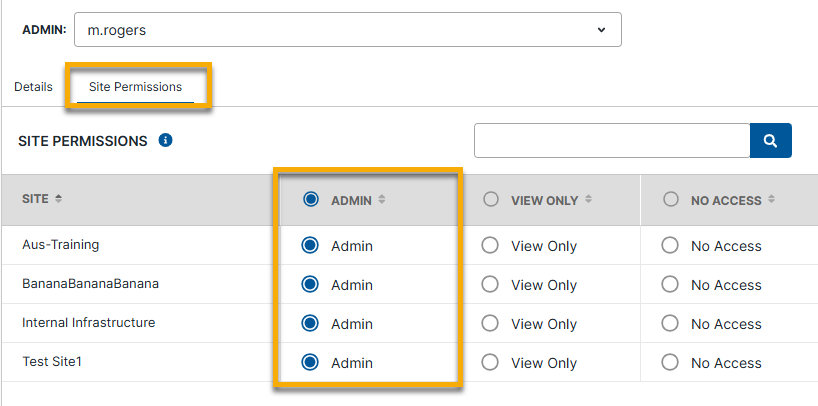
Figura 3: Imposta le autorizzazioni di amministratore in Webroot
Distribuisci Webroot sui dispositivi
Dopo aver attivato l’integrazione di Webroot a livello globale, è necessario abilitarla a livello di politica per distribuirla sui dispositivi.
- Accedere a Amministrazione → Criteri e selezionare un criterio per il quale si desidera abilitare WEBROOT.
- Selezionare la scheda Antivirus, quindi selezionare Webroot dal Menu a discesa.
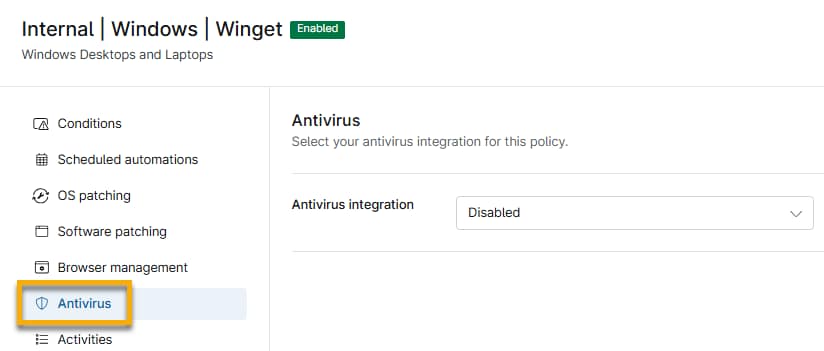
Figura 4: Distribuzione dell’antivirus a livello di policy
- Verrà visualizzata una finestra di dialogo in cui viene chiesto se si desidera distribuire Webroot sui dispositivi inclusi nel criterio. Fare clic su Sì.
- Salvare la politica.
La registrazione di un nuovo endpoint (e del relativo ID) può richiedere del tempo per passare attraverso i vari server del backend di Webroot. L’operazione potrebbe richiedere fino a 24-48 ore. Per questo motivo, potrebbero essere necessari alcuni minuti prima che Webroot venga distribuito e sincronizzato correttamente.
Se si riscontrano problemi con la sincronizzazione, consultare Webroot: Errore NJ-INT-WR001 per assistenza.
Utilizzando le sostituzioni delle politiche a livello di dispositivo, è possibile abilitare o disabilitare Webroot per dispositivi specifici. Per ulteriori informazioni sulle sostituzioni delle politiche, consultare Modifica o sostituzione di una politica del dispositivo.
Risorse aggiuntive
Consulta le seguenti risorse per ulteriori informazioni sull’integrazione di Webroot in NinjaOne:
- Webroot: Domande frequenti
- Webroot: Risoluzione dei problemi
- Per altre informazioni sulla navigazione nella Console GSM Webroot, consultare la Guida amministrativa di Webroot GSM (link esterno).
- Integrazioni/Applicazioni di terze parti: Catalogo delle risorse