
Argomento
Questa guida illustra la funzione dei diversi widget presenti nella scheda Panoramica della dashboard del dispositivo.
Ambiente
NinjaOne Endpoint management
Descrizione
Nel contesto di questa guida, un widget è un componente dell'interfaccia della dashboard di NinjaOne che fornisce informazioni aggiornate sui dispositivi gestiti.
Le dashboard dei dispositivi forniscono dati diversi a seconda del tipo di dispositivo (computer, dispositivo mobile, infrastruttura virtuale, Monitoraggio cloud o sistema di gestione della rete). Questa guida utilizza come esempio la dashboard del dispositivo computer.
Per una descrizione delle altre schede presenti nella dashboard, consultare NinjaOne Dashboards: Catalogo delle risorse.

Per accedere alla Dashboard del dispositivo, fare clic su Dispositivi nel riquadro di navigazione a sinistra all’interno della Console NinjaOne, quindi fare clic su uno qualsiasi dei dispositivi elencati. È inoltre possibile accedere alla Dashboard del dispositivo dalla Dashboard dell’organizzazione.
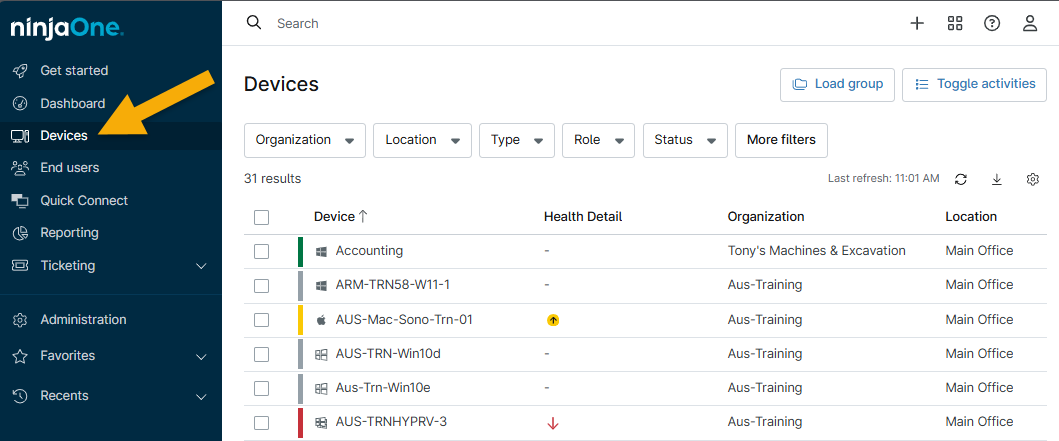
Selezionare una categoria per ulteriori informazioni:
- Layout della panoramica del dispositivo
- Azioni del dispositivo
- Modifica della dashboard del dispositivo
- Risorse aggiuntive
Layout della panoramica del dispositivo
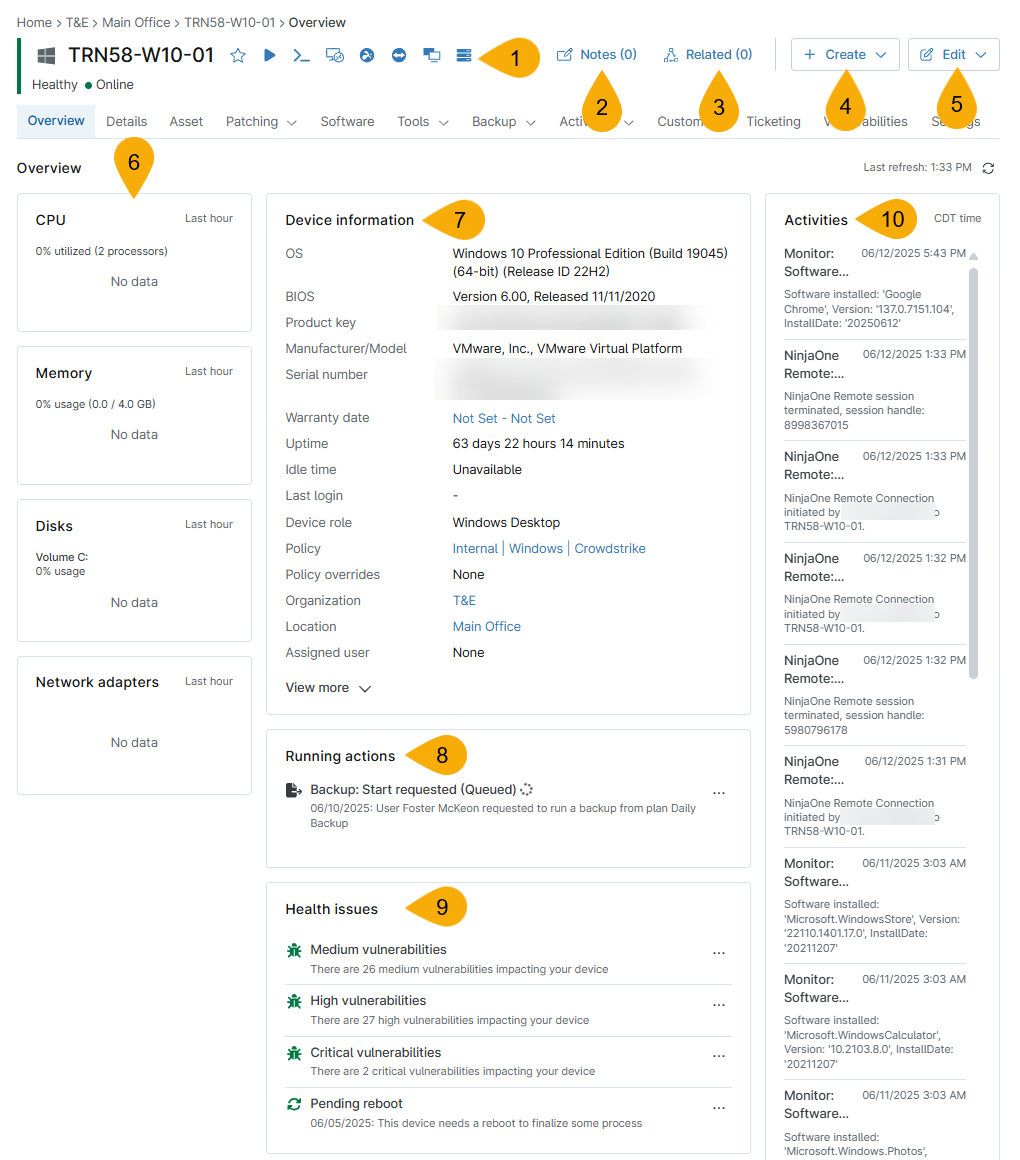
Questa sezione illustra la funzione di ciascun widget nella scheda Panoramica . Per sapere come assegnare campi personalizzati al ruolo del dispositivo, consultare la tabella seguente e l’illustrazione della Figura 3.
| Figura 1 Legenda | Descrizione o scopo |
|---|---|
| I pulsanti delle azioni e delle applicazioni integrate vengono visualizzati in base al tipo di dispositivo, alle impostazioni dell’organizzazione e alle impostazioni dei criteri. Per ulteriori informazioni, consultare la sezione Azioni del dispositivo di questo articolo. |
| La funzione "Note dispositivo" consente agli utenti di creare più note su ciascun dispositivo per registrare e tenere traccia di diversi argomenti relativi a un dispositivo specifico. Fare riferimento a " Note dispositivo e Elementi correlati " per imparare a utilizzare questo strumento. |
| Gli elementi correlati consentono ai tecnici di eseguire la mappatura di dispositivi, campi, organizzazioni e altri oggetti in relazione a un dispositivo. Consultare la sezione " Note dispositivo ed elementi correlati " per imparare a utilizzare questo strumento. |
| Crea un'attività programmata o un ticket relativo al dispositivo. Risorse:
|
| Modifica le impostazioni del dispositivo, come il nome visualizzato, l'organizzazione o la posizione e i tag. È inoltre possibile cancellare il dispositivo. |
| Il widget delle prestazioni viene visualizzato per i computer e gli endpoint dell'infrastruttura virtuale e fornisce un grafico che mostra le prestazioni recenti della macchina in termini di CPU (Unità di elaborazione centrale), memoria, volume e scheda di rete. Le percentuali attuali relative a CPU, memoria e volume saranno indicate tra parentesi. Per gli altri endpoint, questi dati sono disponibili nella scheda Dettagli. In questo widget, alcuni dispositivi presentano numeri di serie cliccabili, mentre altri no. Sebbene la maggior parte dei dispositivi in un ambiente generi un collegamento cliccabile al sito web del produttore direttamente tramite il numero di serie, ciò non avviene per brand specifici. La disponibilità dell’icona di copia e del collegamento al numero di serie dipende dal fatto che la garanzia del dispositivo provenga da un determinato produttore, che attualmente include Acer, Dell, HP, Asus e Lenovo. |
| NinjaOne estrae i dati per alcuni campi, come il nome del sistema, dalla posizione dichiarata del dispositivo in base a criteri specifici per quel tipo di dispositivo. Più comunemente, troverete il sistema operativo e il modello, il codice prodotto, il numero di serie, l’indirizzo IP (Internet Protocol), il nome del dispositivo, il tempo di attività o lo stato di connessione, l’organizzazione, la policy, l’antivirus, la versione del BIOS (Basic Input-Output System), la data di rilascio del BIOS e le informazioni sulla gestione delle patch. |
| Il widget “In esecuzione ” mostra i processi attivi in esecuzione sul dispositivo. Appare sotto “Informazioni sul dispositivo” e sopra “Problemi di integrità”. Fare clic sull’icona con i puntini di sospensione in questo widget per visualizzare le azioni disponibili, come “Annulla” o “Dettagli”. |
| La sezione "Stato di integrità " si trova nella sezione "Generale" . Il colore dell’icona dello stato di integrità può variare a seconda delle personalizzazioni. Per ulteriori informazioni sulle icone e sulle definizioni dello stato di integrità, consultare la sezione " Personalizzazione degli stati di integrità dei dispositivi" in NinjaOne. Fare clic sull'icona con i puntini di sospensione in questo widget per visualizzare le azioni disponibili, come "Vai alla scheda vulnerabilità" o "Riavvio". |
| Il widget "Attività" sul lato destro della pagina mostra gli eventi specifici del dispositivo e le azioni intraprese sul dispositivo, come installazioni, scansioni, automazioni, avvisi relativi alle patch e simili. Questi eventi sono elencati anche nella scheda " Attività " della dashboard. |
Azioni del dispositivo
Accanto al nome del dispositivo nella Dashboard del dispositivo, è possibile trovare una o più delle icone evidenziate nella Figura 4. I pulsanti delle azioni e delle applicazioni integrate vengono visualizzati in base al tipo di dispositivo, alle impostazioni dell’organizzazione e alle impostazioni delle politiche. Questa sezione descrive ciascuna icona.

- Icona a forma di stella: fare clic su questa icona per aggiungere la dashboard del dispositivo ai Preferiti.
- Per ulteriori informazioni sulla sezione Preferiti, consultare Contenuti salvati recenti e preferiti.
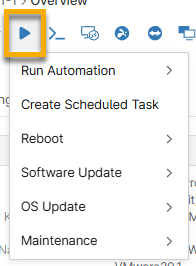
- Pulsante Azione: talvolta denominato pulsante "riproduci", fare clic su questa icona per visualizzare le azioni che è possibile eseguire sul dispositivo. Le azioni disponibili variano in base alle impostazioni dei criteri e al tipo di dispositivo. È inoltre possibile utilizzare questo pulsante nella pagina di ricerca Dispositivi . Per ulteriori informazioni su ciascuna azione, fare clic sul collegamento ipertestuale fornito:
- Esegui automazione: esegui uno script personalizzato o nativo sul dispositivo, installa o esegui un’applicazione oppure avvia un trasferimento di file.
- Fare riferimento a Attività iniziali per la libreria delle automazioni di NinjaOne (scripting).
- Fare riferimento aLibreria di automazioni: script nativi.
- ConsultareEseguire o installare automazioni di applicazioni in NinjaOne.
- ConsultareAutomazione deltrasferimento file.
- Creare un'attività programmata
- Riavvio: pianificare o avviare un riavvio.
- Antivirus: eseguire la scansione con il software antivirus appropriato.
- Aggiorna software: rileva o applica aggiornamenti software o del sistema operativo.
- Manutenzione: avviare la modalità di manutenzione.
- Esegui automazione: esegui uno script personalizzato o nativo sul dispositivo, installa o esegui un’applicazione oppure avvia un trasferimento di file.
- Gestione da remoto: fare clic per avviare l'accesso remoto tramite
Cmd.exeo Powershell. - Desktop remoto: fare clic per configurare le opzioni di connessione al desktop remoto, tra cui gateway, prestazioni di connessione, audio e unità, stili visivi e simili.
- Splashtop: fare clic per avviare una connessione Splashtop. Per sapere come abilitare Splashtop in NinjaOne, consultare la guida Splashtop: Guida all’integrazione.
- TeamViewer: fare clic per avviare una connessione TeamViewer. Per sapere come abilitare TeamViewer in NinjaOne, consultare la Guida all'integrazione di TeamViewer (automatica).
- Ninja Remote: clicca per avviare una connessione Ninja Remote. Per scoprire come abilitare Ninja Remote in NinjaOne, consulta la guida "Attività iniziali per Ninja Remote".
- Backup: fare clic per eseguire un piano di backup, generare una chiave di autorizzazione dell’immagine o scaricare il gestore di ripristino dell’immagine. Per sapere come impostare e configurare le opzioni di backup in NinjaOne, consultare la Guida all’installazione di NinjaOne Backup.
I dashboard per i dispositivi mobili Apple iOS consentono di aggiungere app. Per ulteriori informazioni, consultare NinjaOne Apple MDM: Gestione delle applicazioni (app).
Le dashboard per i dispositivi mobili Android consentono di eseguire le seguenti azioni:
- Azioni di sicurezza
- Il Blocco remoto blocca immediatamente il dispositivo e richiede a un utente autorizzato di inserire la propria password.
- Reimposta il passcode: Inserireuna nuova password per questo dispositivo.
- Cancella i dati del dispositivo: rimuoveil dispositivo da NinjaOne e cancella i dati presenti nella memoria. Per ulteriori informazioni, consultare NinjaOne Platform: Eliminazione o rimozione di un dispositivo.

Modifica della dashboard del dispositivo
Il pulsante "Modifica " può offrire funzionalità diverse a seconda del tipo di dispositivo:
- Nome visualizzato: modifica il nome visualizzato per il dispositivo in NinjaOne.
- Utente assegnato: modifica l'utente assegnato al dispositivo. Per ulteriori informazioni, consulta le sezioni "Aggiungi o modifica il proprietario del dispositivo " e " Condivisione con l'utente finale e accesso al dispositivo ".
- Organizzazione o sede: modifica l’organizzazione o la posizione del dispositivo.
- Tag: crea, aggiungi o rimuovi i tag relativi al dispositivo. Per ulteriori informazioni, consulta Introduzione ai tag dei dispositivi NinjaOne.
- Impostazioni di monitoraggio: modifica le impostazioni di configurazione del monitoraggio cloud. Per ulteriori informazioni, consulta Gestione dei dispositivi NinjaOne: Monitoraggi cloud.
- Aggiorna: aggiorna i dati sulla Dashboard per mostrare le informazioni più aggiornate.
- Cancellare il dispositivo: per altre informazioni, consultare " Piattaforma NinjaOne: cancellare o rimuovere un dispositivo ".

Risorse aggiuntive
Per ulteriori informazioni sulla gestione dei dispositivi in NinjaOne, consultare la seguente risorsa: Registrazione e gestione dei dispositivi: Catalogo delle risorse.