
Argomento
Questo articolo descrive la procedura per la clonazione degli endpoint virtuali gestiti da NinjaOne.
Ambiente
NinjaOne Endpoint management
Descrizione
Questo articolo descrive i passaggi preparatori necessari per clonare correttamente dispositivi e macchine virtuali (VM) che eseguono Apple macOS o Microsoft Windows e spiega come la piattaforma NinjaOne gestisce le macchine clonate in modo non corretto.
Seleziona un argomento per continuare:
- Clonare un dispositivo o una macchina virtuale Apple macOS
- Clonare un dispositivo o una macchina virtuale Microsoft Windows
- Clonare un dispositivo o una VM Microsoft Windows in Azure Virtual Desktop o in ambienti Citrix
- Informazioni sulle macchine clonate in modo errato
- Note specifiche sul backup dei dispositivi con NinjaOne
Clonazione di un dispositivo o di una macchina virtuale Apple macOS
Prima di installare l'agente NinjaOne sul dispositivo da utilizzare come immagine di base, è necessario creare un file e denominarlo skipreregister.
skipreregister deve essere presente prima che il servizio venga eseguito per la prima volta. Se il servizio è già stato eseguito, sarà inoltre necessario rimuovere le informazioni di registrazione esistenti eliminando i valori presenti nel file agent.conf (/Applications/NinjaRMMAgent/programfiles/config).Rimuovere i seguenti valori:
- Password
- MachineId
- DataSubmitTime
- NodeId
- WriteJsonOutputFile
Gli unici valori che dovrebbero rimanere nel file sono la versione e la versione del patcher.
Dopo aver completato questi passaggi, è possibile acquisire uno snapshot dell'immagine.
Clonazione di un dispositivo o di una macchina virtuale Microsoft Windows
Quando si configura il dispositivo o la macchina virtuale da utilizzare come immagine di base, installare l’agente NinjaOne. Il servizio si avvierà e registrerà il dispositivo sulla piattaforma NinjaOne. Prima di acquisire uno snapshot dell’immagine, arrestare il servizio dell’agente NinjaOne ed eseguire il file noclone.
Questo file rimuove le informazioni di registrazione esistenti dal dispositivo. Al successivo avvio, l’agente NinjaOne si registrerà come nuovo dispositivo.
Considerazioni importanti
- Se si utilizza NinjaOne Device Backup con la macchina clonata, eseguire il processo di clonazione prima di abilitare NinjaOne Device Backup per il dispositivo a livello di editor dell’organizzazione.
- Lasciare il servizio agente NinjaOne arrestato ed eseguire l’istantanea. Se si riavvia il dispositivo in qualsiasi momento, è necessario arrestare nuovamente il servizio agente NinjaOne prima di eseguire l’istantanea.
- Al primo avvio del dispositivo o della macchina virtuale su cui è stata clonata l’immagine, il servizio dell’agente NinjaOne si avvia e si registra sulla piattaforma NinjaOne come se fosse un nuovo dispositivo.
Clonazione di un dispositivo o di una macchina virtuale Microsoft Windows in ambienti Azure Virtual Desktop o Citrix
Negli ambienti Azure Virtual Desktop (AVD) o Citrix in cui le macchine virtuali vengono avviate e arrestate frequentemente, la piattaforma NinjaOne potrebbe registrare ogni nuova istanza di macchina virtuale come un dispositivo separato, causando la comparsa di voci duplicate nel proprio ambiente. Per evitare ciò, aggiungere la seguente chiave di registro all’immagine di base prima della clonazione.
- Aprire l’Editor del registro di sistema sul dispositivo utilizzato come immagine di base e accedere a
ComputerHKEY_LOCAL_MACHINESOFTWAREWOW6432NodeNinjaRMM LLCNinjaRMMAgentServer. - Crea una nuova chiave di tipo Stringa denominata
AlwaysRestoreNodeIde imposta il valore su1. - Chiudere l’Editor del registro di sistema e procedere con il processo di clonazione.
Note sulle macchine clonate in modo errato
Sebbene raccomandiamo sempre di seguire la procedura sopra descritta per clonare correttamente le macchine su cui è installato l’agente NinjaOne, la piattaforma NinjaOne adotta misure per gestire le macchine clonate in modo non corretto.
- L'agente NinjaOne utilizza gli ID hardware basati sull'identificatore univoco universale (UUID) di ciascuna scheda di rete fisica e sugli indirizzi MAC (Medium Access Control) per identificare la macchina.
- Quando si esegue la clonazione in VMware, è possibile trovare la configurazione del modello di base desiderata sul portale Techdocs di Broadcom(link esterno).
- Potrebbero verificarsi potenziali problemi se gli UUID sono identici. È possibile risolvere tali problemi seguendo i passaggi descritti in questo articolo della knowledge base di Broadcom(link esterno).
- La piattaforma NinjaOne tiene traccia delle modifiche apportate all’hardware nel tempo e aggiorna il proprio ID interno man mano che l’hardware cambia.
- La piattaforma NinjaOne elimina automaticamente qualsiasi clone rilevato. Dopo il processo di eliminazione dei cloni, nella Dashboard saranno presenti N nuovi nodi (a seconda del numero di cloni).
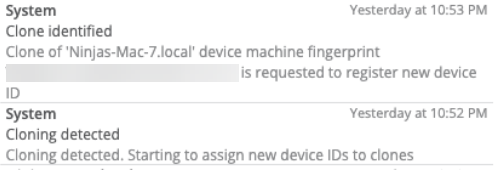
- Se la piattaforma NinjaOne rileva un clone, apparirà una nuova voce nel feed delle attività.
Note specifiche sul backup dei dispositivi NinjaOne
Le seguenti note si applicano quando NinjaOne Device Backup è coinvolto in un flusso di lavoro di clonazione.
- Se l’agente NinjaOne Device Backup è installato sul computer, la piattaforma NinjaOne disattiverà l’agente NinjaOne Device Backup sul clone dopo il processo di rimozione dei cloni.
- Se NinjaOne Device Backup non riesce a far corrispondere l’ID del computer corrente con l’ID utilizzato durante gli accessi precedenti, NinjaOne Device Backup disattiverà i backup su questo computer per evitare il danneggiamento dei dati. Il nodo originale continuerà a eseguire i backup normalmente. NinjaOne Device Backup disattiverà solo i nuovi cloni.