
Argomento
Questo articolo illustra come cercare i dispositivi a cui è stato assegnato un tag di sistema e le attività correlate ai tag in NinjaOne. Inoltre, questo articolo spiega come creare notifiche relative all'attività dei tag.
Ambiente
Piattaforma NinjaOne
Descrizione
Cerca dispositivi contrassegnati
Filtra la ricerca
- Selezionare Dispositivi nel riquadro di navigazione a sinistra.
- Fare clic su Altri filtri e digitare "tag" nel campo di ricerca; selezionare Tag.
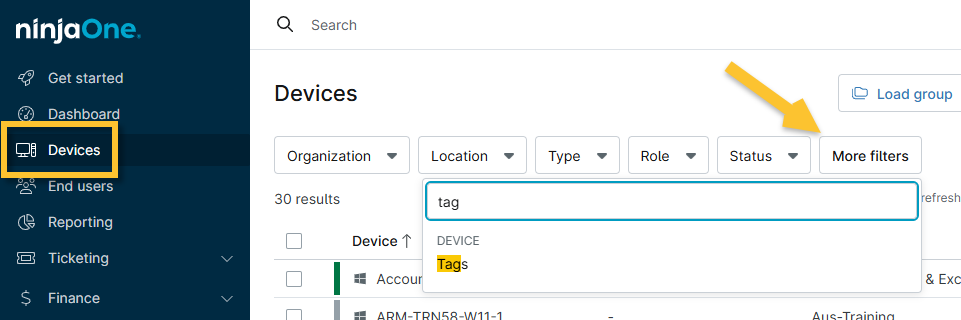
Figura 1: Filtra la ricerca dei dispositivi in base ai tag
- Da " Operatore ", selezionare una condizione:
- Contiene tutti i tag selezionati: identificai dispositivi a cui sono assegnati tutti i tag selezionati.
- Contiene uno qualsiasi dei tag selezionati:identifica i dispositivi a cui è assegnato almeno uno dei tag selezionati.
- Contiene nessuno dei tag selezionati: identifica i dispositivi a cui non è assegnato nessuno dei tag selezionati.
- Tag presenti: identifica qualsiasi dispositivo a cui sia stato assegnato un tag.
- Nessun tag presente: identifica qualsiasi dispositivo a cui non sia stato assegnato alcun tag.
- Dal menu a tendina Tag, selezionare uno o più nomi di tag. Questo campo potrebbe essere bloccato a seconda della selezione dell’Operatore.
- Fare clic su Applica.
Una volta creato il filtro, è possibile salvarlo come gruppo di ricerca. Per ulteriori informazioni sulla ricerca per gruppi, consultare Ricerca e raggruppamento.
Visualizza i tag per colonna o esporta dati
È possibile aggiungere la colonna "Tag" alla pagina di ricerca "Dispositivi" tramite l’icona a forma di ingranaggio.
Una volta aggiunta la colonna, questi dati saranno inclusi quando si seleziona l’opzione "Esporta colonne visibili".

Figura 2: Aggiungi colonna "Tag" e esporta i dati
Gestione delle attività relative ai tag
Visualizzazione delle attività relative ai tag
Nella dashboard del sistema, nella sezione Attività, è possibile visualizzare i seguenti eventi relativi ai tag:
- Tag creato
- Tag eliminato o unito
- Tag rinominato
- Assegnazione di tag aggiunta o rimossa (questo evento è visibile anche nelle dashboard del dispositivo e dell’organizzazione)
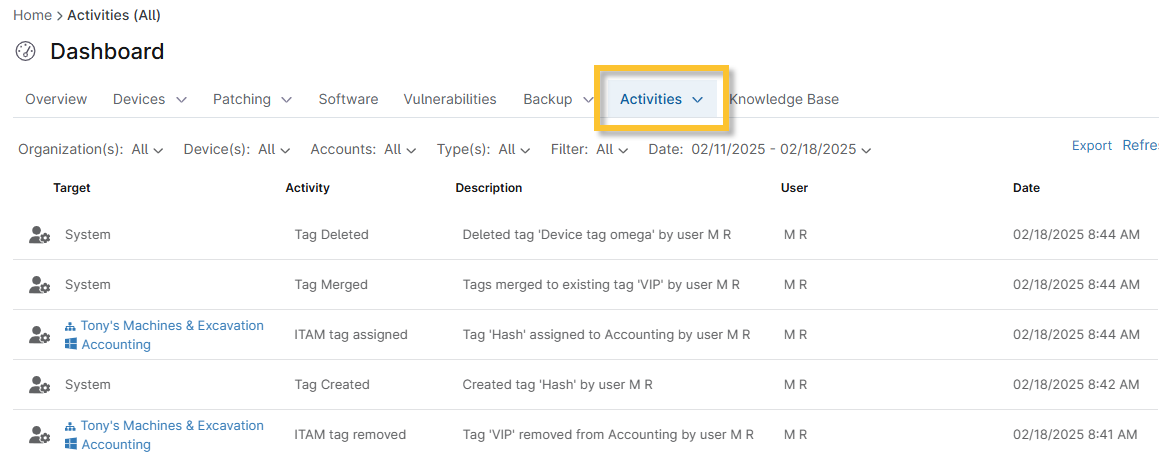
Figura 3: Visualizzazione dell’attività dei tag
Creazione di notifiche relative all'attività dei tag
Quando un tag viene assegnato o rimosso da un dispositivo, è possibile configurare le notifiche o la creazione di ticket tramite una politica in NinjaOne.
- Dalla pagina di configurazione della policy, fare clic su Attività e selezionare "Tag di gestione delle risorse assegnato" o "Tag di gestione delle risorse rimosso".
- Segui le istruzioni contenute nella nostra guida Feed di notifica dell'attività del dispositivo e del sistema.