
Argomento
Questo articolo descrive la funzione di notifica e avviso in NinjaOne e fornisce istruzioni per la configurazione.
Ambiente
NinjaOne Endpoint Management
Descrizione
I canali di notifica inviano notifiche in base alle condizioni configurate, attivando e ripristinando gli avvisi, e li inviano a canali Slack, indirizzi e-mail, numeri di telefono o applicazioni webhook designati.
Le notifiche vengono configurate nella sezione Amministrazione sotto App; una volta impostate, il canale viene visualizzato sulla pagina con un'icona corrispondente all'integrazione e al tipo di canale.
Prima di iniziare, tieni presente le seguenti note importanti:
- Solo gli amministratori di sistema possono creare o modificare un canale di notifica.
- I canali di notifica seguono le impostazioni di avviso dell'organizzazione e ignorano le impostazioni di avviso degli utenti.
- Attualmente i canali di notifica non possono essere utilizzati per le notifiche relative alle attività pianificate.
Indice
Seleziona una categoria per saperne di più:
- Abilitare l'autorizzazione del tecnico per le notifiche
- Configurare le notifiche
- Eliminare o modificare i canali di notifica
- Configurare l'invio delle notifiche ai canali
- Configurare l'invio delle notifiche per le condizioni delle policy
- Risorse aggiuntive
Abilitare l'autorizzazione dei tecnici per le notifiche
È necessario abilitare le autorizzazioni per i tecnici per gestire le notifiche relative alle attività. L'abilitazione delle autorizzazioni non conferirà loro la possibilità di creare o modificare i canali di notifica; solo gli amministratori di sistema dispongono di tale autorizzazione. I tecnici avranno comunque bisogno di un accesso aggiuntivo alle politiche per gestire le attività specifiche delle politiche.
- Accedere a Amministrazione → Account → Tutti gli utenti o Ruoli dei tecnici, quindi selezionare un tecnico o un ruolo.
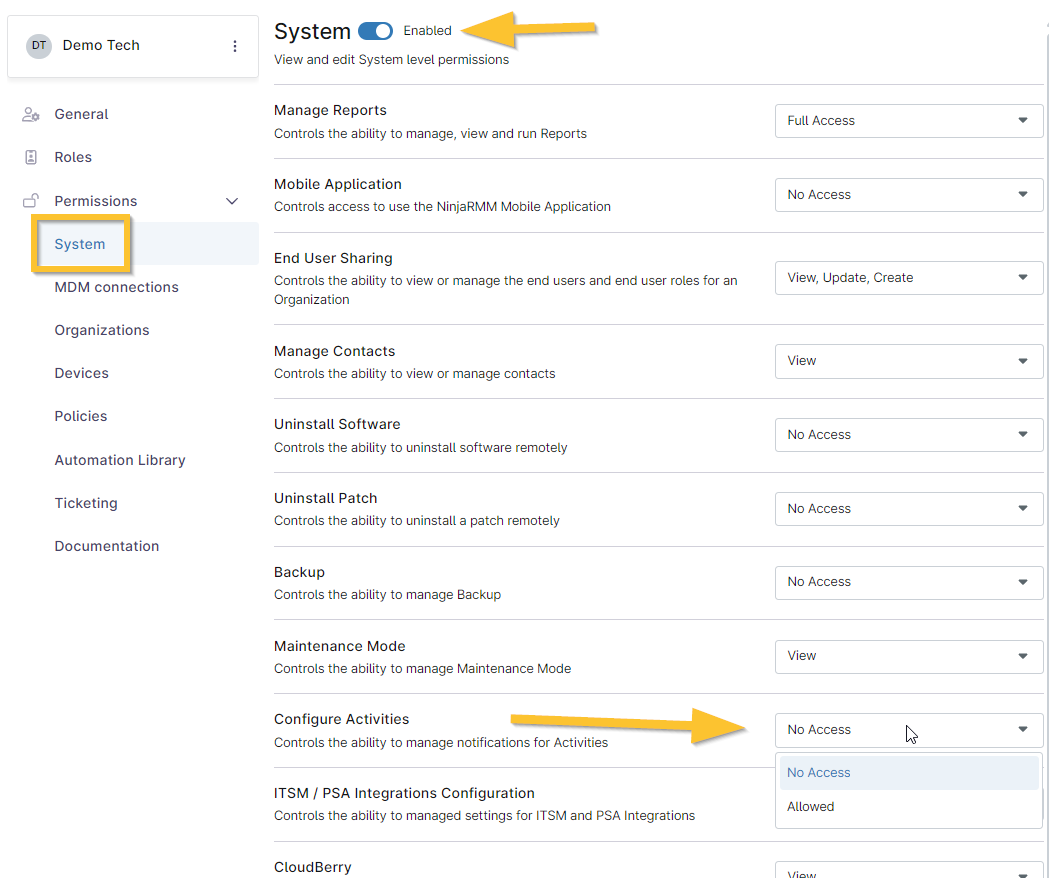
- Aprire la scheda Sistema in Autorizzazioni e assicurarsi che sia abilitata.
- Scorrere verso il basso fino a Configura attività e selezionare "Consentito".
- Fare clic su Salva modifiche nell'angolo in alto a destra della pagina di modifica dell'account/ruolo.
Il tecnico può ora modificare le attività di sistema in Amministrazione → Generale → Attività di sistema.
Configurare i canali di notifica
Per configurare le notifiche per i canali di terze parti, vai su Amministrazione nel pannello di navigazione a sinistra e seleziona App. Clicca su Canali di notifica e poi su Aggiungi canale.
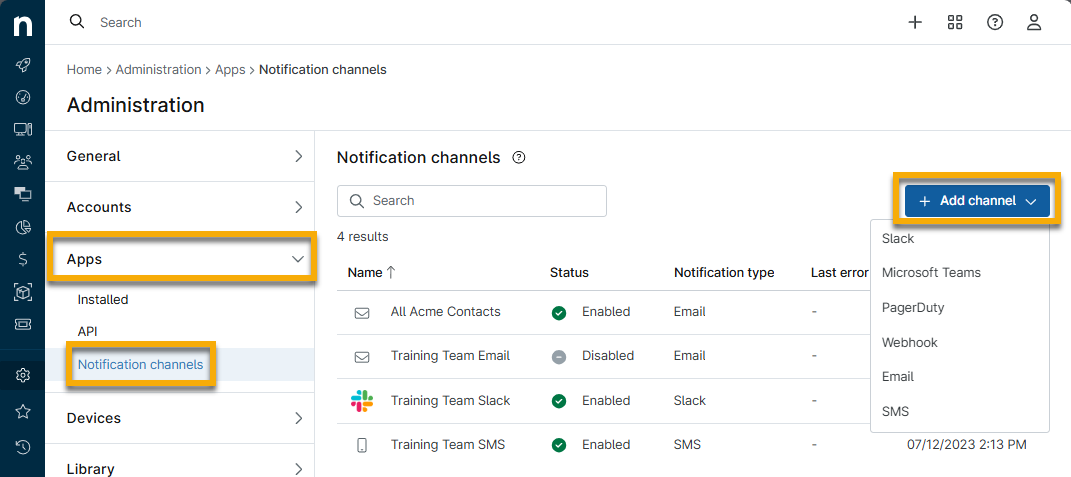
Scegli l'opzione del canale:
Slack
Per configurare un canale di notifica per l'applicazione Slack, procedi come segue:
- Selezionare l'opzione Slack.
- Inserire un titolo per il canale di notifica nella finestra di configurazione che appare e assicurarsi che l'interruttore a levetta Abilitato sia attivato (on
 , off
, off  ). Fare clic su Avanti.

NinjaOne reindirizza a Slack per identificare il canale Slack appropriato a cui inviare le notifiche.
- Fare clic sul menu a discesa "Cerca un canale" per visualizzare i canali Slack disponibili oppure digitare il nome di un canale nel campo per visualizzare le opzioni di compilazione automatica.

- Fare clic su Consenti per essere reindirizzati a NinjaOne, dove ora viene visualizzato il canale di notifica.
Microsoft Teams
Per configurare un canale di notifica per l'applicazione Microsoft Teams, procedi come segue:
- Seleziona l'opzione Microsoft Teams.
- Inserisci un titolo per il canale di notifica nella finestra di configurazione che appare e assicurati che l'interruttore Abilitato sia attivato (on , off ).
Nel campo Destinazione, inserisci l'URL completo del webhook di Microsoft Teams. Se hai bisogno di istruzioni per ottenere il webhook, consulta le guide ai prodotti Microsoft.
Nota importante: rimuovere :443 dall'URL di destinazione nella console NinjaOne prima di incollare l'URL nella configurazione delle notifiche. In caso contrario, si verificherà un errore di connessione.
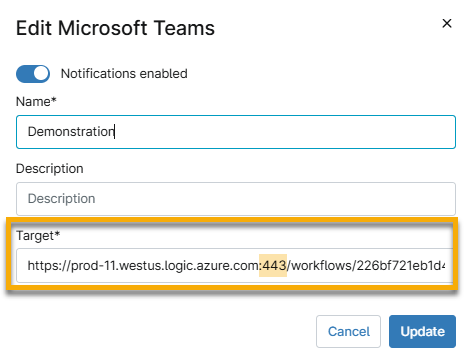
Una volta salvato il canale e visualizzato nella console NinjaOne, gli utenti possono modificare il canale di notifica per utilizzare il nuovo webhook logic.azure.com come descritto di seguito:
- Apri il tuo account in Microsoft Teams.
- Selezionare il team, posizionare il cursore sui puntini di sospensione a destra, quindi fare clic su Flussi di lavoro.
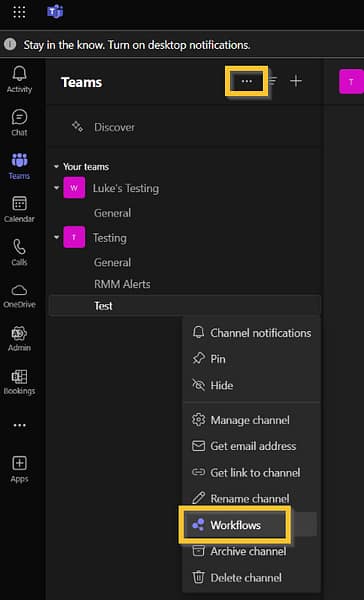
- Inserisci "Webhook" per la configurazione del flusso di lavoro e seleziona un modello.
- Inserisci un nome, seleziona la connessione Teams, quindi fai clic su Avanti.
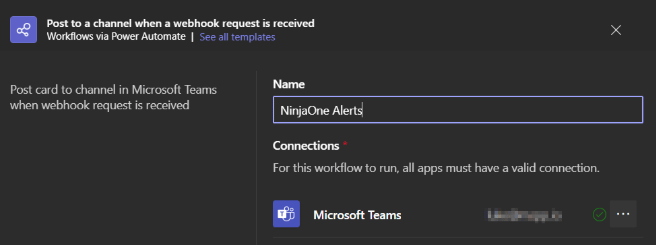
- Modifica i Dettagli, se necessario, quindi fai clic su Aggiungi flusso di lavoro.
- Copia e salva l'URL risultante, quindi fai clic su Fine.
PagerDuty
Per configurare un canale di notifica per l'applicazione PagerDuty, procedi come segue:
- Selezionare l'opzione PagerDuty .
- Inserisci un titolo per il canale di notifica nella finestra di configurazione che appare e assicurati che l'interruttore Abilitato sia attivato (on , off ).
- Per ottenere i dati del campo Chiave di integrazione del servizio, consultare la knowledge base di PagerDuty. È possibile creare un nuovo servizio da configurare con il canale di notifica NinjaOne oppure fare clic su un servizio esistente che si desidera utilizzare.
- Nella sezione Integrazioni della procedura (Passaggio 5 nella knowledge base di PagerDuty a cui si fa riferimento), attivare la casella di controllo per l'integrazione Events API V2 e quindi fare clic su Aggiungi.
- Viene visualizzata nuovamente la pagina dei dettagli del servizio.
- Nella pagina Panoramica di Events API v2, fare clic sulla freccia verso il basso sul lato destro e quindi fare clic sull'icona a forma di doppio foglio per copiare la chiave di integrazione.
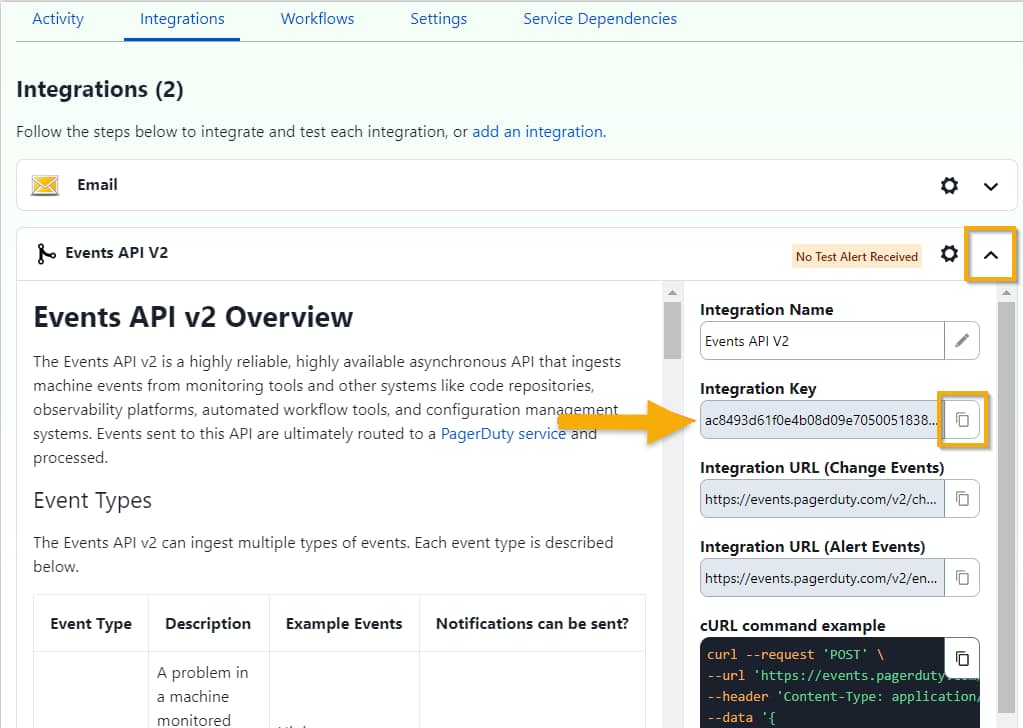
- Torna alla pagina NinjaOne. Incolla la chiave di integrazione PagerDuty copiata nel campo Chiave di integrazione del servizio. Fai clic su Salva.
Webhook
Per configurare un canale di notifica per l'applicazione Webhook, procedi come segue:
- Seleziona l'opzione Webhook .
- Inserisci un titolo per il canale di notifica nella finestra di configurazione che appare e assicurati che l'interruttore Abilitato sia attivato (on , off ). Aggiungi l'URL Webhook a cui desideri che vengano inviate le notifiche. Clicca su Salva.
Per configurare un canale di notifica per un indirizzo e-mail, procedere come segue:
- Fare clic su Amministrazione nel riquadro di navigazione a sinistra e selezionare App.
- Fare clic su Canali di notifica e poi su Aggiungi sul lato destro della pagina. Selezionare l'opzione E-mail .
- Inserisci un titolo per il canale di notifica nella casella di configurazione che appare e assicurati che l'interruttore a levetta Abilitato sia attivato (acceso , spento ). Aggiungi l'indirizzo e-mail a cui desideri che vengano inviate le notifiche. Fai clic su Salva.
SMS
Se gli SMS sono stati disattivati nel tuo ambiente, l'opzione non sarà disponibile.
- Fare clic su Amministrazione nel riquadro di navigazione a sinistra e selezionare App.
- Fare clic su Canali di notifica e poi su Aggiungi sul lato destro della pagina. Selezionare l'opzione SMS .
- Inserisci un titolo per il canale di notifica nella finestra di configurazione che appare e assicurati che l'interruttore a levetta Abilitato sia attivato (on , off ). Aggiungi il nome del canale di notifica e il numero di telefono a cui desideri che vengano inviate le notifiche. È consentita una sola voce di telefono per canale SMS. Fai clic su Salva.
Eliminare o modificare i canali di notifica
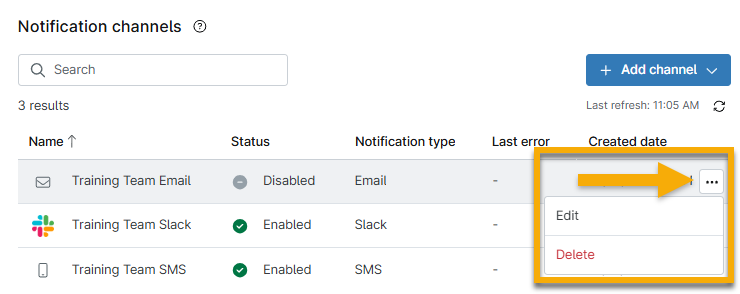
È possibile modificare o eliminare i canali di notifica in NinjaOne posizionando il cursore sul canale e selezionando Modifica o Elimina.
Configurare l'invio delle notifiche ai canali
È possibile configurare le notifiche attivate da eventi quali condizioni, attività di sistema, modifiche alle politiche e script pianificati affinché vengano inviate ai canali di notifica designati. Nelle sezioni precedenti di questo articolo abbiamo illustrato come abilitare i canali di notifica; una volta abilitati, è necessario selezionare quali attività di sistema saranno inviate a tali canali:
- Fare clic su Amministrazione nel riquadro di navigazione a sinistra; aprire la sezione Generale e selezionare Attività di sistema.
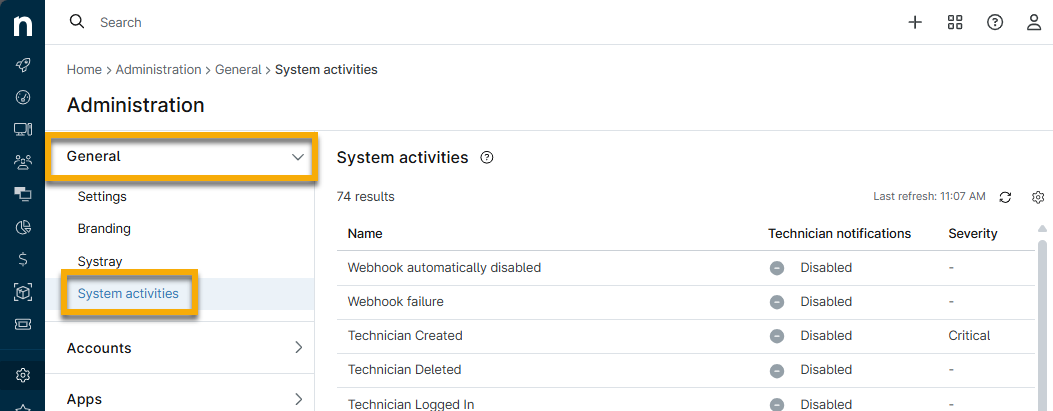
- Selezionare un'attività qualsiasi per aprire l'editor.
Viene visualizzata la finestra modale di configurazione Attività. - Nella finestra modale di configurazione Attività, utilizzare il campo Canali per aggiungere i canali che si desidera includere in questa notifica di attività. Utilizzare gli altri campi per configurare ulteriormente le notifiche, quindi fare clic su Salva.
- Per informazioni sulla creazione di un ticket, consultare NinjaOne Ticketing: Creazione e assegnazione.
- Per informazioni sulle impostazioni SMS ed e-mail dei tecnici, consultare Creare un tecnico in NinjaOne.

Configurare l'invio delle notifiche per le condizioni delle politiche
Quando viene attivata una condizione per una politica, è possibile controllare se i tecnici vengono avvisati dell'evento. A tal fine, procedere come segue:
- Selezionare una policy da Amministrazione → Policy.
- Aprire la scheda Condizioni e creare una nuova condizione oppure modificare una condizione esistente. Per le istruzioni, consultare Politiche: Configurazione delle condizioni.
- Selezionare un canale di notifica dal menu a discesa Canali, quindi selezionare "Invia notifiche" dal menu a discesa Notifica ai tecnici.

- Fare clic su Aggiungi o Salva.
Risorse aggiuntive
Fare riferimento a Registrazione e gestione dei dispositivi: Catalogo delle risorse per ulteriori informazioni sulla gestione dei dispositivi in NinjaOne.