

Indice
- Introduzione
- Reimpostazione delle password
- Riavviare i servizi
- Riavviare i computer
- Proteggere i dati aziendali
- Liberare spazio su disco
- Distribuire software
- Configurare nuovi computer
- Applicazione delle patch
- Generazione di report

Questa guida illustra 10 attività che causano comunemente perdite di tempo (tra cui il ripristino delle password, il riavvio degli endpoint, la distribuzione di software e altro) e fornisce istruzioni dettagliate su come automatizzare tali attività.
Introduzione
Gli helpdesk e i team IT sono sommersi da attività ripetitive, dispendiose in termini di tempo e spesso di scarso valore che distraggono dall'attenzione sui progetti strategici più importanti. Poiché la maggior parte dei responsabili IT afferma che il proprio personale è già al limite delle proprie capacità, ciò lascia poco spazio a progetti importanti che porterebbero a una maggiore produttività ed efficienza organizzativa. A ciò si aggiungono il costo e la complessità delle soluzioni puntuali per problemi ricorrenti, i costi di formazione dei tecnici e la perdita di produttività, e il costo anche di semplici attività di risoluzione dei problemi può aumentare rapidamente.
NinjaOne consente di monitorare lo stato e le prestazioni di tutti i vostri endpoint — server, laptop e workstation, dispositivi SNMP, infrastruttura cloud e macchine virtuali — e di gestirli in remoto da un unico pannello di controllo.
NinjaOne fornisce inoltre un facile accesso a tutti i tuoi endpoint gestiti da remoto, senza la necessità di assumere il controllo del dispositivo. Ciò significa che, senza interrompere l'utente finale e spesso a sua insaputa, puoi eseguire la manutenzione regolare, applicare patch agli endpoint, eseguire scansioni di sicurezza, apportare modifiche al registro e altro ancora. La maggior parte delle attività ripetitive, dispendiose in termini di tempo e di scarso valore che affliggono gli help desk può essere automatizzata tramite script e il motore di automazione di NinjaOne.
Questa guida mostra come NinjaOne possa aiutare il team IT a dedicare meno tempo alle attività IT comuni e fornisce best practice dettagliate per configurare questi processi in NinjaOne. Ecco gli argomenti trattati:
- Reimpostare le password.
- Riavvio degli endpoint.
- Protezione dei dati aziendali.
- Liberare spazio su disco.
- Gestione delle minacce antivirus.
- Distribuire software.
- Configurare un nuovo computer.
- Configurare le autorizzazioni utente per garantire la sicurezza.
- Applicare patch ai computer Windows, Mac e Linux.
- Redigere rapporti sui processi e sui risultati IT.
Reimpostare le password
Secondo alcune stime, la reimpostazione delle password rappresenta il 20-50% di tutti i ticket dell'helpdesk. Si tratta di un'attività critica, ma di scarso valore e, indipendentemente dalla rapidità con cui viene eseguita, non è mai abbastanza veloce. Ridurre al minimo il tempo che il team dedica alla reimpostazione delle password migliora la soddisfazione degli utenti finali e fa risparmiare tempo al team.
Come automatizzare la reimpostazione delle password:
- Scrivere uno script di reimpostazione della password utilizzando un linguaggio di scripting come PowerShell o Batch.
- Ogni volta che viene richiesta una reimpostazione della password, il tecnico incaricato può eseguire lo script di reimpostazione della password sul computer appropriato, inserendo il nome utente e la password temporanea appropriati.
 | Suggerimento: utilizzare i parametri dello script per consentire l'inserimento di nome utente e password in fase di esecuzione, in modo che lo script possa essere riutilizzato. |
Risorse:
- Modifica della password di un account locale con PowerShell
- Modifica della password di un account AD con PowerShell
- Guide pratiche alla creazione di script
- Condivisione script
Riavvio dei servizi
Spesso, quando un'applicazione si blocca, si comporta in modo imprevisto o non è accessibile, la soluzione più semplice è riavviare il servizio. Questo accade con una frequenza tale da sovraccaricare il reparto IT con un elevato volume di ticket di scarso valore. Ciò può essere particolarmente comune con le applicazioni line-of-business on-premise utilizzate in tutta l'organizzazione.
Ridurre il riavvio dei servizi a un semplice clic o automatizzarlo può ridurre significativamente il carico di lavoro dell'help desk.
Come riavviare automaticamente un servizio Windows quando si blocca:
- Creare una condizione in NinjaOne che monitori l'interruzione di un servizio Windows.
Condizione: Servizio Windows
Servizio: << Nome del servizio >>
Stato: Inattivo - Aggiungere uno script al monitor.
Script: Servizio Windows
Servizio: << Nome del servizio >>
Azione: Avvia
Come riavviare ad hoc un servizio Windows quando si arresta:
- Accedere al dispositivo interessato.
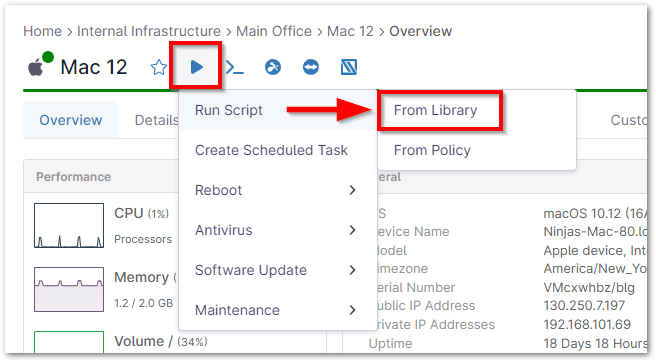
- Passare con il mouse sul pulsante di riproduzione e selezionare Esegui script > Da libreria.
- Selezionare lo script "Servizio Windows".

- Inserire il nome del servizio e impostare l'azione su "avvia".
- Fare clic su " Applica".
Riavviare i computer
I riavvii regolari sono una delle misure più semplici che gli utenti finali possono adottare per ridurre al minimo i problemi IT, migliorare l'efficienza dei dispositivi e garantirne il corretto funzionamento.
Utilizza le automazioni degli script in NinjaOne per evitare di fare affidamento sugli utenti finali o di perdere tempo a riavviare manualmente i dispositivi.
Come applicare riavvii automatici pianificati su molti endpoint:
- Accedere alla politica appropriata (Amministrazione > Politiche) e selezionare la scheda Script pianificati.
- Fare clic su Aggiungi uno script pianificato.
- Imposta una pianificazione appropriata in base alle tue preferenze (giornaliera, settimanale, ecc.).
- Fai clic su Aggiungi uno script.
- Selezionare Riavvioe salvare la condizione.
Come eseguire il riavvio automatico degli endpoint quando non vengono riavviati da X giorni:
- Accedere a una politica appropriata e fare clic su Aggiungi una condizione.
- Seleziona "Tempo di attività del sistema" e imposta i giorni su un tempo di attività appropriato (5, 15, 30, 60 giorni).
- Fai clic su " Aggiungi uno script".
- Seleziona Riavviae salva la condizione.
Come riavviare ad hoc un singolo endpoint:
- Accedere al dispositivo che richiede un riavvio.
- Passa con il mouse sul pulsante di riproduzione e seleziona " Esegui script" > " Da libreria".
- Seleziona lo script "Riavvio".
Proteggere i dati aziendali
I prodotti di backup possono essere eccessivamente complessi, difficili da implementare e inaffidabili. Il costo e la complessità possono rendere difficile fornire un'adeguata protezione dei dati a ogni utente finale.
NinjaOne include un software di backup integrato basato su cloud che si distribuisce automaticamente agli endpoint gestiti da NinjaOne. Il backup e il ripristino dei file sono rapidi e semplici. Attraverso il nostro portale IT self-service, gli utenti possono ripristinare i propri file, facendo risparmiare tempo al tuo team.
Risorsa:Documentazione sul backup
Come eseguire automaticamente il backup dei file locali critici:
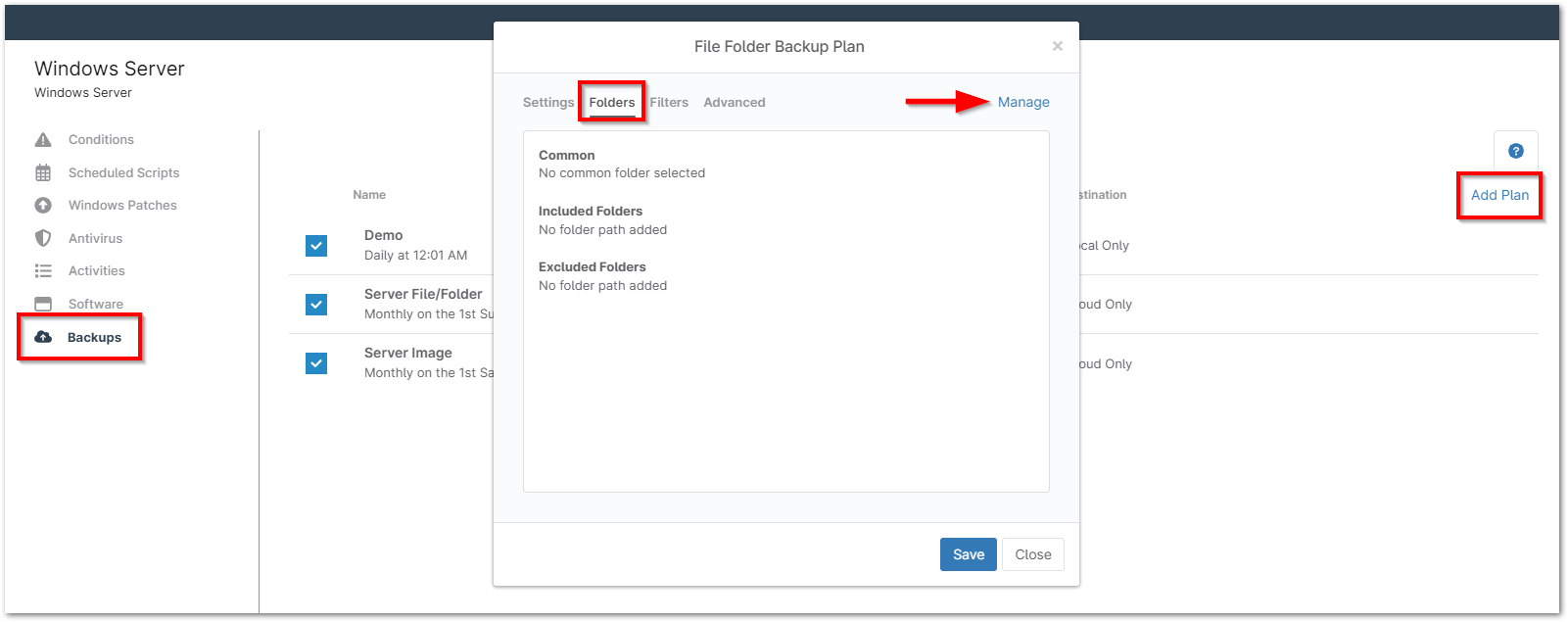
- Accedere alla politica appropriata (Amministrazione > Politiche) e selezionare la scheda Backup.
- Fare clic su Aggiungi piano.
- Imposta una frequenza adeguata per i file di cui eseguire il backup.
- Imposta le tue preferenze di revisione dei file: questo passaggio è fondamentale per bilanciare le esigenze di protezione dei dati con i costi di archiviazione.
- Fai clic sulla scheda Cartelle e poi su Gestisci.
- Aggiungere le cartelle di cui si desidera eseguire il backup e fare clic su Salva.
Come ripristinare i file per gli utenti finali:
- Accedere al dispositivo che contiene i file da ripristinare.
- Passa con il mouse sulla scheda Backup e fai clic su Gestisci.
- Accedi al file che deve essere ripristinato e clicca su Ripristina.

- Seleziona la revisione appropriata e la posizione in cui ripristinare il file, quindi fai clic su Ripristina.
Come consentire agli utenti finali di ripristinare i propri file:
- Accedere a Amministrazione, quindi a Account.
- Fai clic su Crea nuovo utente e seleziona Utente finale.

- Inserisci i dettagli dell'utente.
- Assegnare l'utente finale all'organizzazione associata.
- Abilita l'accesso al backup.

- Assegna l'utente ai computer a cui deve poter accedere.
- Salva.
 | NinjaOne può fornirti delle istruzioni da dare agli utenti finali per insegnare loro a ripristinare i propri file. |
Libera spazio su disco
Le unità su workstation, laptop e server si riempiono tutte occasionalmente. A seconda dell'uso dell'endpoint, un'unità piena può avere un impatto che va da nullo a disastroso per un'organizzazione. In entrambi i casi, è probabile che riceviate una segnalazione, ma solo quando è troppo tardi.
Attraverso il monitoraggio proattivo e l'uso intelligente degli script, NinjaOne consente ai team IT di risolvere automaticamente il problema dei dischi pieni per scongiurare il disastro fino a quando un tecnico non trova una soluzione permanente.
Risorse:
Come rilevare e risolvere automaticamente lo spazio su disco insufficiente:
- Creare uno script per eliminare/rimuovere i file non necessari.

È possibile utilizzare script predefiniti di NinjaOne per i file superflui più comuni.
- Eliminare i file temporanei.
- Svuotare il Cestino.
- Accedere a una policy appropriata e selezionare la scheda Condizioni.
- Fare clic su Aggiungi una condizione.
- Condizione: Spazio liberosu disco .
- Operatore: Minore di.
- Percentuale di soglia: impostare in base alle proprie preferenze.
- Durata: impostare in base alle proprie preferenze.
- Fai clic su Applica.
- Aggiungi lo script creato in precedenza.
- Fare clic su Aggiungi.
Gestire le minacce antivirus
Non importa quanta formazione sulla sicurezza si fornisca, prima o poi qualcuno fa la scelta sbagliata.
Le integrazioni di NinjaOne con Bitdefender e Webroot consentono di distribuire automaticamente l'antivirus su tutti gli endpoint, coordinare centralmente le preferenze di scansione e automatizzare la correzione delle minacce rilevate d
.
Come automatizzare la scansione antivirus:
- Abilita Bitdefender o Webroot in NinjaOne.
- Accedere a una politica esistente o crearne una nuova.
- Accedere alla scheda Antivirus.
- Abilita Bitdefender o Webroot.
Suggerimento: una volta abilitato, NinjaOne distribuisce automaticamente la soluzione di sicurezza scelta agli endpoint coperti dalla politica associata. - Imposta le preferenze di scansione e correzione automatica.
- Salva la politica.
Come eseguire una scansione ad hoc su un endpoint:
- Accedere al dispositivo appropriato.
- Passa con il mouse sul pulsante di riproduzione.
- Passa con il mouse sul menu Antivirus.
- Fare clic su Scansione.
Come gestire una minaccia:
- Accedere alla dashboard di sistema; aprire la scheda Dispositivi e selezionare Minacce.
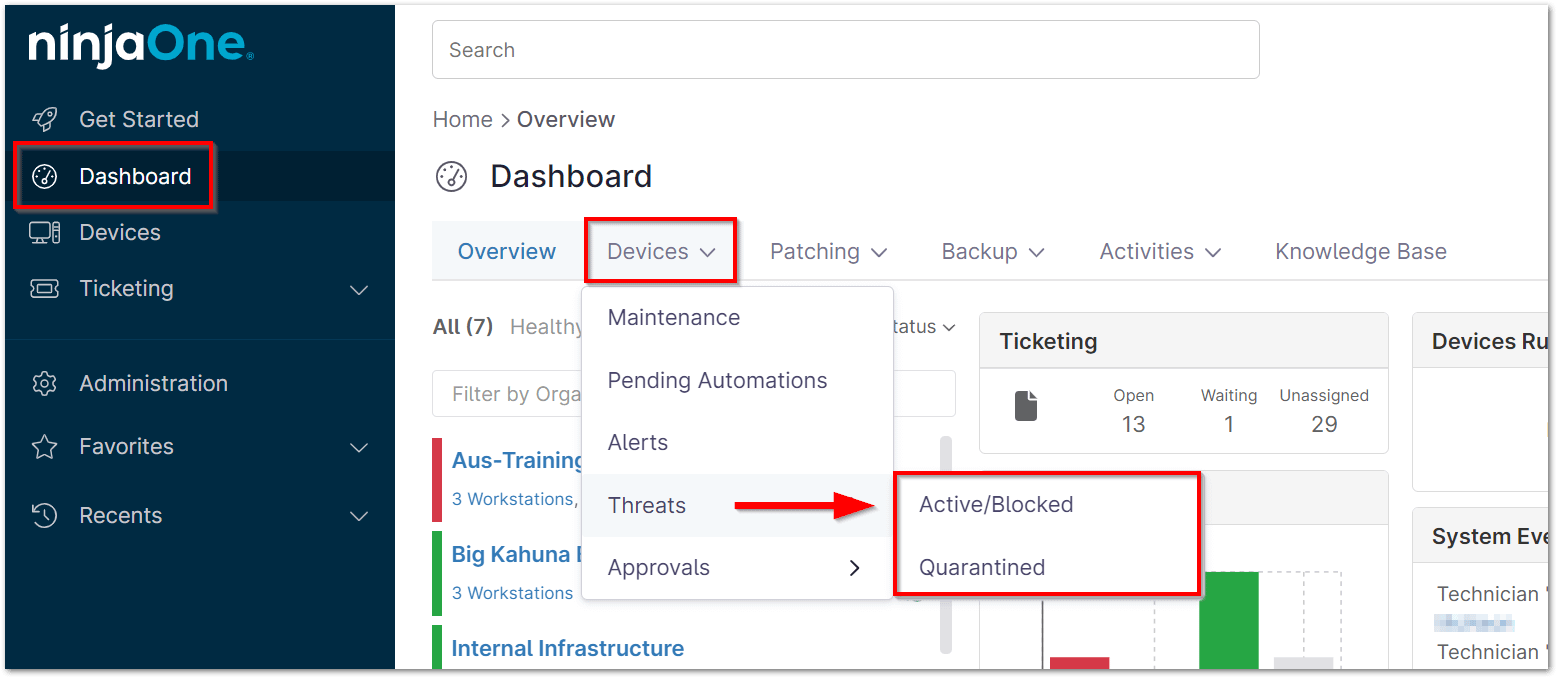
- Dalla dashboard delle minacce attive, puoi aggiungere un'esclusione per sbloccare un file infetto.
- Dalla dashboard della quarantena, puoi eliminare i file in quarantena.
Distribuzione del software
Installare un singolo software sul dispositivo di un utente finale è raramente difficile. Ma installare un'intera suite di software per un nuovo dipendente? O distribuire software a tutta l'azienda? Si tratta di processi che richiedono molto tempo e possono rappresentare sfide significative. NinjaOne consente di automatizzare entrambi per far risparmiare tempo al team.
Come distribuire un singolo software su un singolo endpoint:
- Accedere al dispositivo che richiede la nuova applicazione.
- Passa con il mouse sul pulsante di riproduzione e seleziona Esegui script > Da libreria.
- Seleziona lo script "Installa applicazione".
- Carica il file MSI / EXE o inserisci un URL da cui scaricare l'eseguibile.
- Aggiungere eventuali parametri appropriati (ad esempio /q per l'installazione silenziosa).
- Fare clic su Applica.
Come distribuire un singolo software su più endpoint:
- Accedere alla ricerca dei dispositivi dal pannello di navigazione a sinistra in NinjaOne.
- Utilizza i filtri per restringere l'elenco dei dispositivi a quello dei dispositivi online appropriati e seleziona tutti i dispositivi.

- In alternativa, è possibile selezionare solo i dispositivi appropriati.
- Ripetere i passaggi da 3 a 6 descritti nella sezione Come distribuire un singolo software su un singolo endpoint.
Come distribuire automaticamente uno o più software agli endpoint:
- Accedere a una policy appropriata e selezionare la scheda Script pianificato.
- Fare clic su Aggiungi uno script pianificato.
- Impostare la pianificazione su Esegui uno immediatamente.
- In questo modo lo script verrà eseguito non appena la policy verrà salvata.
- Ogni volta che la policy viene assegnata a un nuovo dispositivo, ad esempio durante l'onboarding, il nuovo software verrà distribuito.
- Impostare la pianificazione su Esegui uno immediatamente.
- Fare clic su Aggiungi script e seguire i passaggi da 3 a 6 nella sezione Come distribuire un singolo software su un singolo endpoint.
Configurazione di nuovi computer
A seconda del livello di personalizzazione, il provisioning di nuovi dispositivi può richiedere da 1 a 5 ore per dispositivo.
La maggior parte dei passaggi della configurazione di un nuovo dispositivo può essere facilmente automatizzata, consentendo alle organizzazioni di grandi dimensioni e in forte crescita di risparmiare tempo e aumentare la standardizzazione.
Come automatizzare la configurazione di un nuovo dispositivo
- Scrivi degli script per eseguire le operazioni seguenti.
- Creare un amministratore locale o un utente locale.
- Disinstallare il bloatware.
- Risorsa: Rimozione delle applicazioni.
- Installare applicazioni di produttività, sicurezza e line-of-business.
- Installare queste app utilizzando lo script "Install Application" in Ninja.
- Mappare le unità di rete.
- Aggiungere/rimuovere le autorizzazioni utente.
- Risorsa: Impostare i diritti del file system.
- Applicare tutte le patch.
- Vedere la pagina "Applicazione delle patch" di questa guida.
- Configurare il backup.
- Configurare e distribuire NinjaOne Backup per eseguire il backup di un nuovo dispositivo.
- Creare una nuova policy in NinjaRMM.
- Aggiungere uno script pianificato.
- Imposta la pianificazione dello script su "Esegui una volta immediatamente".
- Aggiungere gli script sopra indicati agli script pianificati in ordine di priorità e dipendenza.
- Salva la policy.
- Applica la politica all'organizzazione in cui desideri integrare il nuovo dispositivo.
- Scarica e installa NinjaRMM sul dispositivo.
Applicazione delle patch
L'applicazione delle patch è forse uno dei processi più dispendiosi in termini di tempo che un team IT deve affrontare. L'applicazione delle patch può richiedere regolarmente da 30 minuti a un'ora al mese per dispositivo, solo per le patch di Windows. Questo impegno in termini di tempo aumenta rapidamente in ambienti più eterogenei. La mancata aggiornamento comporta rischi significativi per la sicurezza e la conformità.
NinjaOne consente di applicare automaticamente le patch ai dispositivi Windows, Mac e Linux, nonché alle applicazioni di terze parti.
Come applicare automaticamente le patch ai dispositivi Windows:
- Accedere a una politica esistente o crearne una nuova.
- Fare clic sulla scheda Gestione patch.
- Abilita la gestione delle patch e imposta la modalità su "Controlla la gestione delle patch di Windows".
- Imposta la pianificazione delle scansioni, la pianificazione degli aggiornamenti e le opzioni di riavvio.
- Automatizza le approvazioni.
Risorsa:Best practice per la gestione delle patch. - Salva il criterio.
Come applicare automaticamente le patch ai dispositivi Mac o Linux:
- Accedere a una politica esistente o crearne una nuova.
- Fai clic sulla scheda Script pianificati.
- Aggiungi uno degli script di patch predefiniti per Mac/Linux.
- Imposta la pianificazione delle patch.
- Salva la politica.
Come applicare automaticamente le patch alle applicazioni di terze parti:
- Accedere a una politica esistente o crearne una nuova.
- Fare clic sulla scheda Softwaree abilitare la gestione delle patch di terze parti.
- Fai clic sulla scheda Prodotti.
- Fare clic su Aggiungi prodottie selezionare tutti i prodotti che si desidera installare o aggiornare per questa politica.
- Selezionare uno o più software e fare clic su Modifica.
- Imposta " Patch critiche " e "Patch consigliate" su "Auto" per mantenere aggiornato quel software.
- Imposta Installasu "Sì" se desideri anche installare automaticamente quel software.
- Salva la politica.
Reportistica
Dagli inventari software e hardware alla conformità delle patch e alla sicurezza, la reportistica può essere un compito senza fine.
NinjaOne non solo automatizza la raccolta dei dati critici necessari per la reportistica, ma automatizza anche la creazione di report accattivanti e pronti per la presentazione.
Come creare e distribuire automaticamente un report
- Accedere a Amministrazione, quindi a Reportistica.
- Fare clic su Crea nuovo report.
- Assegnare un nome al report.
- Scegli l'organizzazione, il report, i destinatari, l'intervallo di tempo e la frequenza.
- Scegli un tipo di report e assegnagli un nome.
I report personalizzati ti consentono di selezionare sezioni da qualsiasi tipo di report.
- Seleziona le sezioni che desideri includere nel report.
- Salva il report.