
Argomento
Questo articolo spiega come attivare NinjaOne Remote a livello di organizzazione o di dispositivo per l'accesso remoto ai dispositivi gestiti.
Ambiente
Ninja Remote
Descrizione
NinjaOne Remote fornisce un accesso remoto sicuro ai dispositivi gestiti. Per scoprire come attivare l’applicazione in vista della distribuzione, consultare la guida introduttiva a NinjaOne Remote.
Seleziona una categoria per ulteriori informazioni:
- Considerazioni importanti
- Configurazione di Ninja Remote per le organizzazioni
- Configurazione di Ninja Remote su un singolo dispositivo
- Risorse aggiuntive
Considerazioni importanti
Prima di implementare Ninja Remote, esamina questi punti chiave.
Attivazione dell’app Ninja Remote
È necessario attivare l’app NinjaOne Remote in Amministrazione → App prima di poter configurare NinjaOne Remote a livello di organizzazione o su un singolo dispositivo.
Terminologia relativa ai dispositivi
Una connessione Ninja Remote coinvolge due dispositivi:
- Il dispositivo player: il dispositivo da cui Ninja Remote si connette (il dispositivo host).
- Il dispositivo di streaming: il dispositivo remoto a cui si connette Ninja Remote (il dispositivo client).
Dispositivi mobili
Esaminare i seguenti requisiti e comportamenti quando si utilizzano dispositivi mobili gestiti:
- Se si sta attivando NinjaOne Remote per Apple iOS o Android, è necessario installare anche l’app mobile NinjaOne Assist su tutti i dispositivi mobili di proprietà dell’organizzazione. Per ulteriori informazioni, consultare la sezione Applicazione mobile NinjaOne Assist.
- Ninja Remote non funziona sui dispositivi mobili se:
- L'impostazione Consenti screenshot e registrazione dello schermo è disattivata nei criteri MDM Apple.
- L'impostazione " Cattura schermo disabilitata " è attiva nei criteri Android.
- Sui dispositivi mobili che utilizzano Quick Connect, è necessario selezionare una regione prima di tentare la connessione. Per ulteriori informazioni sulla configurazione di questa funzione, consultare NinjaOne Remote: Quick Connect.
- Durante la visualizzazione di un dispositivo iOS o Apple iPadOS, la condivisione dello schermo verrà messa in pausa se l’utente finale visualizza le notifiche del proprio dispositivo. L’utente finale deve aprire l’app NinjaOne Assist e riprendere la condivisione per continuare la sessione.
Conferma della connessione da parte dell’utente finale
È possibile richiedere l’approvazione dell’utente finale prima della connessione e configurare ulteriormente NinjaOne Remote per consentire l’accesso se:
- Nessun utente è connesso.
- L’utente non risponde entro un limite di tempo definito.
Fare riferimento alla sezione Assegnazione dei ruoli dei nodi di questo articolo per sapere come impostare queste preferenze.
Condivisione schermo su Apple macOS
I dispositivi Apple macOS che fungono da dispositivi di streaming richiedono autorizzazioni per la registrazione dello schermo, l’accessibilità e l’accesso completo al disco. Accedere a Impostazioni di sistema → Privacy e sicurezza e consenti il servizio NinjaOne Remote Streamer prima di connetterti con NinjaOne Remote.
Configurazione di Ninja Remote per le organizzazioni
Per distribuire Ninja Remote a livello di organizzazione, segui questi passaggi:
Attivazione di Ninja Remote nell’organizzazione
- In NinjaOne, vai su Amministrazione → Organizzazioni e seleziona la tua organizzazione dall’elenco.

- Nella pagina di configurazione dell’organizzazione, fare clic su Ninja Remote, quindi fare clic sulla scheda Generali e selezionare Abilita integrazione.

Assegnazione dei ruoli dei nodi
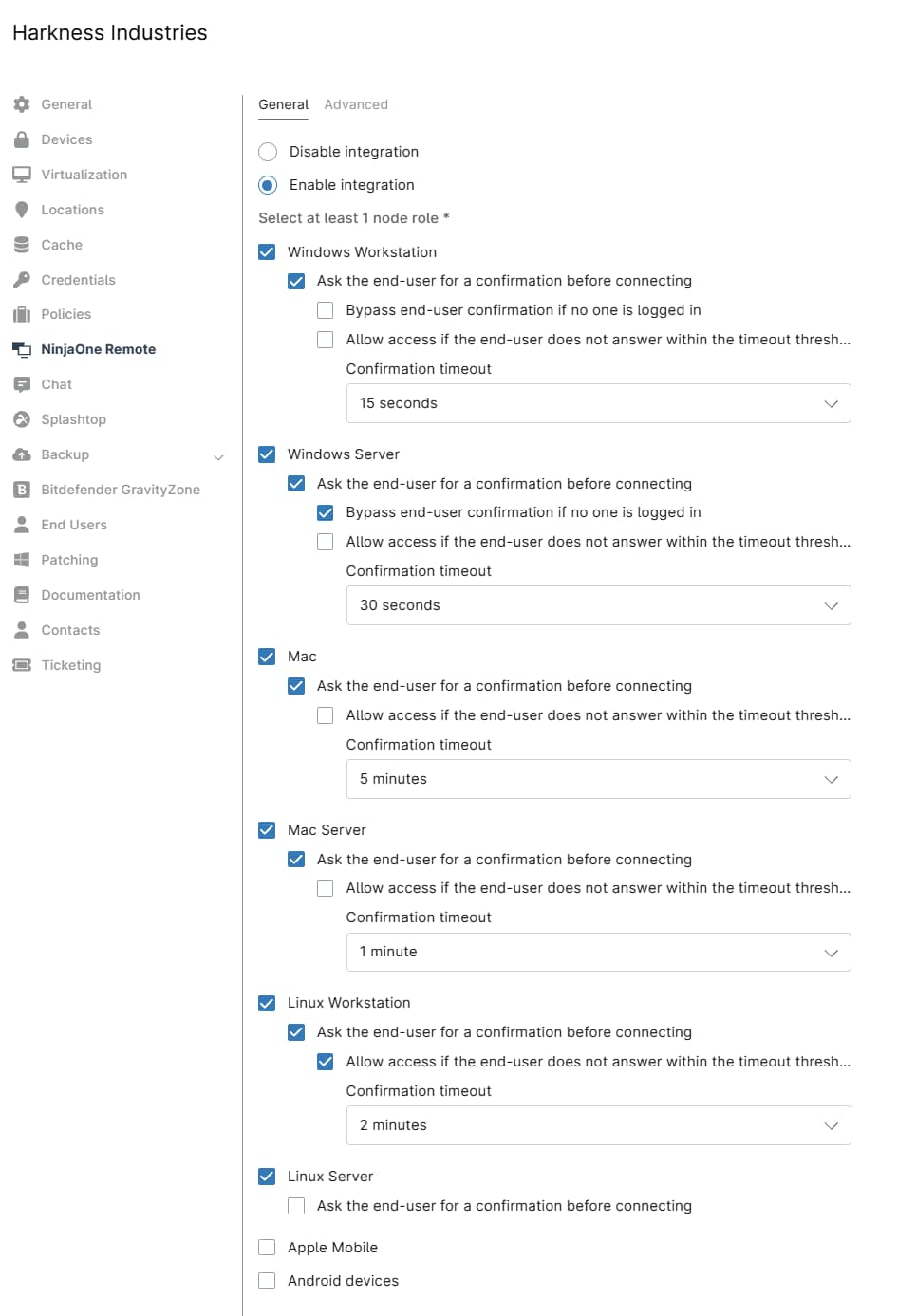
Dopo aver attivato NinjaOne Remote nell’organizzazione, assegnare almeno un ruolo al nodo per definire il tipo di dispositivo e le autorizzazioni di connessione.
Ruoli dei nodi disponibili
- Workstation Windows
- Server Windows
- Mac
- Server Mac
- Workstation Linux
- Server Linux
- Apple Mobile
- Dispositivi Android
Opzioni dei ruoli dei nodi
Per ogni ruolo del nodo, è possibile configurare le seguenti opzioni di connessione:
| Nome impostazione | Si applica a | Descrizione |
|---|---|---|
| Chiedi all'utente finale la conferma prima della connessione | Tutti i ruoli (eccetto quello mobile) | Richiedere all'utente finale di approvare la connessione prima che abbia inizio. |
| Ignora la conferma dell'utente finale se nessuno ha effettuato l'accesso | Ruoli Windows Workstation e Windows Server | Consenti la connessione automaticamente se nessun utente ha effettuato l'accesso. NinjaOne registra le azioni di bypass della conferma nel feed Attività sulla dashboard del dispositivo. |
| Consenti l'accesso se l'utente non risponde entro la soglia di timeout | Tutti i ruoli tranne Server Linux | Consenti che la connessione proceda automaticamente se l'utente non risponde entro il limite di tempo configurato. |
| Timeout di conferma | Tutti i ruoli tranne Server Linux | Definire il numero di secondi che l’endpoint attende l’approvazione dell’utente prima di procedere con la connessione. |
Configurazione delle impostazioni avanzate
La scheda Avanzate contiene ulteriori impostazioni relative alla sessione. Nella pagina di configurazione dell’organizzazione, accedere a Ninja Remote → Avanzate.
| Impostazione | Descrizione |
|---|---|
| Predefinito globale | Utilizza le impostazioni definite a livello globale in Amministrazione → App → Ninja Remote. |
| Personalizzato | Personalizza le impostazioni a livello di organizzazione. Selezionando questa opzione si attivano le impostazioni rimanenti. |
| Visualizzare nome per la connessione | Scegliere il nome che l'utente finale vedrà quando un tecnico si connetterà al suo computer. |
| Richiedi al tecnico di specificare il motivo della connessione prima di connettersi al dispositivo | Prima che la connessione venga stabilita, NinjaOne visualizza una finestra di richiesta in cui si chiede al tecnico di inserire un motivo per la connessione al dispositivo remoto. Il motivo apparirà come voce nel feed delle attività del dispositivo. |
| Impostazioni player predefinite | Definisci come il dispositivo client gestisce il comportamento della sessione. È possibile impostare i seguenti parametri:
|
| Impedire timeout per inattività | Arresta il dispositivo remoto dal rimanere inattivo o dal entrare in modalità di sospensione a causa dell’inattività. |
| Sincronizzare appunti | Copia il contenuto degli appunti tra gli appunti del tecnico e quelli del dispositivo remoto. |
| Eliminare appunti quando la sessione è chiusa | Svuota gli appunti sia del dispositivo remoto che del dispositivo del tecnico al termine della sessione. |
| Bloccare tastiera e mouse del tecnico | Blocca tutti gli input del cursore provenienti dal tecnico sul dispositivo remoto. |
Modifica di più organizzazioni
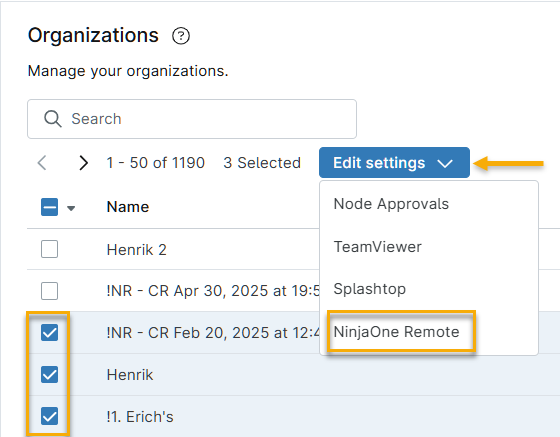
Segui questi passaggi per attivare Ninja Remote per più organizzazioni. NinjaOne applica queste impostazioni a tutte le organizzazioni selezionate per l'attivazione.
- Selezionare la casella di controllo per ciascuna organizzazione, quindi fare clic su Modifica impostazioni e selezionare Ninja Remote.
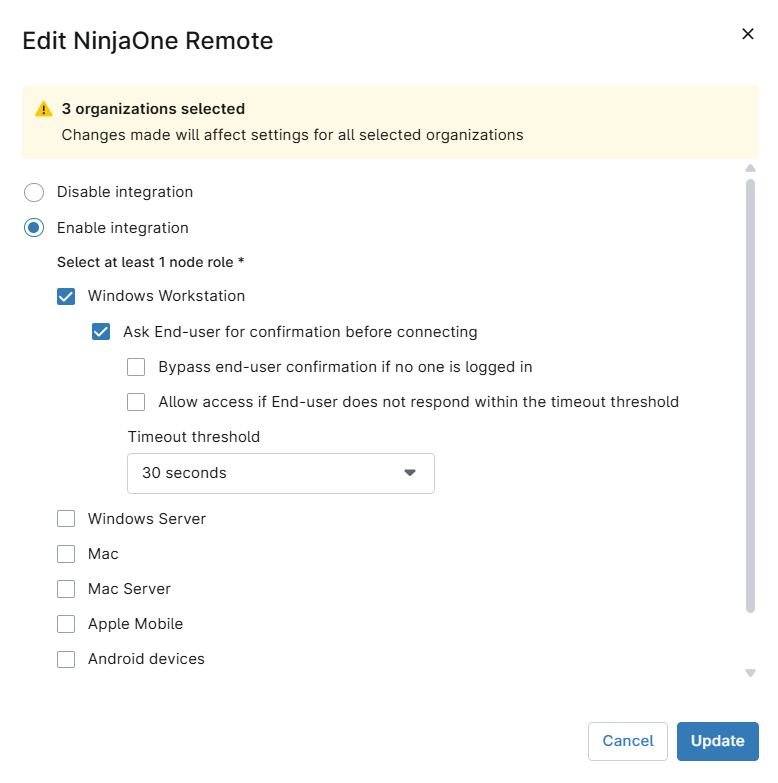
- Si apre la finestra "Modifica Ninja Remote ". Selezionare l’opzione " Abilita integrazione ", quindi selezionare dall’elenco i ruoli dei nodi necessari. Al termine, fare clic su "Aggiorna".
Configurazione di Ninja Remote su un singolo dispositivo
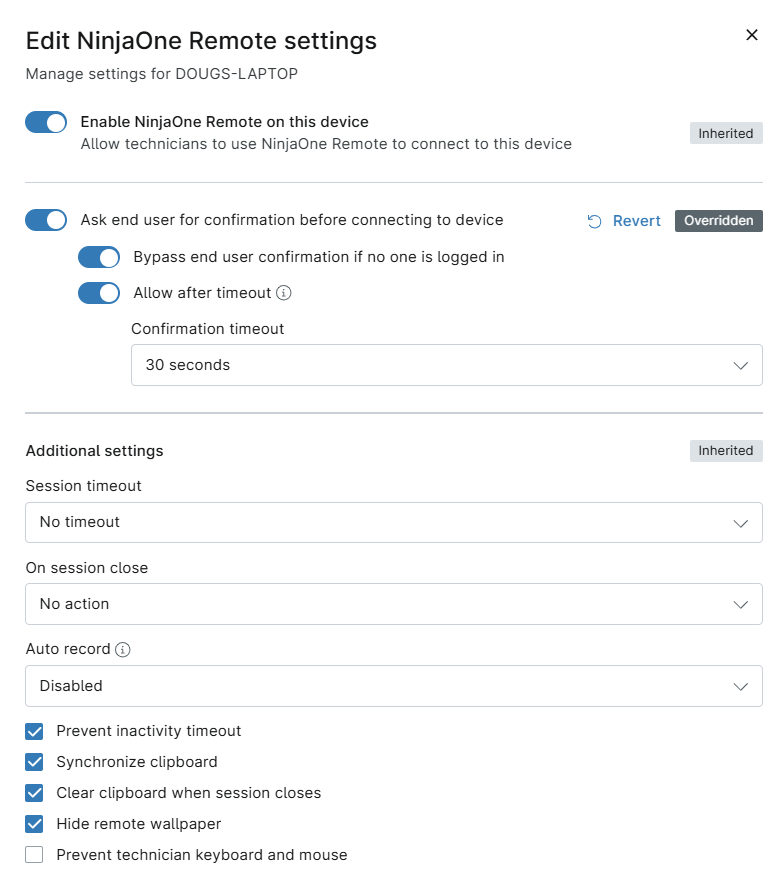
È possibile attivare e configurare NinjaOne Remote su singoli dispositivi all'interno di un'organizzazione, anziché attivarlo per tutti i dispositivi di quel tipo. Se NinjaOne Remote è già distribuito a livello di organizzazione, queste impostazioni saranno preconfigurate in modo da corrispondere a tale configurazione. Le impostazioni che corrispondono alla configurazione dell'organizzazione mostrano l'etichetta "Ereditato". Le impostazioni modificate mostrano l'etichetta "Sovrascritto".
- Alla dashboard del dispositivo, accedere a Impostazioni → App.
- Nella scheda Ninja Remote, fare clic su Modifica.

- Si apre la finestra “Modifica impostazioni Ninja Remote” con le stesse opzioni di configurazione disponibili a livello di organizzazione.
Risorse aggiuntive
Per altre informazioni su Ninja Remote, consultare l'articolo Accesso remoto: Catalogo delle risorse.