
Argomento
Scopri come configurare e gestire le fatture con lo strumento di fatturazione di NinjaOne.
Ambiente
NinjaOne Fatturazione
Descrizione
NinjaOne Fatturazione consente di creare e gestire accordi, modificare e approvare fatture e ricalcolare i prezzi sulle voci di tempo.
NinjaOne non genererà una fattura se non sono presenti elementi o se la quantità degli elementi è pari a zero. Il periodo di fatturazione dell'accordo proseguirà senza la creazione di una fattura.
Prima, abilita lo strumento di fatturazione di NinjaOne. Scopri come qui: Fatturazione NinjaOne: Attività iniziali per l’automazione dei servizi professionali (PSA).
Quindi, seleziona un argomento per ulteriori informazioni:
- Configura le impostazioni delle fatture
- Gestire le fatture
- Approvare le fatture in sospeso
- Esporta le fatture e i dati delle voci di fattura
- Risorse aggiuntive
Configura le impostazioni delle fatture
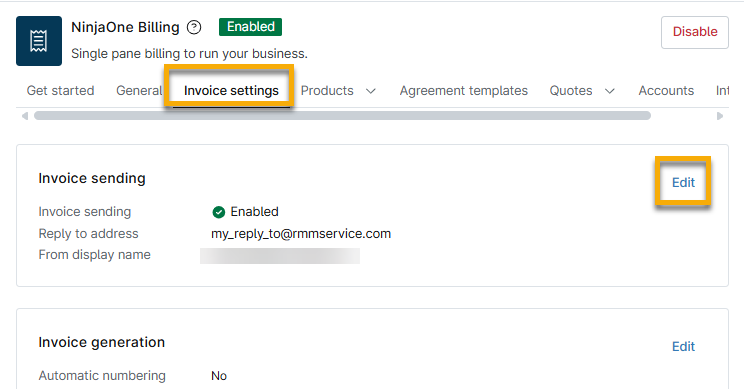
Una volta attivato lo strumento di fatturazione NinjaOne, puoi configurare i dati delle fatture dalla scheda " Impostazioni fattura ".
Invio delle fatture
Utilizza un dominio e-mail per inviare le fatture direttamente da NinjaOne. Una volta configurato, potrai inviare le fatture automaticamente o manualmente dalle impostazioni dell'accordo.
- Fai clic su Modifica nella sezione Invio delle fatture .
- Nella finestra di dialogo " Modifica invio fatture ", attiva l'opzione " Invia fatture da NinjaOne ".
- Inserisci l'indirizzo e-mail da cui verranno inviate le fatture nel campo "Indirizzo di risposta". Se utilizzi NinjaOne Ticketing, questo campo deve corrispondere al dominio che utilizzi per la connessione SMTP del tuo sistema di ticketing.
- Inserisci il nome che i destinatari vedranno sulla fattura nel campo " Nome visualizzato del mittente ".
- Fare clic su " Salva".
Generazione delle fatture
Configura la numerazione delle fatture e aggiungi un logo, le informazioni sul mittente, un'intestazione e un piè di pagina alle fatture in formato PDF.
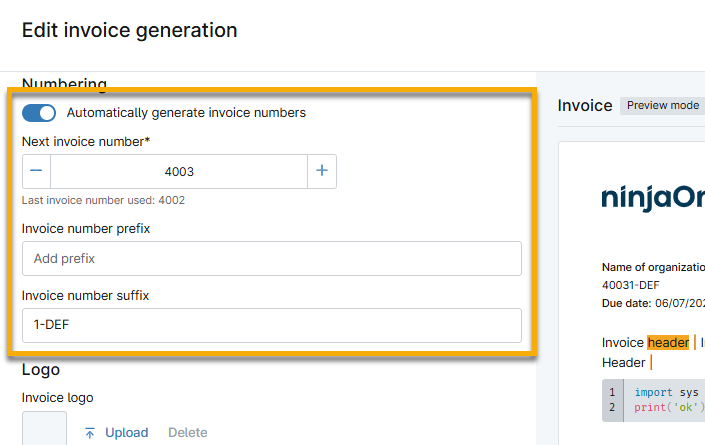
- Fai clic su Modifica nella sezione Generazione delle fatture.
- Quando l'opzione " Genera automaticamente i numeri di fattura " è attivata, è possibile selezionare il numero di fattura successivo e, facoltativamente, impostare un prefisso e un suffisso. Con queste impostazioni configurate, è comunque possibile modificare manualmente i numeri di fattura purché la fattura non sia nello stato "Completato".
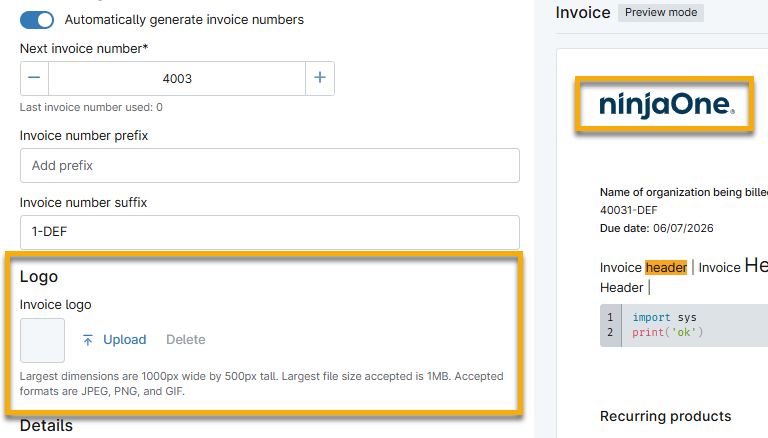
- Fare clic su “Carica” per aggiungere un logo personalizzato. Se non si aggiunge un logo personalizzato, sulla fattura verrà visualizzato il logo di NinjaOne.
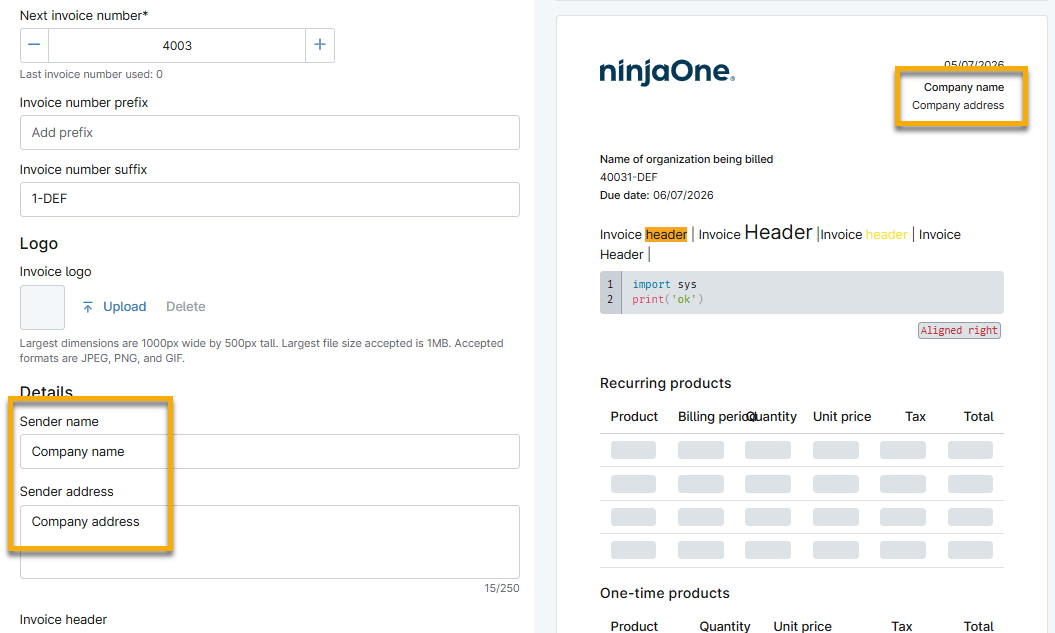
- È possibile includere nella fattura le informazioni del mittente, come la ragione sociale e l’indirizzo dell’azienda. Se non si inseriscono dati nei campi “Nome mittente” o “Indirizzo mittente”, l’area corrispondente apparirà vuota nella versione finale.
- Utilizza gli editor HTML (HyperText Markup Language) “Intestazione fattura” e “Piè di pagina fattura ” per creare un’intestazione e un piè di pagina facoltativi per la fattura. Puoi personalizzare l’aspetto del testo e la modalità “Anteprima” mostrerà un esempio della versione finale.

- Fare clic su Salva.
Modelli di voci orario
La sezione Modelli di registrazione delle ore della scheda Impostazioni fattura consente di controllare la formattazione con cui le voci di registrazione delle ore verranno visualizzate sulle fatture.
- Fare clic su " Modifica " nella sezione " Generazione fatture ".
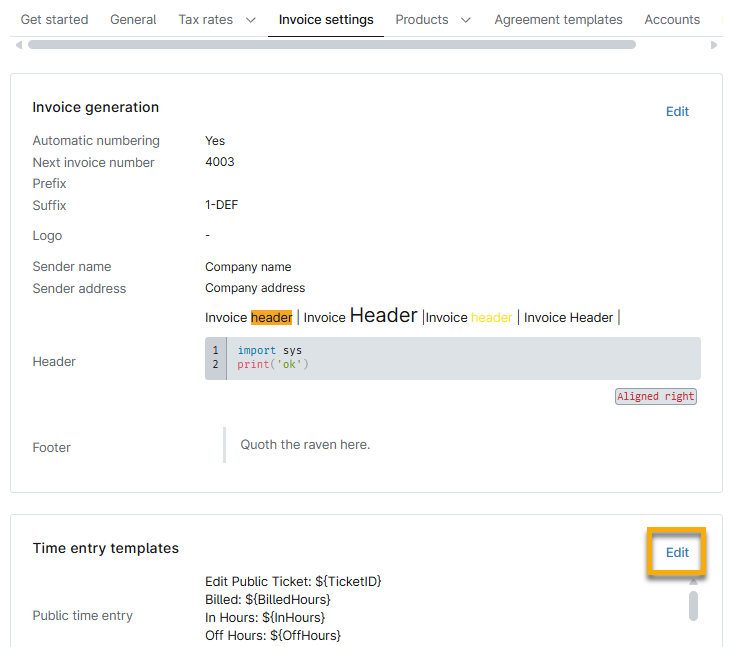
- Seleziona i dati dal menu a discesa " Segnaposti ". Il segnaposto verrà salvato negli appunti.
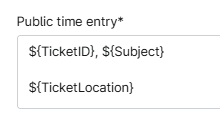
- Fare clic sul blocco di testo "Registrazione ore pubblica*" o " Registrazione ore privata*" e incollare i dati del segnaposto.
- Ripeti i passaggi 2 e 3 finché la voce orario non contiene tutti i dati desiderati.
È possibile separare i dati dei segnaposto all’interno del campo di testo premendo il tasto Invio sulla tastiera per creare spazi tra i paragrafi, oppure utilizzando virgole e altri segni di punteggiatura.
Gestisci le tue fatture
Una volta attivato, lo strumento di fatturazione NinjaOne mette a disposizione una scheda "Finanza" nel menu laterale, dove è possibile creare e gestire gli accordi, visualizzare le fatture e ricalcolare i prezzi sulle registrazioni orarie. È inoltre possibile eseguire queste azioni dalla scheda "Finanza" nella dashboard dell’organizzazione.
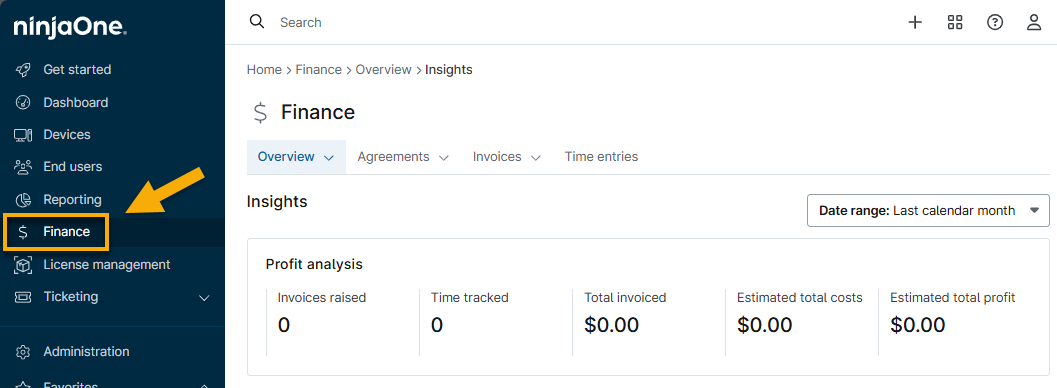
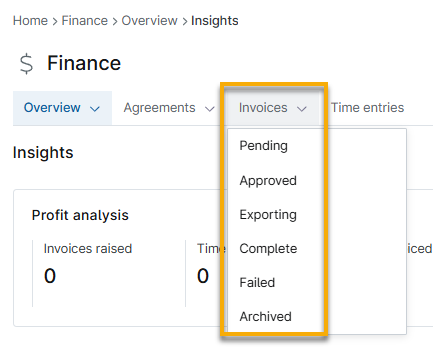
Una volta generata una fattura da un contratto di servizio, sia automaticamente che manualmente, questa appare in " Contabilità " → "Fatture". Consulta la tabella seguente per le definizioni degli stati.
| Stato della fattura | Dettagli |
|---|---|
| In sospeso | Modifica, visualizza, archivia o approva le fatture in sospeso. |
| Approvato | Archivia, visualizza, modifica o invia le fatture approvate. La modifica di una fattura consente di aggiungere, rimuovere o modificare i prodotti fatturati e di cambiare le date di inizio e fine. Fai clic su Invia per inviare la fattura al destinatario. La voce aggiornerà la scheda Esportazione. |
| Esportazione | Visualizza le fatture che sono state approvate e sono in attesa di essere esportate nello strumento di contabilità integrato. Quando lo strumento di contabilità riceve la fattura, i dati verranno spostati nella scheda "Esportate"; se la fattura viene rifiutata o non va a buon fine, i dati verranno spostati nella scheda "Non riusciti". |
| Esportata | Visualizza le fatture che sono state approvate ed esportate nello strumento di contabilità integrato. Quando lo strumento di contabilità elabora la fattura, i dati verranno spostati nella scheda "Completato"; se la fattura viene rifiutata o non va a buon fine, i dati verranno spostati nella scheda "Non riuscito". |
| Completato | Visualizza e archivia le fatture approvate ed esportate. NinjaOne suddivide i dati per prodotto, con un subtotale calcolato. I dati delle colonne della tabella includono le imposte pagate e la valuta utilizzata. |
| Non riuscito | Visualizza e archivia le fatture la cui sincronizzazione con QuickBooks Online non è andata a buon fine. La colonna "Motivo dell’errore " indica il motivo per cui la fattura non è stata sincronizzata. Seleziona " Imposta come in sospeso " per spostare la fattura nuovamente nella scheda "In sospeso ", dove dovrà essere approvata e inviata nuovamente. |
| Archiviato | Visualizza le fatture archiviate. Puoi ripristinare le fatture da questa scheda selezionando le caselle di controllo e facendo clic sul pulsante "Rimuovi dall'archivio". |
Aggiungi fattura
Importa prodotti e codici contabili da QuickBooks e Xero in NinjaOne Fatturazione. L'aggiunta di una fattura con questo metodo creerà una richiesta di pagamento una tantum utilizzando i codici fiscali del tuo strumento di contabilità.
- Da Contabilità → Fatture → In sospeso, fare clic su Aggiungi fattura.
- Nella sezione Panoramica della pagina Crea fattura, inserisci i tuoi dati di fatturazione.
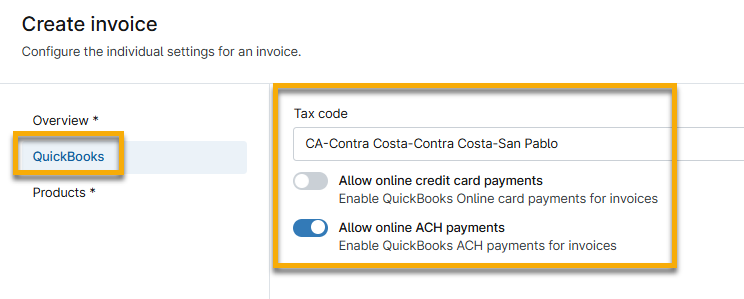
- Fare clic su QuickBooks o Xero nel menu laterale. Il nome di questa sezione varierà a seconda dello strumento di contabilità integrato con NinjaOne Fatturazione.
- Seleziona il codice fiscale dal menu a discesa e stabilisci se consenti pagamenti online con carta di credito o pagamenti ACH per la fattura.
- Fai clic su Prodotti nel menu laterale. Per sapere come aggiungere prodotti alla fattura, consulta NinjaOne Fatturazione: Prodotti.
- Fai clic su " Crea".
Gestire le fatture in sospeso
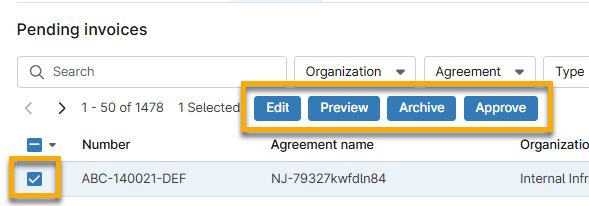
Seleziona la casella di controllo accanto al numero della fattura per eseguire un'azione su di essa.
| Azione sulla fattura | Descrizione |
|---|---|
| Modifica | Modifica il numero della fattura, la data di scadenza e le date di inizio e fine del periodo di fatturazione; aggiungi una nota; aggiungi, modifica o elimina prodotti. |
| Anteprima | Rivedi i dettagli della fattura. Da Modalità Anteprima, puoi approvare, modificare o scaricare la fattura in formato PDF. |
| Archivio | Sposta la fattura nella sezione " Archiviata ". |
| Approva | Imposta la fattura come “Approvata”. |
Esporta le fatture e i dati delle voci di fattura
Questa sezione spiega come esportare fatture o voci di fattura. I dati non verranno spostati nella dashboard "Esportate " o "In fase di esportazione". Se desideri saperne di più sulla scheda " Fatture → Esportazione ", consulta la sezione Gestisci le tue fatture.
È possibile filtrare ed esportare le fatture pertinenti e le relative voci come file in formato CSV (valori separati da virgola). Questa operazione consente di importare i dati in strumenti di contabilità di terze parti e permette a NinjaOne Billing di integrarsi con strumenti di contabilità non ancora supportati direttamente.

Tutte le fatture esportate forniranno i seguenti dati:
- Accordo
- Stato approvazione
- ID fattura
- Numero della fattura
- Data di scadenza
- Tipo di generazione della fattura
- Totale parziale
- Data di inizio del periodo di fatturazione
- Data di fine del periodo di fatturazione
- Creato
- Ultimo aggiornamento
Le fatture globali presenteranno una colonna aggiuntiva per il nome dell'organizzazione NinjaOne.
I dati delle voci di fattura includeranno quanto segue:
- ID fattura
- Numero della fattura
- Client
- Nome prodotto
- Descrizione
- Tipo di prodotto
- Tassabile (sì o no)
- Divisione o Valuta
- Quantità
- Data di inizio del periodo di fatturazione
- Data di fine del periodo di fatturazione
- Prezzo unitario
- Totale parziale
Risorse aggiuntive
Consulta la sezione "Fatturazione NinjaOne: Catalogo delle risorse " per visualizzare tutti gli articoli correlati.