
Argomento
Questo articolo spiega come abilitare l'integrazione di SentinelOne con NinjaOne.
Ambiente
- Integrazioni NinjaOne
- SentinelOne
Descrizione
SentinelOne è una piattaforma completa per la sicurezza aziendale che offre funzionalità di rilevamento, ricerca e risposta a virus e minacce. Queste funzionalità consentono alle organizzazioni di identificare e risolvere le vulnerabilità, proteggendo così le proprie operazioni IT.
Visualizza altri tutorial nella nostra libreria video.
I vantaggi dell’uso di NinjaOne per l’integrazione con SentinelOne includono:
- Gestione centralizzata: gestisci i tuoi dati SentinelOne insieme alle altre operazioni IT, il tutto direttamente da NinjaOne.
- Flussi di lavoro ottimizzati: automatizza le attività di routine, come la distribuzione degli endpoint e l’applicazione delle politiche, tramite condizioni di politica.
- Maggiore visibilità: ottieni informazioni complete sullo stato di sicurezza degli endpoint tramite i Dashboard e i report di NinjaOne.
- Risposta proattiva alle minacce: reagisci alle minacce in modo rapido ed efficiente con azioni automatizzate attivate dagli avvisi di SentinelOne.
- Maggiore efficienza: riducete il lavoro manuale e minimizzate il rischio di errore umano grazie all’uso delle automazioni.
Si consiglia di utilizzare le seguenti strategie quando si integra SentinelOne con NinjaOne:
- Allineare le politiche: assicurarsi che i criteri di SentinelOne siano in linea con gli obiettivi di sicurezza della propria organizzazione.
- Assegnate priorità agli avvisi in base alla gravità e al potenziale impatto.
- Ottimizzate l’automazione: sfruttate l’automazione per semplificare le attività ripetitive e accelerare la risposta agli incidenti.
- Attuare un monitoraggio continuo: esaminare regolarmente i dati di SentinelOne all’interno di NinjaOne per identificare le tendenze e affrontare in modo proattivo le problematiche di sicurezza.
Indice
Seleziona un argomento per ulteriori informazioni:
- Informazioni su SentinelOne
- Abilita SentinelOne
- Riprova l'installazione non riuscita
- Esegui mappatura di NinjaOne su SentinelOne
- Accedere a SentinelOne da NinjaOne
- Risorse aggiuntive
Informazioni su SentinelOne
Supporto per i sistemi operativi di SentinelOne
NinjaOne attualmente supporta SentinelOne per i seguenti sistemi operativi (OS):
- Microsoft Windows (x32): v23.4.6.347
- Windows (x64): v25.1.3.334
- Apple macOS: v25.2.2.8193 (l'accesso a questa versione richiederà una richiesta di accesso completo al disco)
- Ubuntu Linux (x86-64_deb): v25.2.2.14
- Linux (Debian e RPM, x86–64 e ARM64): v25.2.2.14
Aggiornamenti dell’agente
Questa sezione descrive le informazioni relative agli aggiornamenti dell’agente.
- L’agente SentinelOne non si aggiorna automaticamente; tuttavia, un utente può configurare una pianificazione degli aggiornamenti nel portale SentinelOne.
- È possibile eseguire gli aggiornamenti dell’agente SentinelOne tramite la console di gestione web di SentinelOne.
https://{management-console-domain}/docs/en/upgrading-agents.html#upgrading-agents
Risorse e note
Questa sezione descrive risorse e note importanti.
- L'integrazione di NinjaOne con SentinelOne non supporta i processori Windows basati su ARM né il multi-tenancy.
- Un utente SentinelOne può disporre di un solo (1) Token API.
- L'integrazione di SentinelOne non verrà installata se rileva la presenza di altri software antivirus sull'endpoint.
- La disattivazione di SentinelOne in NinjaOne non comporta la disinstallazione di SentinelOne dai dispositivi.
- Gli utenti devono disporre di un token API per accedere alla console di gestione dell’API (Application Programming Interface). Scopri di più su Integrazione con SentinelOne: Informazioni sui token API.
- Gli utenti del servizio necessitano di un ambito di accesso minimo di “Visualizzazione” per l’integrazione con SentinelOne (si noti che l’accesso all’integrazione non equivale alla gestione del rinnovo dell’API; tali azioni richiedono autorizzazioni diverse).
- Consultare il seguente link per visualizzare la panoramica degli utenti del servizio nella Knowledge Base di SentinelOne e le istruzioni per la creazione di utenti a livello di account o di sito:
https://{management-console-domain}.sentinelone.net/docs/en/service-users.html.
- Consultare il seguente link per visualizzare la panoramica degli utenti del servizio nella Knowledge Base di SentinelOne e le istruzioni per la creazione di utenti a livello di account o di sito:
- Quando si installa SentinelOne per la prima volta, viene eseguita automaticamente una scansione completa del disco; durante questo periodo, l’opzione per eseguire manualmente una scansione potrebbe non essere disponibile.
- È possibile trovare la documentazione di SentinelOne entro la Console di gestione di SentinelOne, alla voce Guida → Guida online.
Requisiti relativi all’ambito di accesso
Un account utente del servizio in SentinelOne deve disporre delle seguenti autorizzazioni minime obbligatorie per abilitare questa integrazione in NinjaOne.
| Impostazione | Autorizzazioni minime |
|---|---|
| Endpoint |
|
| Minacce agli endpoint | Visualizza |
| Account | Visualizza |
| Attività | Visualizza |
| Cloud | Visualizza |
| Account cloud | Visualizza |
| Criteri relativi al cloud | Visualizza |
| Integrazione con la Console | Visualizza |
| Utenti della Console | Visualizzazioni |
| Criteri per gli endpoint | Visualizza |
| Gruppi | Visualizza |
| Ruoli | Visualizza |
| Utenti del servizio | Visualizza |
| Siti | Visualizza |
| Informazioni sulle minacce | Visualizza |
| Servizi relativi alle minacce | Visualizza |
| Avvisi unificati |
|
Abilita SentinelOne
L'integrazione con SentinelOne attualmente supporta il modello "Bring your own license" (porta la tua licenza), il che significa che per abilitarla è necessario disporre di un account o di una licenza SentinelOne esistente. Se non disponi di una licenza, puoi acquistarne una facilmente tramite NinjaOne.
- Accedere a Amministrazione → App e fare clic su Aggiungi app.
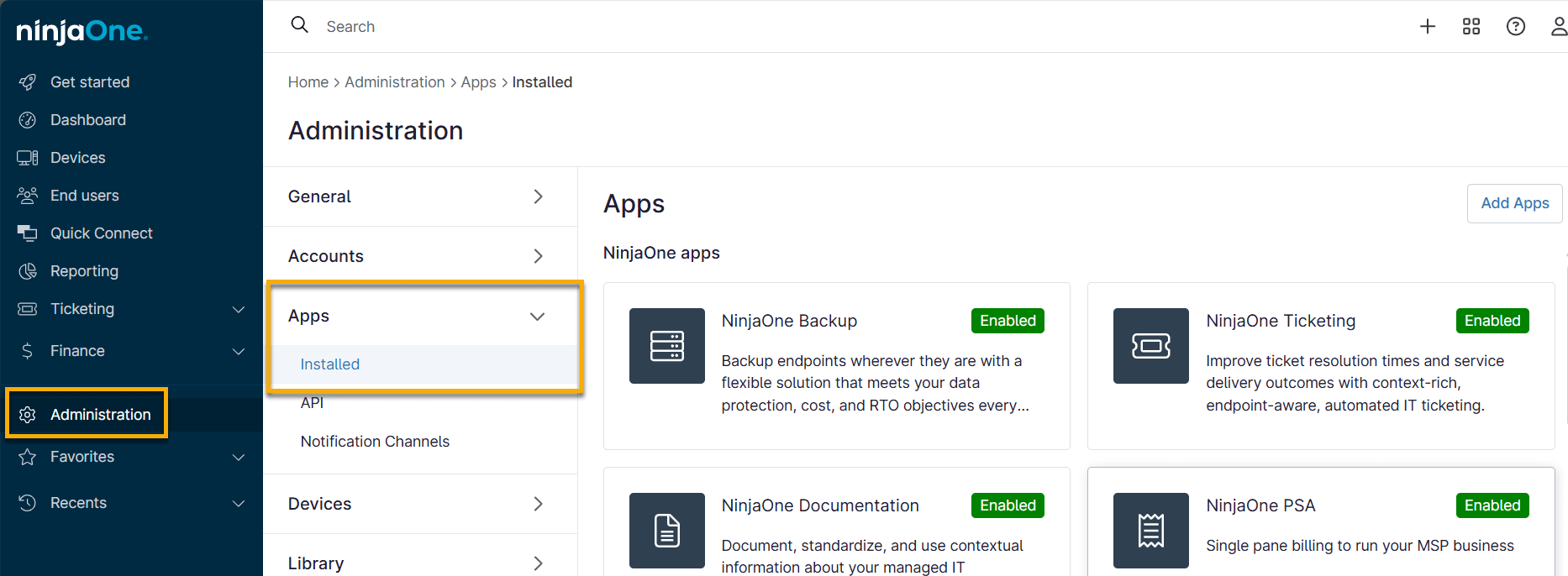
- Selezionare l’app SentinelOne e fare clic su Abilita.
- Accetta i termini e fai clic su Continua.
- Per ottenere il Token API, consultare Integrazioni NinjaOne: Informazioni sui Token API di SentinelOne.
- Inserisci il tuo ID sito. Per trovare l’ID sito predefinito:
- Accedere a SentinelOne Web Management utilizzando il proprio dominio SentinelOne e le credenziali stabilite.
- Seleziona " Impostazioni " dal menu laterale in SentinelOne.
- Seleziona " Siti " dal menu orizzontale.
- Selezionare " Sito predefinito".
- Apri la scheda "Informazioni sul sito ". Potrebbe essere necessario scorrere verso destra per visualizzare questa opzione.

- Fare clic sull'icona con il doppio foglio per copiare i dati dell'ID sito.
- In NinjaOne, incolla l'ID del sito nel campo " ID sito ". Inserisci l'URL del tuo account SentinelOne nel campo "Dominio console di gestione ".
- Fare clic su Abilita.
Riprova l’installazione non riuscita
Se l’integrazione di SentinelOne non riesce a installarsi sul dispositivo di destinazione, il risultato di questa attività viene visualizzato nella sezione Stato della Dashboard del dispositivo. Per ulteriori informazioni sulla risoluzione dei problemi di stato, consultare NinjaOne Endpoint Management: Gestione dei dispositivi ed esecuzione delle azioni.
Fai clic sulla freccia accanto alla notifica sullo stato e seleziona Reinstalla per tentare la risoluzione del problema.
Se ciò non funziona, potrebbe essere necessario disattivare Windows Defender. Quando si installa un nuovo software antivirus, in genere viene richiesto di disattivare Windows Defender durante il processo di installazione. Se non viene richiesto, è possibile disattivare Windows Defender manualmente seguendo questi passaggi:
- Apri l’app Sicurezza di Windows facendo clic sull’icona a forma di scudo nella barra delle applicazioni o cercando “Sicurezza di Windows” nel menu Start.
- Fare clic su Protezione da virus e minacce.
- Fare clic su " Gestisci impostazioni " nella sezione " Impostazioni di Protezione da virus e minacce ".
- Disattiva la protezione in tempo reale.
- Confermare che si desidera disattivare la protezione in tempo reale facendo clic su Sì nella finestra pop-up.
Esegui mappatura di NinjaOne a SentinelOne
La mappatura tra i siti SentinelOne e le organizzazioni NinjaOne è associata all’account NinjaOne, piuttosto che a un utente specifico. È possibile modificare i token API; le mappature rimarranno invariate.
Terminologia relativa alle mappature
- Gli account NinjaOne sono denominati "organizzazioni".
- Gli account SentinelOne sono denominati "siti".
- Le organizzazioni devono essere mappate ai siti.
Accedere alle mappature di SentinelOne
- In NinjaOne, fare clic su " Amministrazione " nel menu laterale.
- Seleziona " App" nel menu centrale.
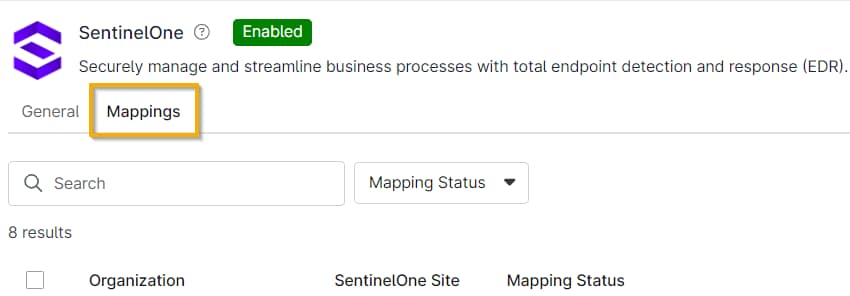
- Apri l'app SentinelOne.
- Aprire la scheda " Mappature ".
Stati delle mappature
Esistono tre stati di mappatura:
- Mappatura eseguita
- Mappatura annullata
- Conferma obbligatoria
Aggiornare gli stati di mappatura selezionando una o più caselle di controllo relative alle organizzazioni desiderate e facendo clic su Conferma mappature selezionate.
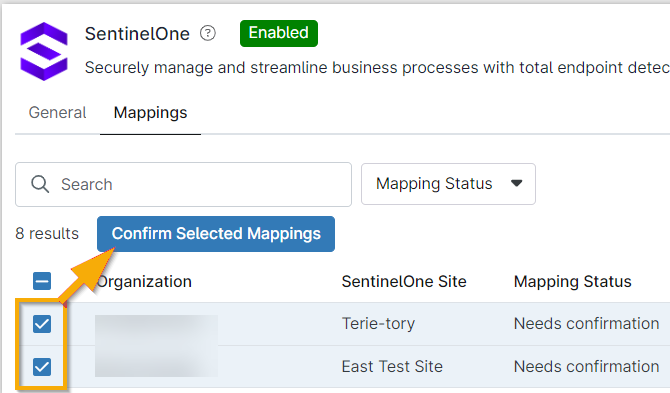
Per gli stati non mappati, posizionare il cursore sulla riga e fare clic sul pulsante con i puntini di sospensione per visualizzare l'azione di mappatura. Verrà visualizzata una finestra di dialogo che consente di selezionare il sito SentinelOne da un menu a discesa. È possibile creare nuovi siti in SentinelOne tramite Impostazioni → Siti → Nuovi siti. Per ulteriori informazioni, consultare la Documentazione per gli sviluppatori di SentinelOne.
Accedere a SentinelOne da NinjaOne
È possibile risolvere le minacce dalla Dashboard di SentinelOne.
- In NinjaOne, fare clic su Amministrazione nel menu laterale.
- Selezionare App nel menu centrale.
- Apri l’app SentinelOne.
- Fare clic su " Vai a SentinelOne".

Risorse aggiuntive
Consulta le seguenti risorse per ulteriori informazioni sull'integrazione di SentinelOne in NinjaOne: