Argomento
Questo articolo illustra come utilizzare la modalità di manutenzione in NinjaOne.
Ambiente
NinjaOne Endpoint Management
Descrizione
La modalità di manutenzione consente di disattivare alcune funzionalità, come l'applicazione delle patch e gli avvisi, per uno o più dispositivi per un intervallo di tempo specificato.
Le opzioni di disattivazione variano a seconda del tipo di dispositivo. Con i monitor cloud, ad esempio, è possibile disattivare solo le e-mail, i servizi di messaggistica breve (SMS) e le notifiche push per i tecnici.
Indice
Seleziona una categoria per saperne di più:
- Attivazione della modalità di manutenzione per un singolo dispositivo
- Attivazione della modalità di manutenzione per più dispositivi
- Pianificazione della modalità di manutenzione con un'automazione
- Abilitazione della politica di patch in modalità manutenzione
- Aggiornamento o disattivazione della modalità di manutenzione dai dispositivi
- Risorse aggiuntive
Attivazione della modalità di manutenzione per un singolo dispositivo
- Selezionare il dispositivo nella dashboard Dispositivi, quindi posizionare il cursore sull'icona Esegui → Manutenzione e selezionare Configura.

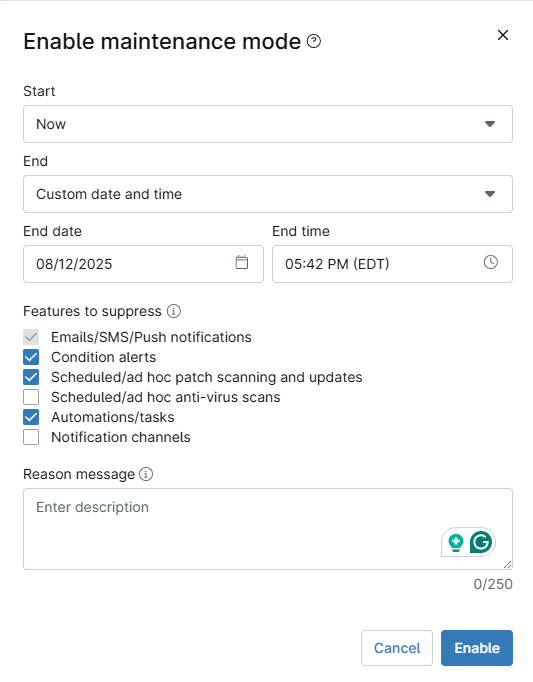
- Nella finestra di dialogo Abilita modalità di manutenzione, configurare le opzioni della modalità di manutenzione:
- Avvio: specificare quando deve iniziare la modalità di manutenzione sulla macchina. Selezionare Ora (dopo aver impostato la finestra di manutenzione) oppure specificare una data e un'ora.
- Fine: scegliere quando deve terminare la finestra di manutenzione. Se si seleziona Mai, è possibile terminare manualmente la finestra di manutenzione del dispositivo.
- Funzionalità da sopprimere: scegliere quali avvisi o messaggi disattivare durante la finestra di manutenzione.
- Messaggio motivo: inserire un motivo facoltativo per la soppressione dell'avviso. Questo messaggio apparirà nel registro delle attività del dispositivo.
Al termine, fare clic su Abilita.
Soppressione delle attività specifica per il sistema operativo
Alcune funzionalità non possono essere disattivate a seconda del sistema operativo del dispositivo. Nella tabella seguente delle funzionalità disponibili, le attività disponibili solo su macOS e Linux sono contrassegnate da un asterisco (*).
| Funzionalità | Descrizione |
|---|---|
| Notifiche* | Questa funzione sopprime tutte le notifiche via e-mail, SMS e push. Questa opzione sarà sempre selezionata quando si attiva la modalità di manutenzione e non può essere deselezionata. |
| Avvisi di condizione* | Le condizioni non verranno valutate (e quindi non si attiveranno). |
| Automazioni/attività* | Questa funzione disattiva tutte le attività pianificate e gli script pianificati, nonché la possibilità di eseguire script manualmente. |
| Scansione delle patch e aggiornamenti | Questa funzione disattiva tutte le scansioni e i cicli di applicazione delle patch del sistema operativo e del software, sia pianificate che ad hoc. |
| Scansioni antivirus | Questa funzione disattiva tutte le scansioni pianificate o ad hoc dell'antivirus integrato. |
Attivazione della modalità di manutenzione per più dispositivi
È possibile selezionare dispositivi di diverse organizzazioni e sistemi operativi, e persino dispositivi non attualmente online.
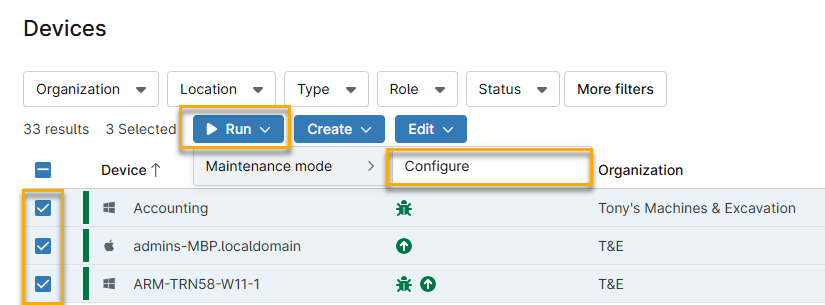
- Aprire la scheda Dispositivi nel riquadro di navigazione a sinistra, quindi selezionare le caselle di controllo relative ai dispositivi che necessitano della modalità di manutenzione.
- Posizionare il cursore sul menu Esegui nella parte superiore dell'elenco, quindi selezionare Manutenzione → Configura.
3. Configurare la modalità di manutenzione utilizzando le opzioni descritte nella Figura 2 sopra.
Pianificazione della modalità di manutenzione con un'automazione
I tecnici possono ora pianificare in anticipo la modalità di manutenzione per i dispositivi utilizzando le automazioni. Questa funzione consente di definire finestre di manutenzione flessibili e ricorrenti che sopprimono gli avvisi e le notifiche durante le attività pianificate, il che è utile per l'applicazione di patch notturne, i riavvii o la manutenzione di routine.
Considerazioni sull'automazione della modalità di manutenzione
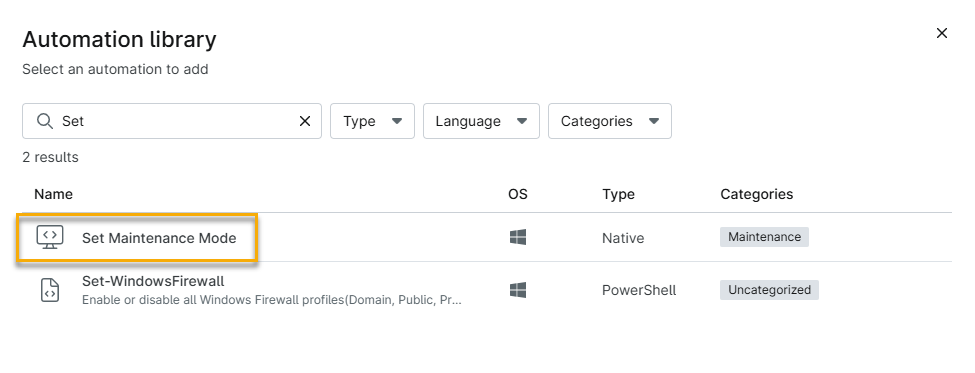
- L'automazione " Imposta modalità di manutenzione " è disponibile sulla piattaforma NinjaOne versione 10.0.0 o successive.
- L'automazione " Imposta modalità di manutenzione " rientra nella categoria " Manutenzione ".
- L'automazione " Imposta modalità di manutenzione " è compatibile con i sistemi operativi Windows, macOS e Linux.
- L'esecuzione dell'automazione " Imposta modalità di manutenzione " su una macchina già in modalità di manutenzione sovrascriverà la modalità di manutenzione precedentemente esistente.
- Quando viene eseguita l'automazione "Imposta modalità di manutenzione ", l'ingresso del dispositivo in modalità di manutenzione apparirà nel feed Attività della dashboard Panoramica.
- I tecnici necessitano delle seguenti autorizzazioni per visualizzare ed eseguire l'automazione " Imposta modalità di manutenzione ":
Sistema → Modalità di manutenzione → Visualizza Aggiorna Crea Elimina
Libreria automazioni → Visualizza, Esegui con accesso predefinito o Visualizza, Esegui accesso nella categoria Manutenzione (dove si trova l'automazione)
- I tecnici necessitano delle seguenti autorizzazioni per visualizzare ed eseguire l'automazione " Imposta modalità di manutenzione ":
Per creare un'automazione pianificata della modalità di manutenzione:
- Seguire la procedura di configurazione in
Figura 4: La Libreria di automazione (clicca per ingrandire) - Configurare le seguenti opzioni per l'automazione pianificata:
- Durata: è possibile impostare la durata su Scade oNon scade mai. Se si sceglie la seconda opzione, il dispositivo rimarrà in modalità di manutenzione al termine dell'esecuzione dell'automazione.
- Valore della durata: specificare per quante ore si desidera che il dispositivo rimanga in modalità di manutenzione.
- Funzionalità da disattivare: specificare se si desidera impedire uno o tutti i seguenti avvisi: notifiche via e-mail/SMS, avvisi di condizione e canali di notifica.
Figura 5: Opzioni delle condizioni di automazione (clicca per ingrandire) Abilitazione della politica di patch in modalità di manutenzione
Questa nuova impostazione della politica di patch consente ai dispositivi di entrare automaticamente in modalità di manutenzione durante le operazioni di installazione delle patch, sopprimendo avvisi e notifiche mentre le patch vengono applicate e i dispositivi si riavviano. Questa politica aiuta a ridurre i falsi positivi e il rumore inutile durante le distribuzioni di patch di routine. La politica di patch è disponibile sulla piattaforma NinjaOne versione 10.0.0 o successive.
Per applicare la politica della modalità di manutenzione:
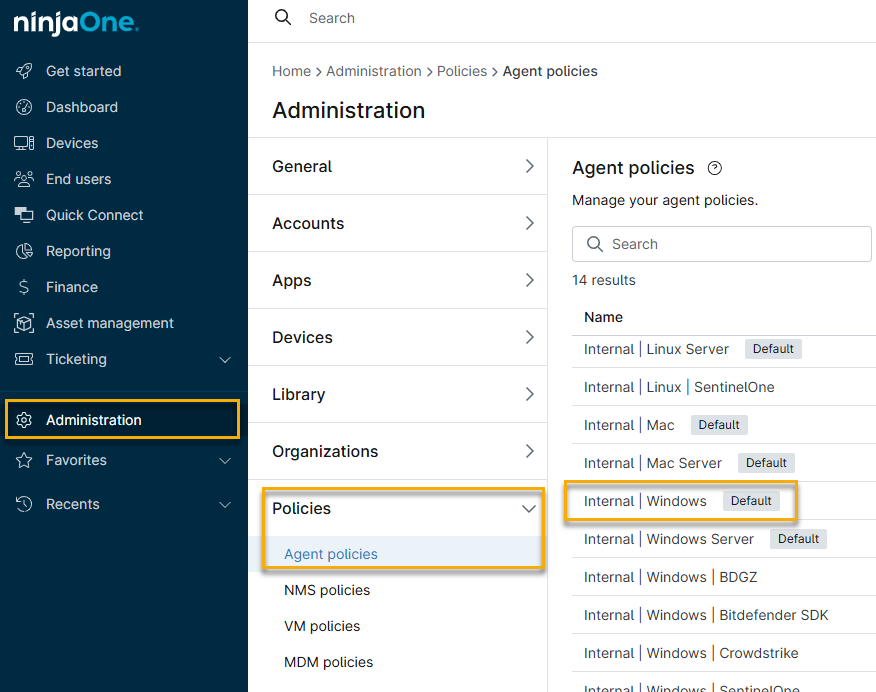
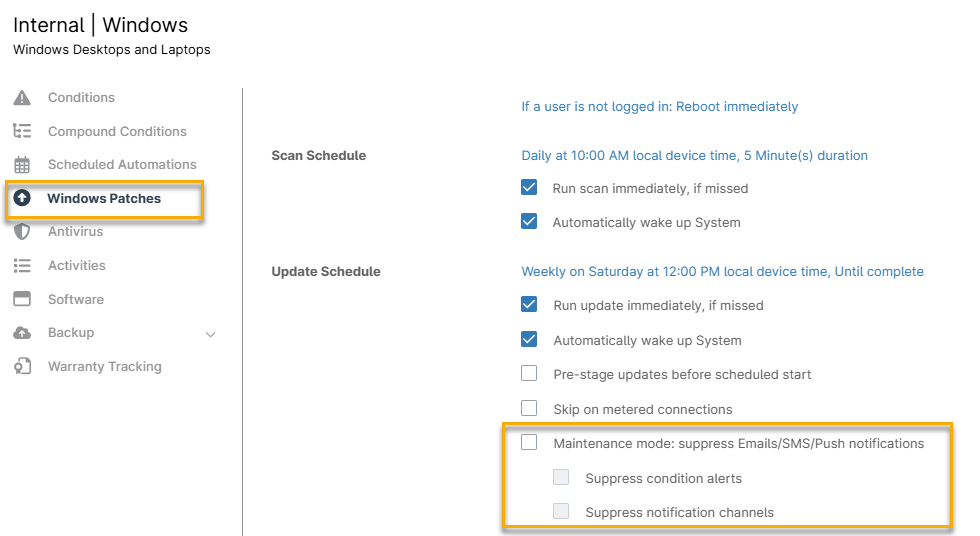
1. In NinjaOne, fare clic su Amministrazione → Politiche → Politiche agente e selezionare la politica che si desidera configurare.Figura 6: Amministrazione delle politiche (clicca per ingrandire) 2. Selezionare il collegamento "Patching" nella barra di navigazione a sinistra (questo collegamento potrebbe essere visualizzato come "Patching", "Patching macOS" o "Patch Windows", a seconda del sistema operativo in uso), quindi scorrere fino alla sezione "Update Schedule" (Pianificazione aggiornamenti) e selezionare la casella di controllo relativa alla "Modalità di manutenzione".
Figura 7: Modalità di manutenzione nella pianificazione degli aggiornamenti (clicca per ingrandire) Aggiornamento o disattivazione della modalità di manutenzione dai dispositivi
I dispositivi in modalità di manutenzione visualizzano un'icona a forma di chiave inglese gialla che indica la finestra di manutenzione attiva.Esistono tre diverse posizioni in cui è possibile gestire e disattivare la modalità di manutenzione dai dispositivi:
La pagina Dispositivo
- Accedere al dispositivo, quindi fare clic sull'icona con i tre puntini (ellissi) sul lato destro della sezione Stato.
- Per aggiornare la finestra di manutenzione, seleziona Configura. Dopo aver modificato le impostazioni, il sistema ti chiederà di confermare la sostituzione della finestra di manutenzione precedente. Clicca su Sìper continuare.
- Per cancellare la finestra di manutenzione, seleziona Disabilita. Il sistema ti chiederà di confermare che la modalità di manutenzione del dispositivo debba essere disabilitata.
Figura 8: Disabilita modalità di manutenzione, sezione Stato del pannello di controllo (clicca per ingrandire) La scheda Dispositivi
Nella scheda Dispositivi , selezionare le caselle di controllo relative ai dispositivi che si desidera aggiornare.
- Per aggiornare la finestra di manutenzione, posizionare il cursore sul menu Esegui nella parte superiore dell'elenco, quindi selezionare Manutenzione → Configura. Dopo aver modificato le impostazioni, il sistema chiederà di confermare la sostituzione della finestra di manutenzione precedente. Fare clic su Sìper continuare.
- Per cancellare la finestra di manutenzione, sposta il cursore sul menu Esegui nella parte superiore dell'elenco, quindi seleziona Manutenzione → Disabilita. Il sistema chiederà di confermare la disabilitazione della modalità di manutenzione del dispositivo.
Il pannello di controllo della manutenzione
Il dashboard di manutenzione, disponibile a livello di sistema e di organizzazione, consente di visualizzare tutti i dispositivi con finestre di manutenzione attuali o future pianificate.
- Dal pannello di controllo del sistema (fare clic su Pannello di controllo nel riquadro di navigazione a sinistra) o dal pannello di controllo dell'organizzazione (selezionare un'organizzazione dal pannello di controllo del sistema), aprire la scheda Dispositivi e selezionare Manutenzione.
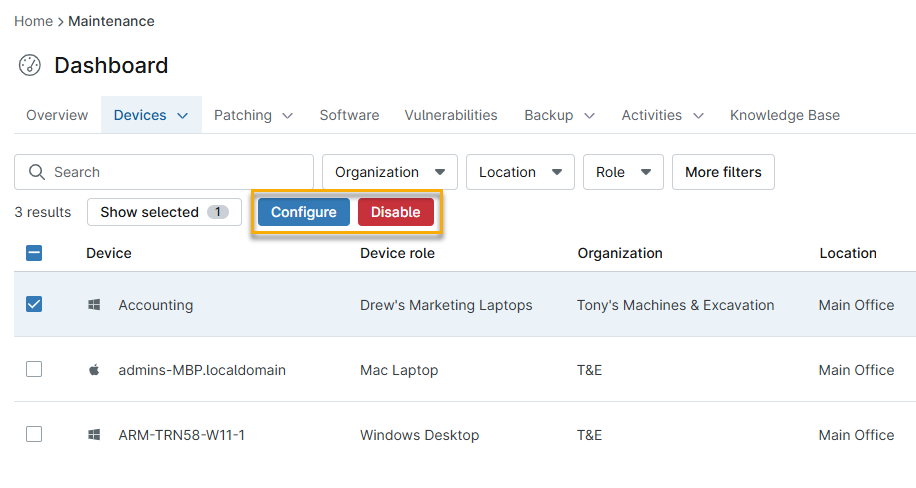
Figura 9: Accesso alla manutenzione dei dispositivi (clicca per ingrandire) - Il sistema mostrerà un elenco dei dispositivi attualmente in modalità di manutenzione. È possibile ordinare l'elenco facendo clic sulle intestazioni Organizzazione, Nome, Ruolo del dispositivo, Data di inizio o Data di fine. Fare clic su Aggiorna per aggiornare l'elenco.
Figura 10: La dashboard Manutenzione dispositivi (clicca per ingrandire) - Selezionare i dispositivi. Nella parte superiore dell'elenco appariranno ulteriori opzioni per Configurare o Disabilitare.
- Configurazione consentedi sovrascrivere la finestra di manutenzione esistente per il dispositivo o i dispositivi.
- Disabilita consentedi cancellare la finestra di manutenzione dal dispositivo o dai dispositivi.
Figura 11: Opzioni di sostituzione della modalità di manutenzione (clicca per ingrandire) Priorità dello stato della modalità di manutenzione
Quando un dispositivo viene posto in modalità di manutenzione, lo stato di integrità impostato per questo evento sovrascriverà lo stato di tutti gli altri eventi attivi su quel dispositivo.
Supponiamo che un dispositivo sia in modalità di manutenzione (e che "In manutenzione attiva " sia impostato su Giallo/richiede attenzione), ma che sia anche un server offline (e che " Server inattivo " sia impostato su Rosso/non funzionante). In tal caso, il sistema visualizzerà il dispositivo come giallo nella dashboard.Risorse aggiuntive
- Per un elenco delle domande frequenti sulla modalità di manutenzione, fare riferimento a Modalità di manutenzione: Domande frequenti.
- Per ulteriori informazioni sulla gestione dei dispositivi, consultare Registrazione e gestione dei dispositivi: Catalogo delle risorse.
- Configurare le seguenti opzioni per l'automazione pianificata: