
Argomento
Questo articolo illustra come configurare le condizioni composte in NinjaOne.
Ambiente
NinjaOne Endpoint Management
Descrizione
Le condizioni composte consentono agli amministratori di combinare più condizioni per un targeting e un monitoraggio più precisi dei dispositivi. Questa opzione offre la possibilità di applicare o "accatastare" più condizioni per definire condizioni granulari e precise in cui gli avvisi si attivano o il sistema intraprende un'azione in base alle configurazioni.
È necessario impostare le condizioni a livello di policy, il che consente di monitorare in modo proattivo i sistemi con una configurazione minima. Quando le condizioni composte create soddisfano i criteri configurati, come la combinazione di un campo personalizzato e il risultato di uno script, il sistema può assegnare livelli di gravità e priorità, inviare notifiche a destinatari specifici, eseguire automazioni o creare un ticket. Per ulteriori informazioni sulle condizioni a livello di policy, consultare NinjaOne Policies: Configurazione delle condizioni.
Guarda altri tutorial nella nostra libreria video.
Indice
Seleziona una categoria per saperne di più.
- Come funziona la configurazione delle condizioni composte
- Autorizzazioni dei tecnici per le condizioni composte
- Creazione di una condizione composta
- Quando attivare la condizione composta
- Aggiungere automazioni a una condizione composta
- Applicare le impostazioni delle condizioni a una condizione composta
- Aggiungere regole di ticketing e notifiche a una condizione composta
- Risorse aggiuntive
Come funziona la configurazione delle condizioni composte
Quando si aggiunge una condizione composta, è possibile creare i seguenti tipi:
| Tipo di condizione composta | Descrizione o scopo |
|---|---|
| Condizione del risultato dello script | La condizione del risultato dello script consente di eseguire uno script di valutazione sui dispositivi a intervalli specificati. L'output dello script verrà confrontato con i criteri specificati nella condizione. Si noti che i criteri distinguono tra maiuscole e minuscole e che l'output verrà analizzato per una corrispondenza esatta. |
| Campi personalizzati | Aggiungere un valore di campo personalizzato che soddisfi tutte le condizioni o una qualsiasi delle condizioni specificate. Ad esempio, se un valore di campo personalizzato deve soddisfare "TUTTE" le condizioni, non verrà attivato se una o più delle condizioni fornite non sono soddisfatte. Se un valore di campo personalizzato deve soddisfare "UNA QUALSIASI" delle condizioni, verrà attivato se almeno una delle condizioni è soddisfatta. |
| Software | Seleziona o aggiungi un nome di software che attiverà la condizione se è presente o non è presente sul dispositivo gestito. NinjaOne supporta i caratteri jolly "*" (asterisco) per il software. Ad esempio, "*adobe" o "*firefox*". |
| Sistema operativo | Questa condizione si attiva solo quando il dispositivo esegue il sistema operativo o il gruppo di sistemi operativi specificato. |
| Servizio Windows (solo criteri del sistema operativo Windows) | Seleziona o aggiungi un servizio che attiverà la condizione se esiste o non esiste, è "attivo" o "inattivo", disabilitato o impostato come automatico sul dispositivo gestito. I servizi aggiunti manualmente devono essere basati sul nome del servizio, non sul nome visualizzato del servizio. È supportato un carattere jolly "*" (asterisco) all'inizio o alla fine del nome del servizio. |
| Daemon (solo criteri macOS e Linux) | Questa condizione consente di attivare condizioni composte in base alla presenza e allo stato dei daemon sull'endpoint. È possibile inserire manualmente il nome del daemon o selezionare più daemon da un menu a discesa. È supportato un carattere jolly "*" (asterisco) all'inizio o alla fine del nome del servizio. |
| Processo | Questa condizione consente di attivare condizioni composte in base al fatto che uno o più processi siano attualmente in esecuzione. I caratteri jolly * sono supportati per i nomi dei processi. Ad esempio, *adobe o *firefox*. |
| File o cartella | Questa condizione consente di determinare se un percorso di file o una cartella specificati sono presenti o mancanti. NinjaOne supporta più caratteri jolly all'interno della stringa sia per le cartelle che per i file. |
| Ruolo o funzionalità di Windows (solo criteri del sistema operativo Windows) | Questa condizione consente di rilevare se un ruolo o una funzionalità di Windows è stato installato sull'endpoint. |
È possibile aggiungere automazioni o configurare notifiche che si attiveranno quando la condizione composta viene attivata. Inoltre, è possibile configurare impostazioni che ripristinano automaticamente la condizione dopo un determinato periodo di tempo o eseguono la condizione secondo una pianificazione.
La sezione Condizioni composte nella politica NinjaOne fornisce un filtro di ricerca che consente di trovare una condizione specifica in base al nome o allo stato (abilitato o disabilitato).
Autorizzazioni dei tecnici per le condizioni composte
È necessario concedere al tecnico l'autorizzazione per accedere e gestire le condizioni composte. Gli amministratori di sistema hanno accesso per impostazione predefinita.
I tecnici devono disporre di un'autorizzazione minima di accesso predefinito di "Visualizza, Aggiorna" per le politiche nel proprio account o ruolo.

Figura 1: Autorizzazione di accesso predefinita per le politiche in NinjaOne (clicca per ingrandire)
Se il tecnico deve poter aggiungere campi personalizzati come condizioni composte, deve anche avere l'autorizzazione per Sistema → Amministrazione dispositivi impostata su "Consentito".
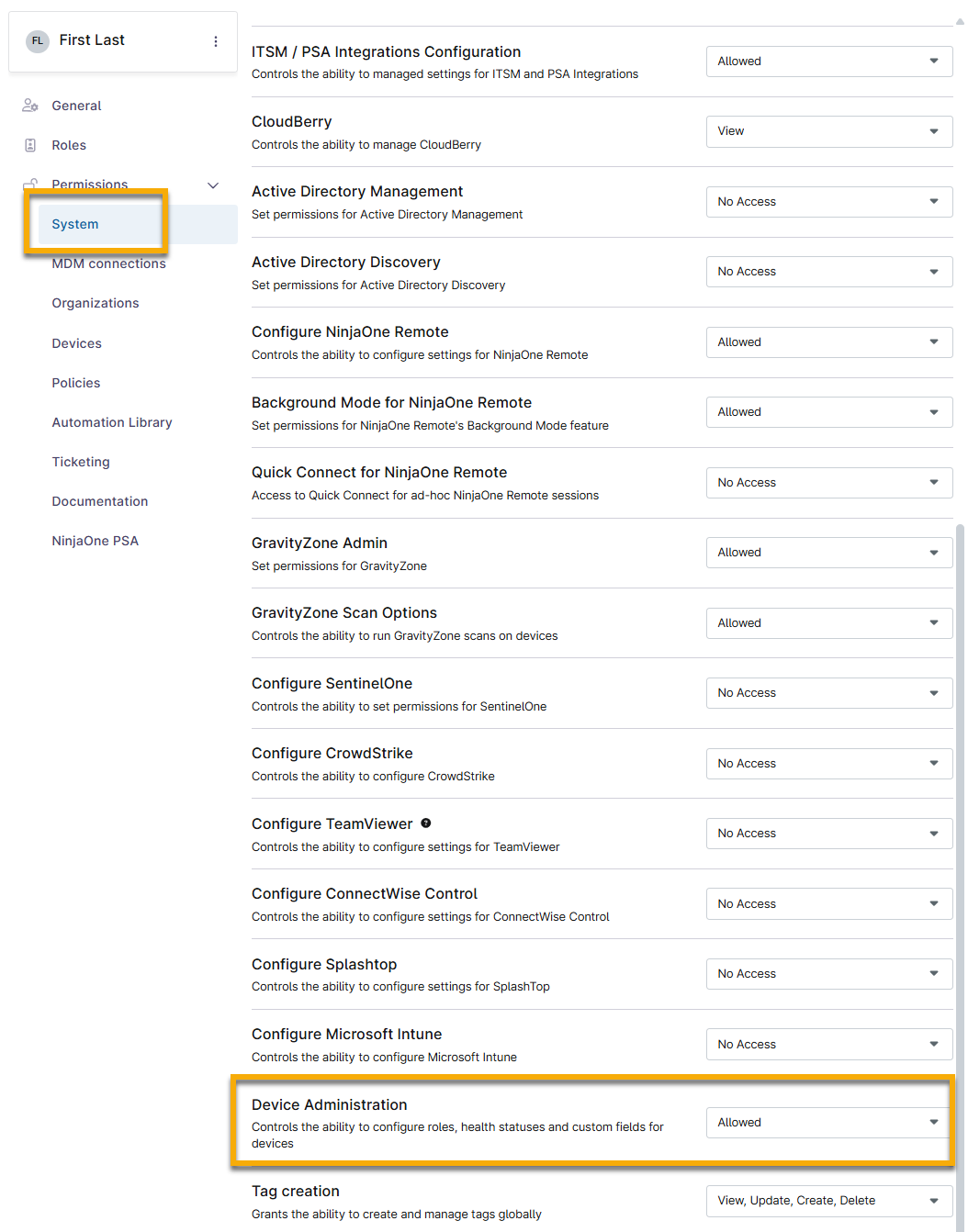
Figura 2: Autorizzazione di accesso per i campi personalizzati in NinjaOne (clicca per ingrandire)
Per ulteriori informazioni sulle autorizzazioni, consultare Autorizzazioni utente: Opzioni di autorizzazione. Per ulteriori informazioni sui ruoli, consultare Ruoli e autorizzazioni utente.
Creare una condizione composta
Per creare una nuova condizione composta, procedi come segue:
- Nella console NinjaOne, vai su Amministrazione → Politiche. Fai clic sul nome della politica, quindi apri la sezione Condizioni composte.
- Fare clic su Aggiungi.

Figura 3: Aggiungere una nuova condizione composta a una politica in NinjaOne
Viene visualizzata la finestra modale Aggiungi una condizione composta.
- La sezione Condizioni* della finestra modale è aperta per impostazione predefinita. Fare clic su Aggiungi condizione, quindi selezionare un'opzione dal menu a discesa.

Figura 4: Selezionare un tipo di condizione composta
- A seconda del tipo di condizione selezionato, le opzioni di configurazione varieranno. Fare riferimento alle sezioni seguenti per trovare le istruzioni specifiche relative al proprio tipo di condizione composta:
- Creare una condizione di risultato dello script
- Creare una condizione per i campi personalizzati
- Creare una condizione relativa al software
- Creare una condizione relativa al sistema operativo
- Creare una condizione relativa al servizio Windows
- Crea una condizione daemon
- Crea una condizione di processo
- Crea una condizione di ruolo o funzionalità di Windows
Creare una condizione di risultato dello script
Per creare una condizione composta basata sul risultato di uno script, procedere come segue:
- Selezionare Condizione risultato script dal menu a discesa Aggiungi condizione. Selezionare uno script personalizzato dalla libreria.
- Accanto a Script di valutazione, fare clic su Aggiungi. Selezionare uno script di valutazione da eseguire sui dispositivi all'intervallo specificato nell'impostazione della condizione composta.
- Per Codice risultato, selezionare un'opzione dal menu a discesa, quindi utilizzare i pulsanti con il segno meno (-) e più (+) per creare una soglia.
- Nel contesto di una condizione di risultato dello script, un codice di risultato è un numero restituito al termine dell'esecuzione di un'applicazione o di uno script. Questo numero indica se l'esecuzione è andata a buon fine o se si è verificato un problema.
- Per Timeout, utilizzare i pulsanti con i segni meno (-) e più (+) per determinare il tempo di esecuzione consentito allo script. Se la durata dell'esecuzione raggiunge il tempo specificato, lo script verrà terminato forzatamente.
- Per Output, seleziona un'opzione dal menu a discesa e poi aggiungi del testo che sia logicamente coerente con lo script di sondaggio selezionato. L'azione deve essere correlata alla convalida dello script di sondaggio e all'azione di correzione. L'output dello script verrà confrontato con i criteri specificati nella condizione.
- Selezionare la casella di controllo Includi output dello script nell'avviso finale sotto questo campo per visualizzare i risultati effettivi dello script quando il sistema invia un avviso. Qualsiasi output dello script verrà incluso nell'avviso finale o nella nota di attività.
- Nel contesto di una condizione di risultato dello script o di qualsiasi programma in esecuzione, l'output si riferisce alle informazioni che lo script o l'applicazione restituisce al termine dell'esecuzione. Ciò può includere testo, numeri o dati strutturati che indicano ciò che lo script ha eseguito o rilevato durante l'esecuzione.
- Selezionare la casella di controllo sotto Notifica di errore dello script per inviare un'e-mail di notifica di errore ai tecnici se il codice di risultato soddisfa i criteri impostati. Quindi, selezionare i criteri che devono essere soddisfatti nel menu a discesa. Utilizzare i pulsanti con il segno meno (-) e più (+) per impostare la soglia per il numero di errori dello script.
- Esempio di utilizzo di questo campo: se Notifica di errore dello script è impostata su "non uguale a" e "3", il tecnico riceverà un'errore se nello script sono presenti meno o più di tre errori.
- Fare clic su Applica.
Creare una condizione per i campi personalizzati
Per creare una condizione composta con campi personalizzati, procedi come segue:
- Selezionare Campi personalizzati dal menu a discesa Aggiungi condizione.
- Accanto a Il valore del campo personalizzato deve soddisfare TUTTE le condizioni o Il valore del campo personalizzato deve soddisfare QUALSIASI condizione, fare clic su Aggiungi.
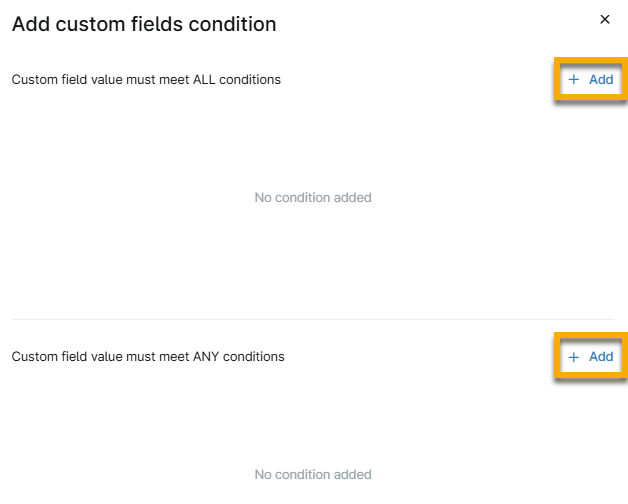
Figura 5: Aggiungere criteri per una condizione relativa ai campi personalizzati
- Quando si fa clic su Aggiungi, vengono visualizzati due menu a discesa; selezionare un'opzione da ciascun menu.
- A seconda della selezione effettuata nel primo menu a discesa, i criteri nel secondo menu a discesa cambieranno e potrebbero essere visualizzati ulteriori campi dati. I campi dati risultanti dipendono da come è stato configurato il campo personalizzato e dalle informazioni che richiede. Per ulteriori informazioni sulla configurazione dei campi personalizzati, consultare Configurazione dei campi personalizzati.
- Fare nuovamente clic su Aggiungi per includere ulteriori criteri.
- Fare clic su Applica.
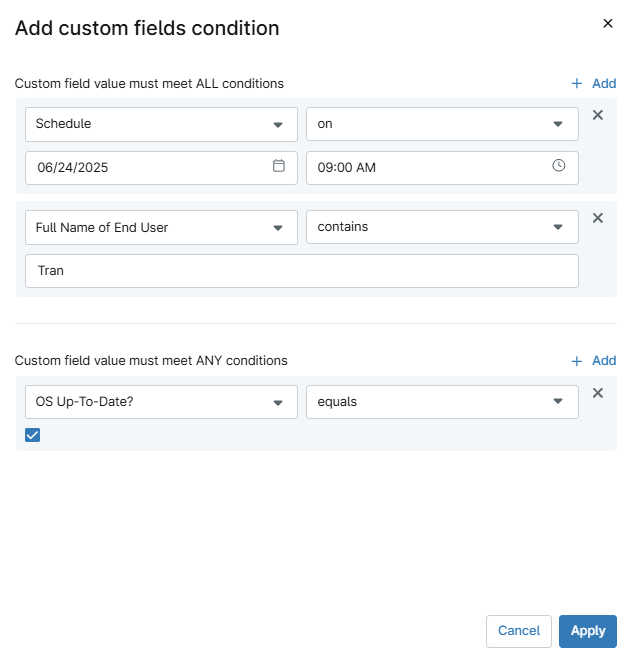
Figura 6: Esempio di una condizione di campo personalizzato (clicca per ingrandire)
Creazione di una condizione software
Per creare una condizione composta relativa al software, procedi come segue:
- Seleziona Software dal menu a discesa Aggiungi condizione.
- Seleziona il software dal menu a tendina in alto oppure digita il nome del software in questo campo. Se digiti un nome, clicca su Invio sulla tastiera per salvarlo. Puoi selezionare più programmi software.
- Selezionare i valori che attiveranno la condizione in Attiva quando.
- Fare clic su Applica.

Figura 7: Esempio di una condizione software
Creazione di una condizione relativa al sistema operativo
Per creare una condizione composta relativa al sistema operativo, procedi come segue:
- Selezionare Sistema operativo dal menu a discesa Aggiungi condizione.
- Selezionare il valore che attiverà la condizione per il sistema operativo specificato. Il sistema operativo può essere presente ("uguale a" o "contiene") o assente ("non uguale a" o "non contiene") sul dispositivo. I valori "uguale" corrisponderanno al nome completo del sistema operativo, mentre i valori "contiene" corrisponderanno a una parte del nome (ad esempio, "contiene" o "non contiene" si attiverà se un sistema operativo è stato digitato in modo errato o è incompleto).
- Nel campo Seleziona o aggiungi un sistema operativo , seleziona o digita un sistema operativo. È possibile utilizzare un * prima o dopo il nome del sistema operativo come carattere jolly.
- Fare clic su Applica.

Figura 8: Esempio di una condizione relativa al sistema operativo
Creare una condizione per i servizi Windows
Per creare una condizione composta relativa al servizio Windows, procedi come segue:
- Selezionare Servizio Windows dal menu a discesa Aggiungi condizione.
- Selezionare i servizi dal menu a discesa in alto oppure digitare il nome del servizio in questo campo. Se si digita un nome, fare clic su Invio sulla tastiera per salvarlo. È possibile selezionare più servizi.
- Selezionare il valore che attiverà la condizione in Attiva quando.
- Se si seleziona "Su" o "Giù" dal secondo menu a discesa Attiva quando, i campi Durata verranno popolati nella finestra modale (vedere la Figura 9 per un'illustrazione). Definire la durata per cui il servizio deve rimanere nello stato selezionato per attivare la condizione.
- Fare clic su Applica.
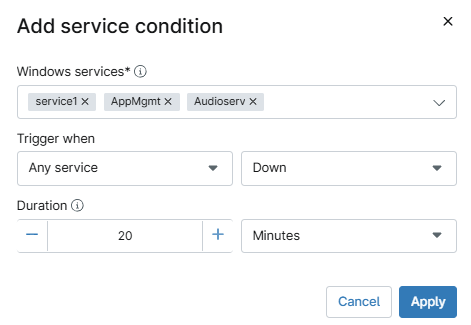
Figura 9: Esempio di una condizione di servizio Windows
Creare una condizione daemon
Per creare una condizione composta da daemon, procedi come segue:
- Seleziona Daemon dal menu a discesa Aggiungi condizione.
- Digitare il nome del daemon nel campo Daemon Mac. Dopo aver digitato un nome, premere Invio sulla tastiera per salvarlo. È possibile selezionare più servizi.
- Selezionare il valore che attiverà la condizione in Attiva quando.
- Se selezioni "Up" o "Down" dal secondo menu a tendina Trigger when, i campi Duration verranno popolati nella finestra modale (vedi la Figura 9 per un'illustrazione). Definisci la durata per cui il servizio deve rimanere nello stato selezionato per attivare la condizione.
- Fare clic su Applica.

Figura 10: Esempio di una condizione daemon
Creare una condizione di processo
Per creare una condizione composta daemon, procedi come segue:
- Selezionare Processo dal menu a discesa Aggiungi condizione.
- Digita il nome del daemon nel campo Nome processo. Fai clic su Invio sulla tastiera per salvarlo. Puoi selezionare più servizi.
- Selezionare il valore che attiverà la condizione in Attiva quando.
- Fare clic su Applica.

Figura 11: Esempio di una condizione di processo
Creare una condizione relativa a un ruolo o a una funzionalità di Windows
Per creare una condizione composta da daemon, procedi come segue:
- Selezionare Daemon dal menu a discesa Aggiungi condizione.
- Dal menu a discesa Funzionalità/Nome visualizzato, selezionare dall'elenco i ruoli e le funzionalità disponibili. Se il nome di un ruolo o di una funzionalità non è presente nell'elenco, è possibile digitarlo manualmente nell'apposito spazio; fare clic su Invio sulla tastiera per salvare l'immissione.
- Selezionare il valore che attiverà la condizione in Attiva quando.
- Fare clic su Applica.

Figura 12: Esempio di una condizione relativa a un ruolo o a una funzionalità di Windows
Quando attivare la condizione composta
Quando si aggiungono più condizioni a una condizione composta, viene visualizzato un menu a discesa Attiva quando con due opzioni:
- "Qualsiasi condizione è vera": le condizioni verranno valutate in sequenza dall'alto verso il basso. Se, in qualsiasi momento, una o più condizioni risultano vere, la valutazione si interrompe immediatamente e tutte le condizioni vengono attivate. Ciò impedisce controlli non necessari sull'endpoint, contribuendo a mantenere le prestazioni.
- "Tutte le condizioni sono vere": le condizioni saranno valutate in sequenza dall'alto verso il basso e ogni condizione deve essere soddisfatta affinché la condizione composta venga attivata. Se una qualsiasi condizione fallisce durante la valutazione, il processo si interrompe immediatamente. Tieni presente che la valutazione frequente di condizioni numerose o complesse può influire sulle prestazioni.
La scelta di una di queste opzioni richiede l'esistenza di almeno due condizioni.

Figura 13: Opzioni per l'attivazione della condizione composta
Aggiungere automazioni a una condizione composta
Per aggiungere un'automazione da eseguire quando viene attivata la condizione composta, procedere come segue:
- Apri la scheda Automazioni nella finestra modale di configurazione, quindi fai clic su Aggiungi automazione.
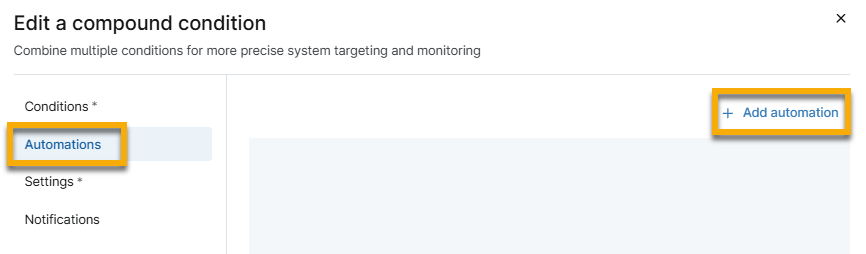
Figura 14: Aggiungi un'automazione alla tua condizione composta
Si aprirà la Libreria delle automazioni, che mostra un elenco delle automazioni disponibili.
- Individua e seleziona lo script utilizzando i filtri nella parte superiore della finestra modale. Seleziona ulteriori automazioni secondo necessità.
- Fare clic su Applica.
Applicare le impostazioni delle condizioni a una condizione composta
Per applicare ulteriori impostazioni di condizione, procedi come segue:
- Apri la scheda Impostazioni nella finestra modale di configurazione della condizione composta.
- Inserisci un nome per la tua condizione composta.
Utilizza la tabella seguente per configurare i campi.
Nome campo Descrizione o scopo Reimposta automaticamente dopo La condizione può essere riutilizzata dopo che è trascorso il periodo di tempo specificato. Quando non più soddisfatta La condizione verrà reimpostata quando i valori non saranno più soddisfatti. Esegui ogni La frequenza della condizione verrà eseguita durante gli intervalli di tempo specificati. Attiva uptime Il trigger della condizione sarà attivo per il periodo di tempo specificato; questo è il tempo di attività minimo per la condizione composta in quanto correlato al tempo di attività del sistema dell'agente. È possibile utilizzare questa opzione per impedire gli avvisi mentre un dispositivo sta avviando i propri programmi e servizi. - Fare clic su Applica.
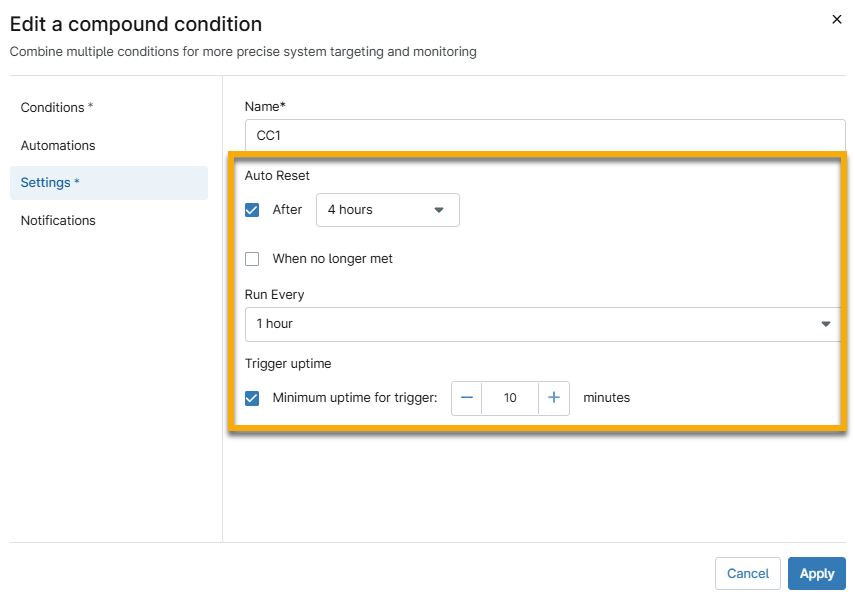
Figura 15: Configurazione delle impostazioni per la condizione composta
Aggiungere regole di ticketing e notifiche a una condizione composta
Per applicare ulteriori impostazioni di condizione, eseguire i seguenti passaggi:
- Aprire la scheda Notifiche nella finestra modale di configurazione.
Utilizza la tabella seguente per configurare i campi.
Nome campo Descrizione o scopo Gravità La gravità è la misura in cui un difetto può influire sul software. Definisce l'impatto che un determinato difetto ha sul sistema. Priorità La priorità definisce l'ordine in cui dovremmo risolvere un difetto. Ad esempio, è possibile utilizzare la priorità per determinare se qualcosa debba essere risolto immediatamente o in un secondo momento. Avvisa i tecnici Selezionare se si desidera che i tecnici ricevano una notifica quando si verifica la condizione. Notifica al ripristino Selezionare se si desidera che i tecnici ricevano una notifica quando la condizione viene ripristinata. È necessario configurare il ripristino della condizione nella sezione Impostazioni affinché questa opzione funzioni come previsto. Canali Se hai selezionato "Invia notifiche" dal menu a discesa Notifica ai tecnici, puoi selezionare attraverso quali canali i tecnici ricevono la notifica.
Per istruzioni sulla creazione dei canali di notifica, consulta Canali di notifica.Regola di ticketing Questa opzione consente di creare un ticket dalla condizione attivata. Le opzioni di ticketing possono variare o non essere disponibili se PSA o NinjaOne Ticketing non sono abilitati nella configurazione del sistema. Per ulteriori informazioni sul ticketing in NinjaOne, consultare Ticketing: Catalogo risorse. - Fare clic su Applica.
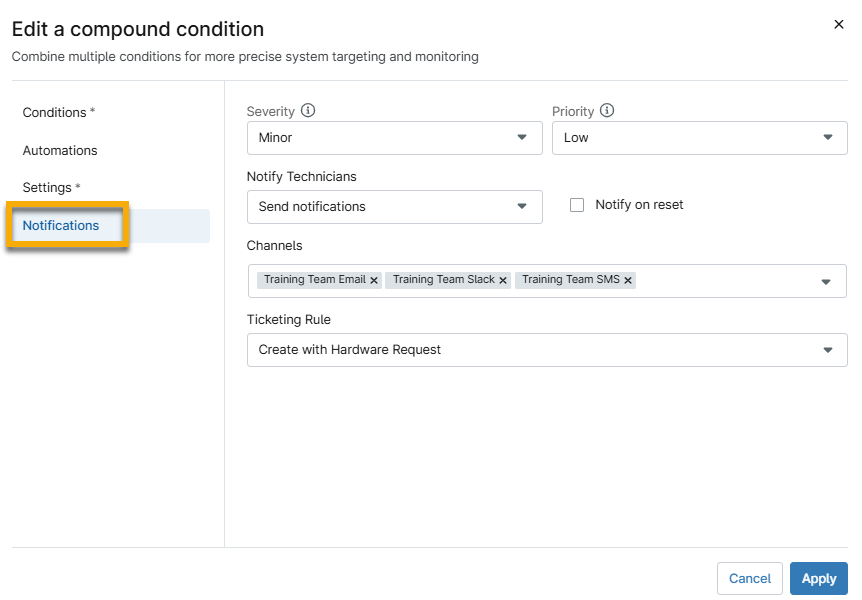
Figura 16: Configurare le notifiche e le regole di ticketing per la condizione composta
Risorse aggiuntive
Fare riferimento alla seguente risorsa per ulteriori informazioni sulle politiche in NinjaOne: Gestione delle politiche: Catalogo delle risorse.