
Argomento
Le sedi possono essere utilizzate per ordinare ulteriormente i dispositivi all'interno di un'organizzazione; alcuni esempi includono i casi in cui un'organizzazione dispone di più sedi, reparti, piani, ecc. in cui possono trovarsi i dispositivi.
Ambiente
Editor dell'organizzazione di NinjaOne
Indice
- Creazione di una nuova sede
- Modifica o eliminazione di una posizione esistente
- Spostamento di dispositivi esistenti in una nuova posizione
- Aggiunta di nuovi dispositivi a una posizione specifica
- Visualizzazione dei dispositivi per posizione
Creazione di una nuova sede
- Aprire l'editor dell'organizzazione (Amministrazione → Organizzazione), selezionare la scheda Sedi e fare clic su Aggiungi sede.

Figura 1: NinjaOne → Amministrazione → Organizzazioni → editor → Sedi → Aggiungi sede
Viene visualizzata la finestra modale di configurazione Aggiungi sede con la scheda Generale aperta per impostazione predefinita.
- Inserisci un nome per la sede, oltre a un indirizzo e una descrizione facoltativi (se lo desideri). Nota importante: ogni sede di un'organizzazione deve avere un nome univoco. Se si tenta di aggiungere un'organizzazione con lo stesso nome di un'organizzazione esistente, il campo non conforme diventa rosso (vedere la schermata sopra) e impedisce il completamento del processo.
- Utilizza le sottosezioni sottostanti per configurare le impostazioni delle schede WSUS, Backup e Criteri per la sede.
- Fare clic su Salva nell'angolo in basso a destra della finestra per completare l'aggiunta della nuova sede.
Posizione del server di patch WSUS
Se si dispone di un server WSUS configurato per l'organizzazione (vedere:
Figura 2: Editor dell'organizzazione NinjaOne → Finestra modale Aggiungi posizione → WSUS

Posizione di backup
La scheda Backup offre la possibilità di eseguire il backup delle condivisioni NAS (Network Attached Storage) per proteggere i dati che non risiedono sui computer degli agenti o per rimuovere del tutto una posizione di archiviazione di rete predefinita. Per ulteriori informazioni sui backup NAS, vedere:
Figura 3: Editor dell'organizzazione NinjaOne → Finestra modale Aggiungi posizione → Backup

Criteri per posizione
Per un ulteriore livello di controllo, è possibile sovrascrivere le politichenella scheda Impostazioni della dashboard del dispositivo.
Le politiche eliminate registrano un'attività per annotare quando un utente le disabilita.
Gli utenti possono modificare la politica di una sede cliccando su modifica/eliminadall'elenco delle sedi nell'editor dell'organizzazione.

Figura 4: Editor dell'organizzazione NinjaOne → Finestra modale "Aggiungi sede" → Politiche
Quando le politiche per la sede sono abilitate, questi dati vengono riportati nella colonna " Deroghe alle politiche ".

Figura 5: Editor dell'organizzazione NinjaOne → Sedi → Colonna "Deroghe alle politiche"
Quando una politica viene modificata, tutti i dispositivi presenti in quella sede riflettono l'assegnazione nella dashboard del dispositivo nella scheda "Impostazioni" (a meno che la politica non sia stata sovrascritta a livello di dispositivo):

Figura 6: NinjaOne → Dashboard del dispositivo → Impostazioni → Dati della politica
Modifica o eliminazione di una posizione esistente
Quando si modifica una sede, è possibile modificare qualsiasi dato al suo interno, inclusi WSUS, backup e politiche.
Se un utente disabilita le politiche per sede, salva e chiude l'editor, quindi abilita nuovamente le politiche per sede, tutte le politiche riflettono il loro stato predefinito (ovvero, tornano allo stato precedente alla loro prima abilitazione).
- Aprire un editor dell'organizzazione (Amministrazione → Organizzazione) e selezionare la scheda Posizioni.
- Spostare il cursore sulla sede esistente e fare clic su Modificao Elimina.
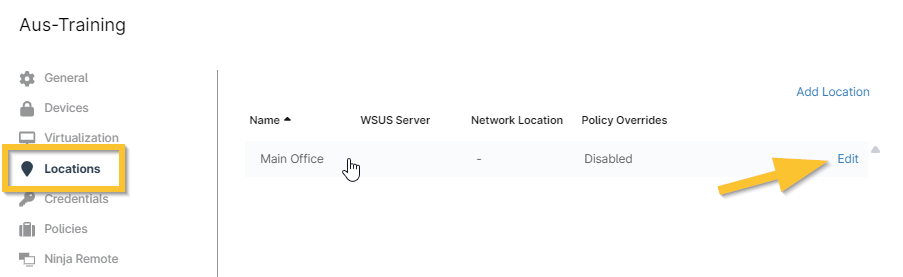
Figura 7: Editor dell'organizzazione NinjaOne → Sedi → Modifica
Spostamento dei dispositivi esistenti in una nuova sede
- Fare clic su Dispositivi nel riquadro di navigazione a sinistra e selezionare le caselle di controllo relative ai dispositivi che si desidera migrare in una nuova sede.
- Sposta il cursore su Configura e fai clic su Organizzazione/Posizione.

Figura 8: NinjaOne → Griglia di ricerca dispositivi → Seleziona dispositivi → Configura → Organizzazione/Posizione
- Selezionare una nuova organizzazione o sede dalla finestra modale, quindi fare clic su Salva.
Aggiunta di nuovi dispositivi a una posizione specifica
Una volta eseguito, il programma di installazione generato distribuisce automaticamente i dispositivi all'organizzazione e alla posizione specificate.
- Da qualsiasi punto della console NinjaOne, clicca sul segno più (+) nell'angolo in alto a destra dello schermo e seleziona Dispositivo.
- Selezionare il tipo di dispositivo che si desidera aggiungere.

Figura 9: NinjaOne → Aggiungi → Dispositivo → Seleziona tipo di dispositivo
Viene visualizzata la finestra modale Aggiungi [tipo di dispositivo].
- Seleziona prima l'organizzazione dal menu a tendina corrispondente per abilitare la selezione del campo Posizione. Tieni presente che l'impostazione di una posizione non è un'opzione per NMS o infrastrutture virtuali che utilizzano questo processo; tuttavia, puoi comunque modificare la posizione nella dashboard del dispositivo in Impostazioni.
Visualizzazione dei dispositivi per posizione
Dalla scheda Posizioni nella dashboard dell'organizzazione, è possibile eseguire azioni sui dispositivi in quella posizione, visualizzare il riepilogo dei ticket, lo stato di integrità dei dispositivi, le azioni in esecuzione e i registri degli eventi.
- Accedere alla dashboard dell'organizzazione e posizionare il cursore sulla scheda Posizione.
- Selezionare la posizione dall'elenco a discesa.
- Posizionare il cursore sul nome di un dispositivo per visualizzare le opzioni di azione. Queste azioni possono essere eseguite anche dalla dashboard principale dell'organizzazione.

Figura 10: NinjaOne → Dashboard dell'organizzazione → Posizioni → Azioni sui dispositivi
Risorse aggiuntive
Per un elenco delle domande frequenti sulle posizioni, consultare: Posizioni: Domande frequenti