
Argomento
Questo articolo spiega come utilizzare la funzione Wake-on-LAN con i dispositivi gestiti in NinjaOne.
Ambiente
NinjaOne Endpoint management
Descrizione
Il Wake-on-LAN (WoL) è uno standarddi rete Ethernet che consente di "riattivare" un sistema o accendere un computer tramite un messaggio di rete.
Ciò avviene inviando un pacchetto, denominato "Magic Packet", all'indirizzo MAC (Media Access Control) della scheda di rete del dispositivo in stato di sospensione per riattivarlo.
Indice
Seleziona una categoria per ulteriori informazioni.
Prerequisiti
Le impostazioni Wake-on-LAN devono essere configurate in due punti:
- A livello di BIOS
- A livello di scheda di rete
A livello di livello di BIOS
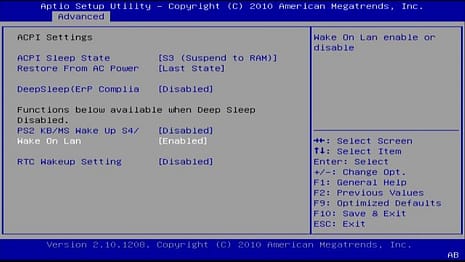
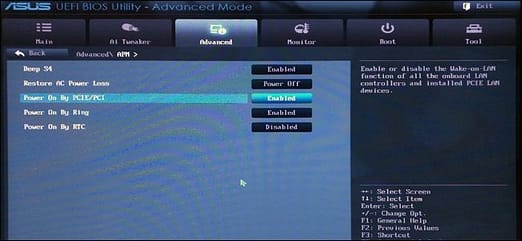
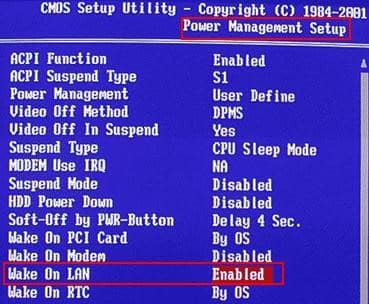
Le impostazioni Wake-on-LAN devono essere attivate a livello di BIOS.
A seconda del produttore, queste impostazioni possono trovarsi in diverse voci dei menu del BIOS. Si prega di consultare la documentazione fornita dal produttore del proprio computer per individuare la posizione di tali impostazioni.
Qui alcuni esempi:
Livello della scheda di rete
In Windows, per attivare il WoL è necessario modificare le impostazioni della scheda di rete nel modo seguente:
- Aprire il menu Start e digitare "Gestione dispositivi".
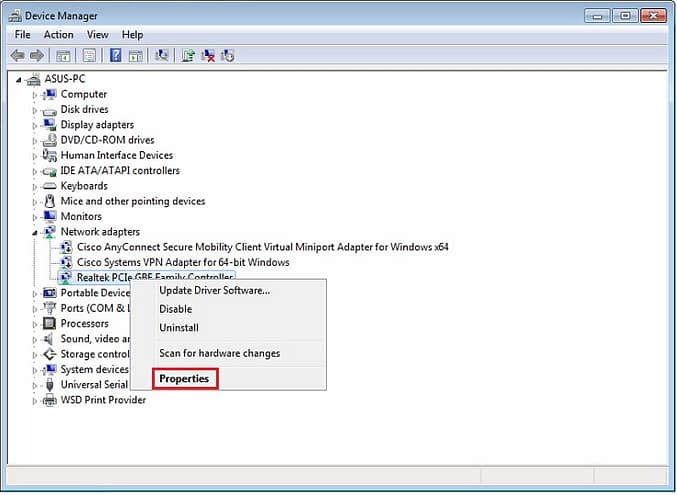
- Aprire Gestione dispositivi ed espandere la sezione Schede di rete.
- Fare clic con il tasto destro sulla scheda di rete e selezionare “Proprietà”, quindi fare clic sulla scheda “Avanzate ”.
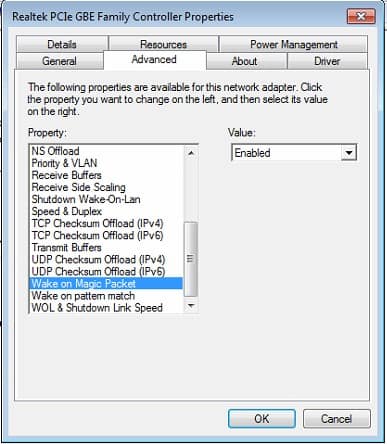
- Scorrere l'elenco fino a individuare "Wake on Magic Packet" e impostare il valore su "Abilitato". È possibile lasciare invariate le altre impostazioni "Wake on".
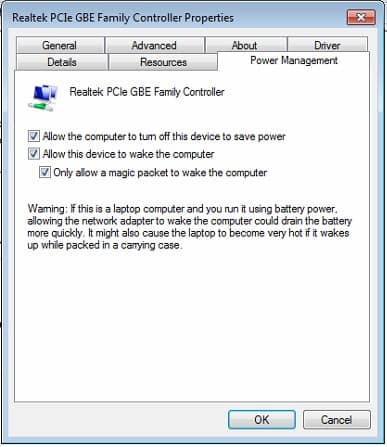
- Aprire la scheda “Gestione alimentazione” e assicurarsi che le caselle “Consenti a questo dispositivo di riattivare il computer” e “Consenti solo a un magic packet di riattivare il computer” siano abilitate.
- Al fine, fare clic su "OK".
Ora che hai fatto la configurazione a livello di dispositivo, devi assicurarti che funzioni correttamente prima di iniziare a utilizzare NinjaOne per riattivare questo computer.
Verifica preliminare
Prima di utilizzare la funzionalità WoL in NinjaOne, esegui la semplice verifica descritta di seguito, che dovrebbe confermare se il tuo dispositivo è configurato correttamente.
- Scarica lo strumento gratuito Wake-on-LAN da nirsoft.net.
- Metti in modalità di sospensione un dispositivo per il quale ritieni che la funzione WoL sia configurata.
- Installa questa utility su una macchina nella stessa sottorete e "riattiva"il dispositivo in questione da lì.
Se questi passaggi funzionano, sei a posto. In caso contrario, verifica le impostazioni del dispositivo e assicurati che questo test preliminare abbia esito positivo. È possibile verificare la trasmissione dei pacchetti effettuando un'acquisizione dei pacchetti durante la trasmissione su una porta dello switch.
Come funziona il Wake-on-LAN in NinjaOne
Affinché NinjaOne funzioni correttamente, devono essere soddisfatte le seguenti condizioni:
- L’agente Windows deve essere in esecuzione sul dispositivo “in standby” e deve essere registrato sul backend.
- Il dispositivo in modalità di sospensione deve essere collegato a una rete LAN tramite una connessione Ethernet cablata.
- Sia il dispositivo in standby che quello che lo riattiva devono:
- Appartenere alla stessa organizzazione.
- Devono avere la stessa sottorete e lo stesso IP gateway.
- Devono essere computer Windows.
Una volta soddisfatte tutte le condizioni sopra indicate, selezionare il dispositivo in modalità di sospensione e apparirà l’opzione “Wake-on-LAN”.
È inoltre possibile selezionare più dispositivi dello stesso tipo per riattivarli contemporaneamente.

È inoltre possibile riattivare un dispositivo facendo clic sul pulsante di azione nella dashboard del dispositivo e selezionando Wake-on-LAN.

Una volta cliccato il pulsante, verrà visualizzato uno dei due messaggi a seconda delle impostazioni del dispositivo:
- È presente almeno un dispositivo attivo appartenente alla stessa organizzazione, con la stessa sottorete e lo stesso IP gateway, su cui è in esecuzione un agente Windows.
- In tal caso, verrà visualizzato il seguente messaggio:
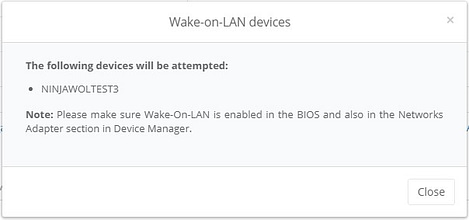
Se tutto è configurato correttamente, questo dispositivo dovrebbe tornare online nella console NinjaOne nel giro di un paio di minuti.
- In tal caso, verrà visualizzato il seguente messaggio:
- Nessun dispositivo è online all’interno della stessa organizzazione con la stessa sottorete e lo stesso IP gateway.
- In questo caso, verrà visualizzato il seguente messaggio:
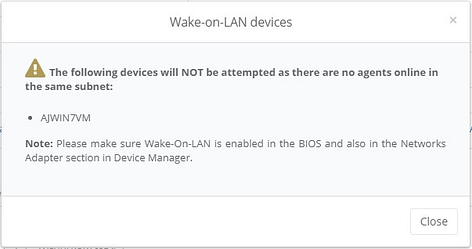
- In questo caso, verrà visualizzato il seguente messaggio: