
Argomento
Questo articolo illustra come registrare dispositivi Android in NinjaOne Mobile Device Management (MDM) utilizzando un iframe zero-touch.
Ambiente
- NinjaOne Gestione dei dispositivi mobili (MDM)
- Sistema operativo Android
Descrizione
La registrazione zero-touch consente di registrare i dispositivi direttamente in NinjaOne MDM non appena vengono estratti dalla confezione. Grazie alle connessioni zero-touch, i tecnici e gli utenti possono collegare i propri account cliente zero-touch al proprio tenant NinjaOne per l’assegnazione e la registrazione dei dispositivi Android senza necessità di configurazione.
Aggiunta di una nuova configurazione di connessione "zero-touch"
Seguire questi passaggi per creare una nuova configurazione per la registrazione dei dispositivi mobili.
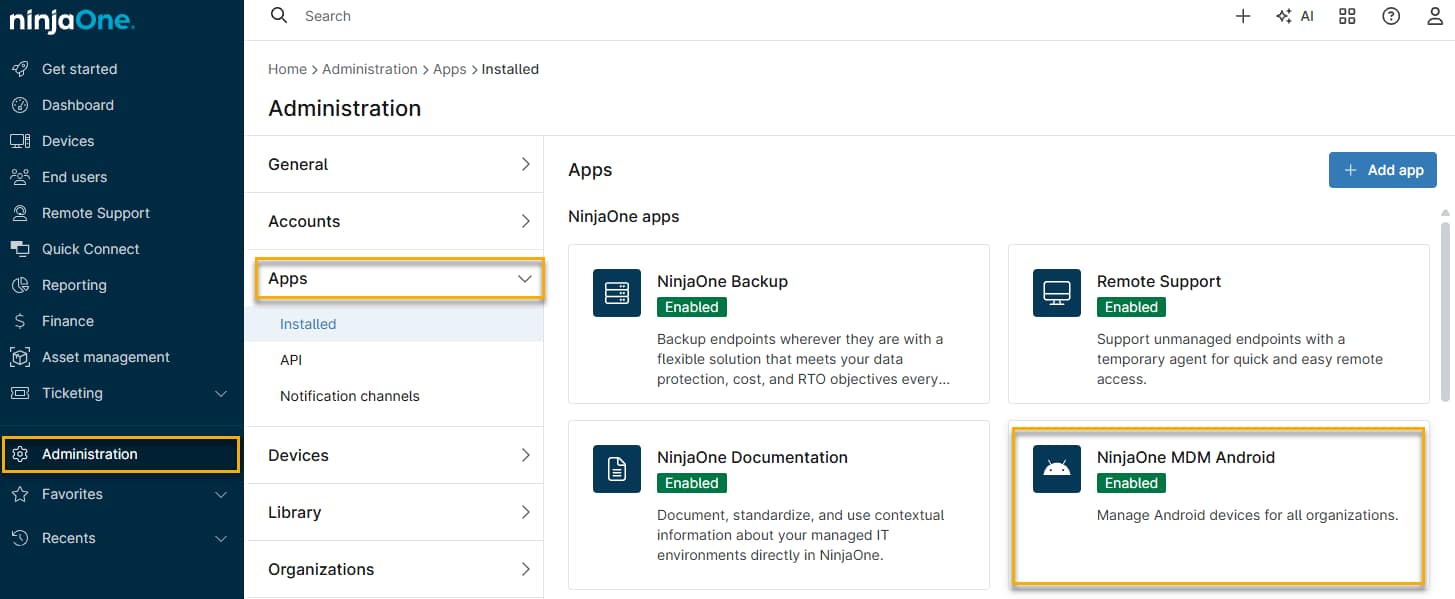
- In NinjaOne, fare clic su "Amministrazione", quindi seleziona " App " e fai clic sull’app NinjaOne MDM per Android.
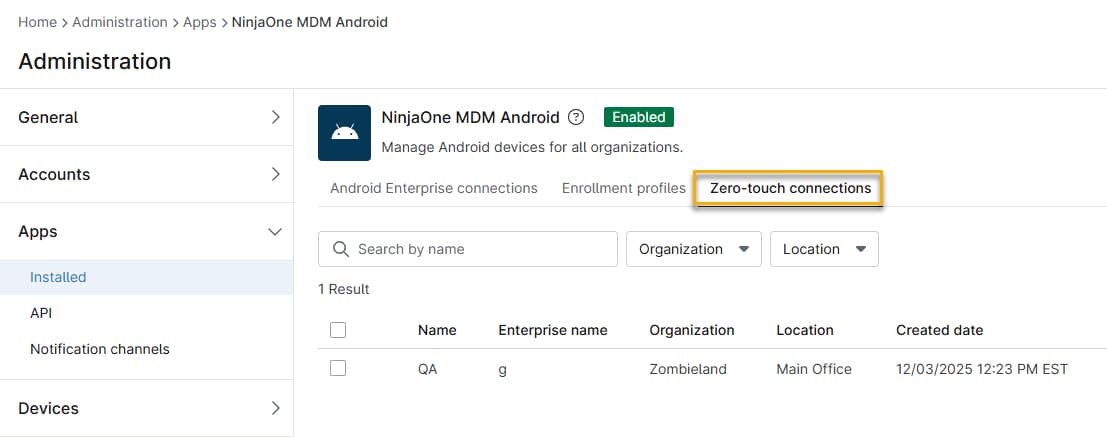
- Nella pagina “Amministrazione ”, fare clic su “Connessioni Zero-Touch”.
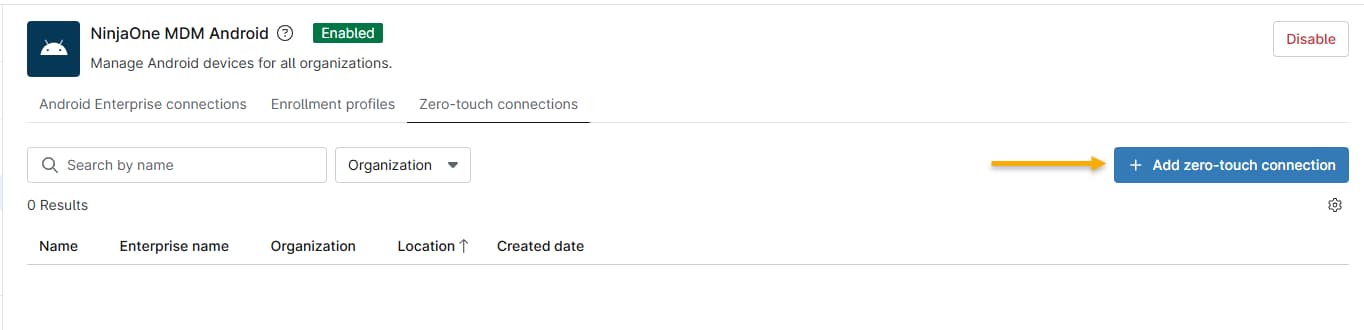
- Fai clic su Aggiungi connessione zero-touch.
Configurazione della connessione
In questo passaggio, utilizzerai la finestra "Aggiungi una connessione zero-touch " per configurare le impostazioni dell'account e collegare NinjaOne MDM all'account cliente zero-touch desiderato.
Configurare le impostazioni generali
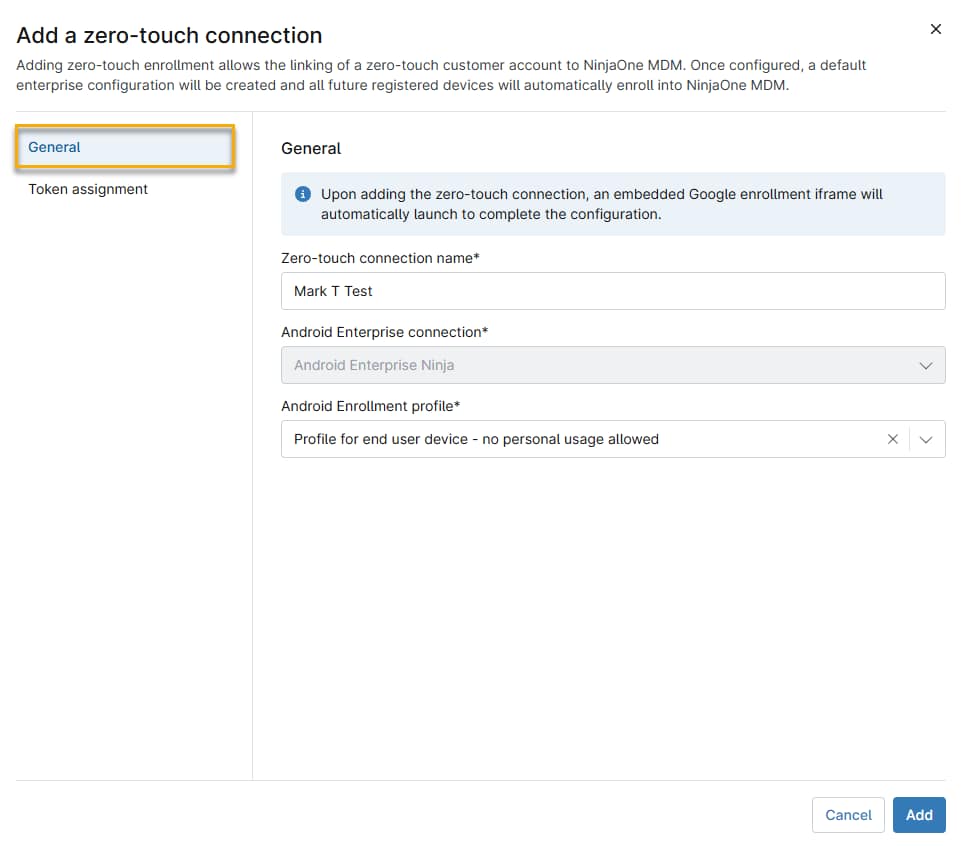
Nella finestra "Aggiungi una connessione zero-touch", assicurati che la scheda Generale sia selezionata. Quindi, assegna alla connessione un nome descrittivo e seleziona un profilo di registrazione. Per ulteriori informazioni, consulta NinjaOne MDM: Profili di registrazione Android.
Configurare le impostazioni di assegnazione dei token
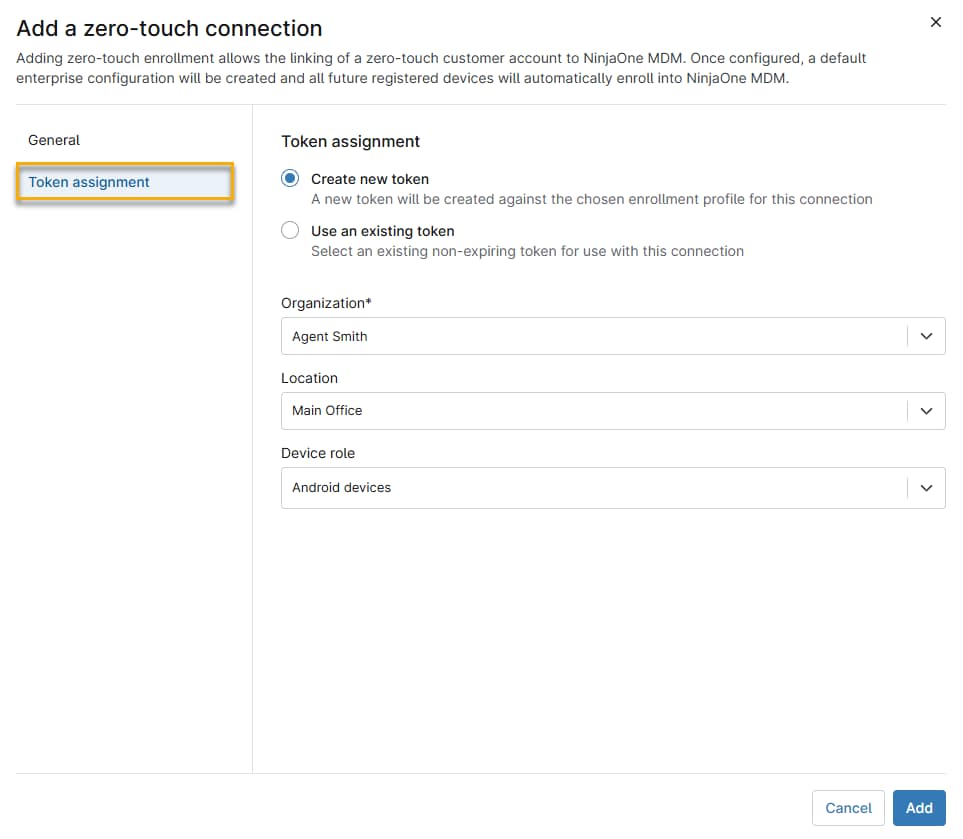
Nella finestra "Aggiungi una connessione zero-touch ", selezionare la scheda "Assegnazione token ". Quindi, utilizzare il pulsante di opzione "Assegnazione token " per creare un nuovo token o utilizzare un token esistente. Se si sta creando un nuovo token, utilizzare i menu a discesa per inserire il nome dell’organizzazione, la posizione e il ruolo del dispositivo. Al termine, fare clic su "Aggiungi".
Accedi a Google
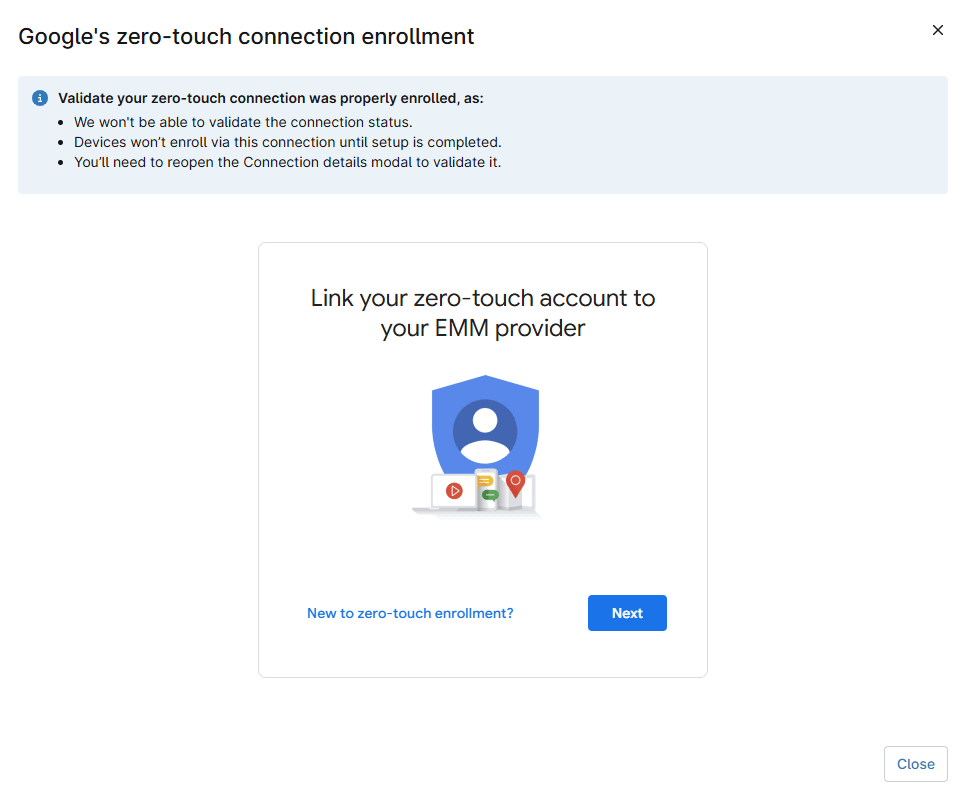
- NinjaOne aprirà la finestra di registrazione della connessione zero-touch. Verifica che le impostazioni di registrazione zero-touch siano corrette, quindi fai clic su Successivo. NinjaOne contatterà Google.
- Nella schermata di accesso a Google, seleziona l’account dall’elenco e fai clic su Collega. Google confermerà che il tuo account zero-touch è collegato a NinjaOne MDM tramite l’Android Device Policy Controller (DPC).
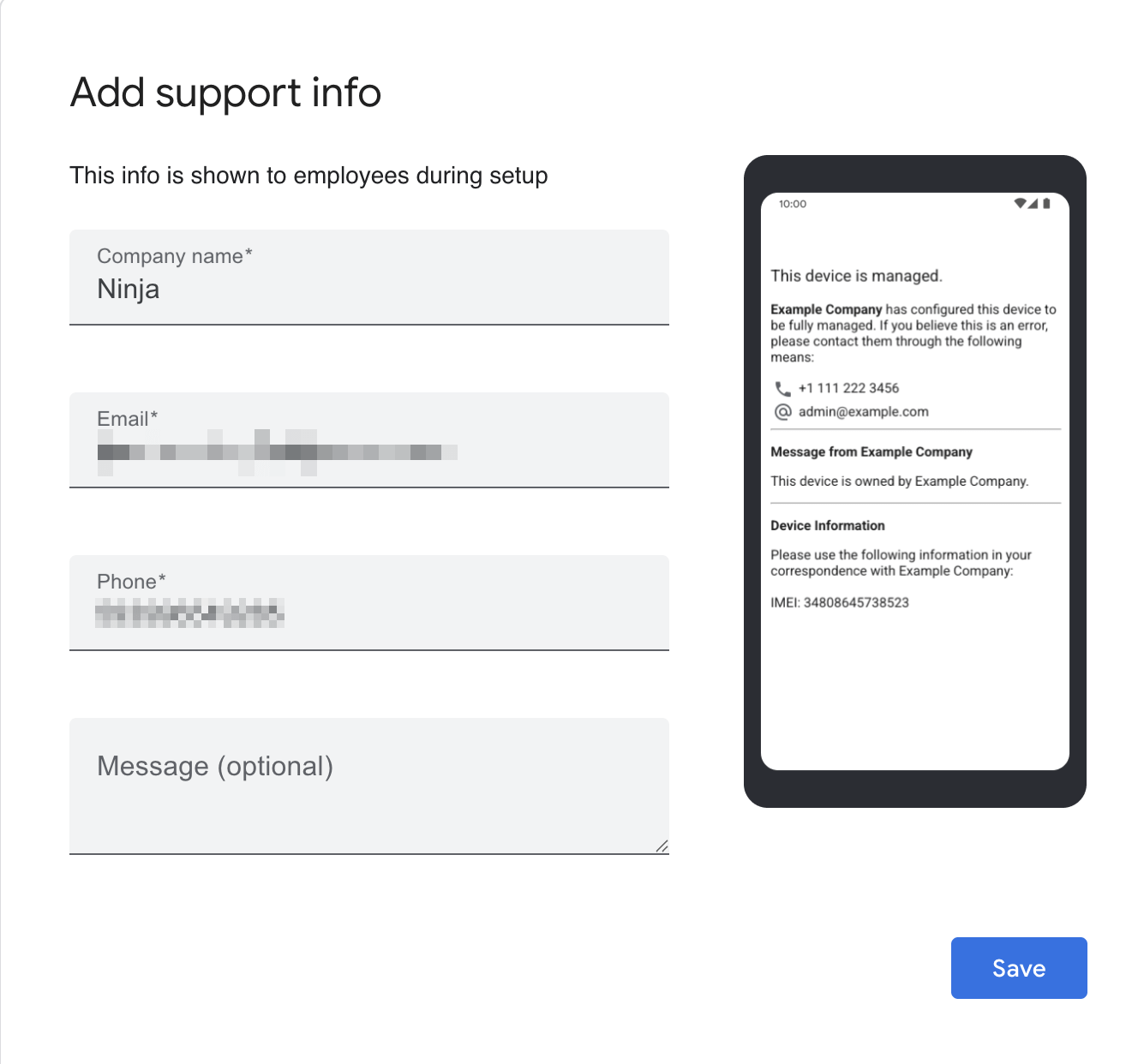
- Nella finestra “Aggiungi informazioni di supporto ”, inserisci le informazioni di contatto dell’assistenza che NinjaOne mostrerà ai dipendenti durante la configurazione dei dispositivi, tra cui la ragione sociale dell’azienda, l’indirizzo e-mail dell’assistenza, il numero di telefono dell’assistenza e un messaggio di testo facoltativo. Al termine, clicca su “Salva”.
NinjaOne mostrerà la connessione nella scheda Android → Connessioni zero-touch diNinjaOne Mobile Device Management (MDM).
Utilizzo delle connessioni Zero-Touch esistenti
Le opzioni di connessione Zero-Touch si trovano in una delle due posizioni seguenti, a seconda dell’azione:
Opzioni di configurazione nella schermata "Connessioni Zero-Touch"
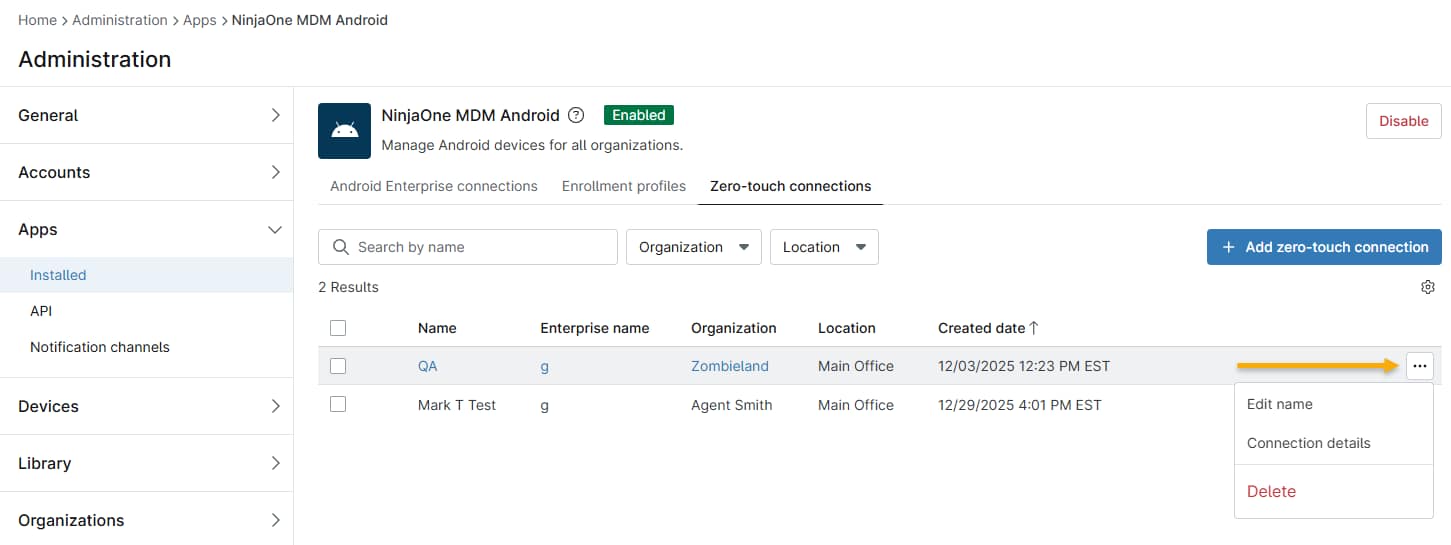
Nella pagina NinjaOne MDM Android, individuare il nome della connessione nell’elenco. È possibile digitare il nome della connessione nella barra di ricerca oppure utilizzare i filtri per ordinare l’elenco per organizzazione e posizione. Una volta individuata, fare clic sulla connessione, quindi selezionare Dettagli connessione dal menu a discesa per tornare alla finestra di dialogo di configurazione della connessione Zero-Touch.
Da qui è possibile fare clic sui seguenti collegamenti di azione:
- Collega un altro account: NinjaOne riavvierà il processo di collegamento, consentendo di collegare un altro account mantenendo le stesse impostazioni di configurazione.
- Scollega: NinjaOne scollegherà l’account selezionato. Questa azione è essenziale prima di eliminare una connessione zero-touch.
- Visualizza i dispositivi nel portale Zero-Touch: mostra i dispositivi collegati tramite questa configurazione di connessione.
- Modifica informazioni: aggiorna le informazioni di assistenza visualizzate dal dispositivo durante la configurazione.
Opzioni di connessione nella pagina NinjaOne MDM per Android
Posiziona il cursore su una connessione zero-touch nella pagina NinjaOne MDM per Android. Apparirà un menu contenente le seguenti opzioni:
- Modifica nome: questa opzione consente di modificare il nome della connessione.
- Dettagli connessione: fare clic su questa opzione per tornare alla finestra di dialogo della connessione Zero-Touch .
- Elimina: fare clic su questa opzione per eliminare definitivamente la connessione. Non eseguire questa azione senza aver prima scollegato il dispositivo come descritto nella sezione "Opzioni di configurazione nella schermata delle connessioni zero-touch" di questo articolo.