
Argomento
Questo articolo fornisce istruzioni e requisiti per la configurazione, il download e l'installazione di NinjaOne Remote.
Ambiente
Ninja Remote
Descrizione
NinjaOne Remote è uno strumento di accesso remoto integrato in NinjaOne che consente ai tecnici e agli utenti finali di connettersi a dispositivi remoti e di controllarli tramite Internet.
Ninja Remote (NinjaOne, Inc., 02:59)
Seleziona una categoria per continuare:
- Funzionalità di Ninja Remote
- Come funziona Ninja Remote
- Attivazione di Ninja Remote
- Concessione dell’autorizzazione all’uso di Ninja Remote
- Installazione di Ninja Remote sui dispositivi
- Risorse aggiuntive
Funzionalità di Ninja Remote
Ninja Remote supporta le seguenti funzionalità:
- Accesso remoto al desktop: connettiti ai computer dell'ufficio per accedere ad applicazioni e file quando lavori fuori sede.
- Gestione delle patch e del software: distribuisci aggiornamenti software, patch di sicurezza e attività di manutenzione su più dispositivi da un'unica sessione remota.
- Accesso non presidiato: connettiti ai dispositivi degli utenti finali senza richiedere la conferma da parte dell’utente del dispositivo, anche dall’applicazione mobile NinjaOne. Per ulteriori informazioni, consulta Piattaforma NinjaOne: l’applicazione mobile.
- Schermo vuoto: imposta i monitor collegati in modo che visualizzino uno schermo vuoto durante una sessione (richiede Windows 10 20H1, 2004 o versioni successive e privilegi di amministratore).
- Trasferimento di file e registrazione della sessione: trasferire file da o verso un dispositivo remoto oppure registrare la sessione per una revisione più tardi.
- Stampa remota: stampa su una stampante locale da una sessione remota (richiede diritti di amministratore e l’esecuzione del launcher Quick Connect in modalità elevata). Per ulteriori informazioni, consultare NinjaOne Remote: Quick Connect.
Come funziona Ninja Remote
Ninja Remote opera con l’agente RMM di NinjaOne per i dispositivi integrati in NinjaOne tramite la porta 443 (Secure Sockets Layer [SSL] standard). Ninja Remote supporta l’uso di proxy HTTP(S) e SOCKS5 con supporto di rete.
- Come misura di sicurezza, quando un utente avvia una connessione dal dispositivo client a un dispositivo remoto (streamer), NinjaOne interrompe automaticamente la connessione se l’indirizzo IP WAN del dispositivo client cambia.
- NinjaOne funge da relè per il traffico delle sessioni remote dal dispositivo di origine a quello di destinazione.
- Come best practice, sconsigliamo di avviare connessioni remote tramite browser mobili. Tuttavia, è possibile inserire in Elenco elementi consentiti URL specifici per diverse istanze remote.
Elenco elementi consentiti e Compatibilità
Fare riferimento alle Informazioni sull’elenco elementi consentiti globale di NinjaOne per i requisiti completi relativi all’inserimento nell’elenco elementi consentiti. È necessario rispettare sia i requisiti globali che quelli delle aree geografiche relative alla propria posizione.
Ninja Remote Player è compatibile con:
- Microsoft Windows 10 (1709), Server Windows 2016 (1709) e versioni successive.
- Apple macOS 12.0 (Monterey) e versioni successive.
- Google Android
- Linux (accesso anticipato)
- Apple iOS
Ninja Remote Streamer è compatibile con:
- Microsoft Windows Server 2008 R2 (non SP o SP2; il file sas.dll è disponibile solo da Windows 7/2008 R2)
- Apple macOS 12.0 (Monterey) e versioni successive.
- Google Android
- Linux (accesso anticipato)
- Apple iOS
Il protocollo NinjaOne Remote utilizza principalmente la porta 443 (SSL standard), ma ricorrerà alla porta 7075 del Transmission Control Protocol (TCP) come alternativa qualora la porta 443 non rispondesse. Se il protocollo si connette con successo alla porta 7075, continuerà a utilizzare tale porta fino a quando la connessione non fallirà.
L'utilizzo dell'ispezione SSL (tramite firewall o proxy) nella vostra organizzazione può interferire con le connessioni sicure. Per evitare ciò, escludete gli URL di Ninja Remote dalle politiche di ispezione SSL.
Impostazioni predefinite dello streamer
NinjaOne Remote Streamer utilizza il supporto alla codifica hardware H.264 per i dispositivi desktop e mobili macOS. NinjaOne abilita gli aggiornamenti automatici per impostazione predefinita quando viene rilasciata una nuova versione. È possibile gestire le impostazioni in Amministrazione → App → Installate → NinjaOne Remote → Impostazioni predefinite dello streamer.
NinjaOne non aggiornerà tutti i dispositivi contemporaneamente. Quando è disponibile una nuova versione, NinjaOne utilizzerà un timer casuale (compreso tra 2 e 8 ore) per ciascun endpoint della divisione, al fine di garantire che la larghezza di banda non subisca ripercussioni negative. Se un dispositivo è in attesa dell’avvio dell’aggiornamento, è possibile avviarlo immediatamente avviando una sessione remota.
I dispositivi offline verranno aggiornati immediatamente non appena torneranno online.
Percorsi e Directory
Questa sezione contiene i percorsi dei file e le posizioni delle directory per le app NinjaOne Player, NinjaOne Streamer e QuickConnect Launcher (QCLauncher).
Windows
Player (come utente non amministratore): C:Users{nome_utente}AppDataRoamingNinjaRemotencplayer.exe
Player (come amministratore):
C:UsersPublicNinjaRMM LLC QClauncher.exe
Streamer QC: C:UsersPublicNinjaRMM LLC QCncstreamer.exe
Log QC (Win) — C:UsersPublicNinjaRMM LLC QClogs [LOG DEL LAUNCHER]
File di dump — C:WindowsSystem32*_nc_.dmp
macOS
Player (applicazione): Applicazioni (Utenti/{nome utente}/Applicazioni/NCPlayer.app)
Player (eseguibile): /Applicazioni/NinjaRemote/ncplayer.app/Contents/MacOS/ncplayer
Streamer (applicazione): /Utenti/{nome utente}/Applicazioni/NinjaRemote/ncstreamer.app
Streamer (eseguibile): /Applicazioni/NinjaRemote/ncstreamer.app/Contents/MacOS/ncstreamer
Log di NC Streamer — Applicazioni/NinjaRemote/logs
Log di NC Player — clicca sull’icona “i” nel Player per visualizzare il percorso dei log oppure esegui “echo $TMPDIR” nel Terminale
QC launcher (applicazione): /Utenti/Condiviso/NinjaRMM LLC QC/launcher.app
QC launcher (eseguibile): /Users/Shared/NinjaRMM LLC QC/launcher.app/Contents/MacOS/launcher
Log del QC launcher — /Users/Shared/NinjaRMM LLC QC
Attivazione di Ninja Remote
Per configurare NinjaOne Remote per le organizzazioni e i dispositivi, è necessario prima attivarlo come applicazione installata. Se NinjaOne Remote non compare in Amministrazione → App, è possibile attivarlo a livello di organizzazione.
Attivazione dell’app Ninja Remote
Seguire questa procedura per abilitare l’app Ninja Remote prima di connettersi a Ninja Remote.
- In NinjaOne, accedere a Amministrazione → App → Installate.
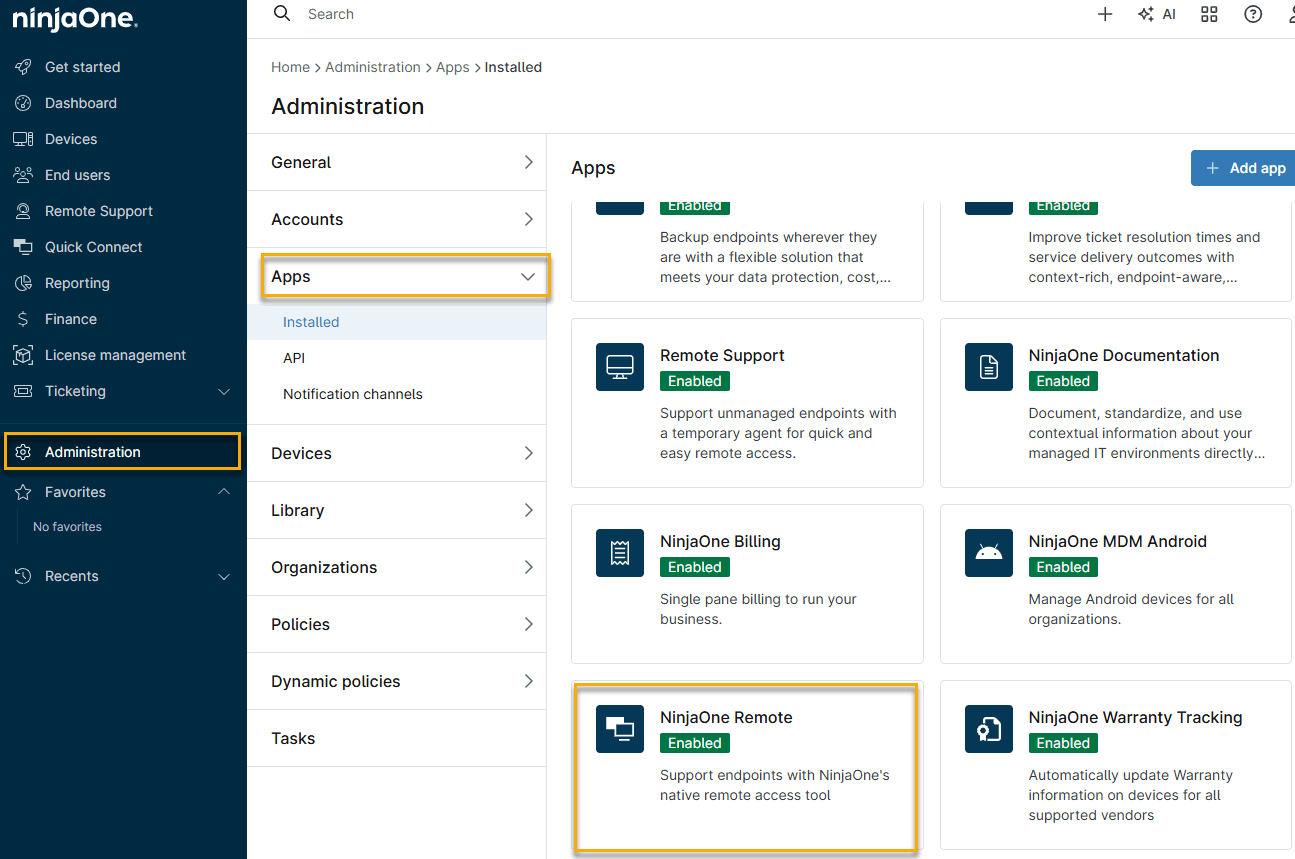
- Nella pagina App, fare clic su Ninja Remote per aprire la pagina di configurazione dell’app, quindi fare clic su Abilita.
Configurare le impostazioni avanzate
Alla scheda Impostazioni avanzate della pagina di configurazione di Ninja Remote, è possibile configurare le seguenti impostazioni:
| Impostazione | Descrizione |
|---|---|
| Personalizzazione | Scegliere un nome dal menu a discesa. NinjaOne visualizzerà questa personalizzazione quando un tecnico si connette al proprio endpoint tramite accesso remoto. |
| Modalità in background | Accedi e gestisci un dispositivo da remoto senza disturbare l’utente finale. Per ulteriori informazioni sulla funzione della modalità in background, consulta la sezione Modalità in background di NinjaOne Remote. |
| Impostazioni player predefinite | Configurare le seguenti impostazioni di sessione:
È inoltre possibile selezionare le caselle di controllo per abilitare i seguenti comandi di sessione:
|
| Impostazioni predefinite dello streamer | Aggiornamento automatico dello streamer quando è disponibile una nuova versione. |

Aggiungi un elenco di elementi consentiti per gli IP
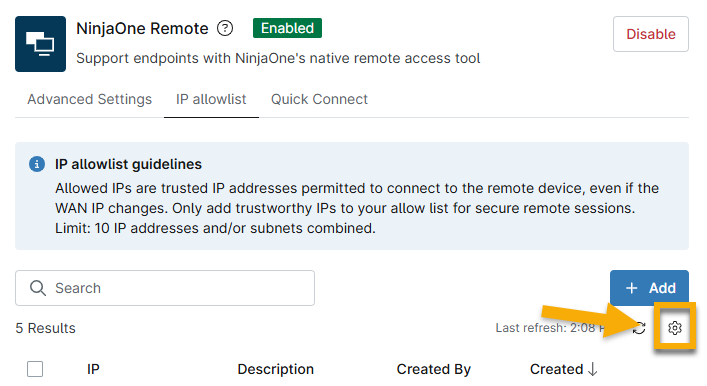
Aggiungendo un elenco di elementi consentiti per gli indirizzi IP, è possibile garantire un accesso remoto continuo impedendo la chiusura della sessione quando NinjaOne rileva un indirizzo IP WAN attendibile e pre-approvato. L'elenco di elementi consentiti non limiterà le sessioni di NinjaOne Remote a quelle avviate dagli indirizzi IP aggiunti. L'elenco di elementi consentiti impedisce invece la chiusura della sessione se il dispositivo del giocatore passa a uno degli indirizzi IP elencati durante la connessione. Per ulteriori informazioni, consultare Piattaforma NinjaOne: Limitare l’accesso degli utenti in base all’indirizzo IP.
- Nell’app di configurazione di Ninja Remote, fare clic sulla scheda “IP allowlist ”.

- Inserisci un indirizzo IPv4 WAN o una sottorete e una descrizione (facoltativa), quindi fai clic su Aggiungi.
- Continua ad aggiungere indirizzi IP secondo necessità.
- Per modificare la visualizzazione della tabella, fare clic sull’icona delle azioni per aprire la finestra “Impostazioni tabella ”.
Concessione dell’autorizzazione all’uso di Ninja Remote
Gli amministratori di sistema hanno accesso a Ninja Remote per impostazione predefinita. È necessario concedere manualmente l’accesso agli altri tecnici. Per ulteriori informazioni sulle autorizzazioni, consultare la sezione Account NinjaOne: Ruoli utente.
Autorizzazioni utente per i tecnici
Per consentire a un tecnico di utilizzare Ninja Remote, procedere come segue.
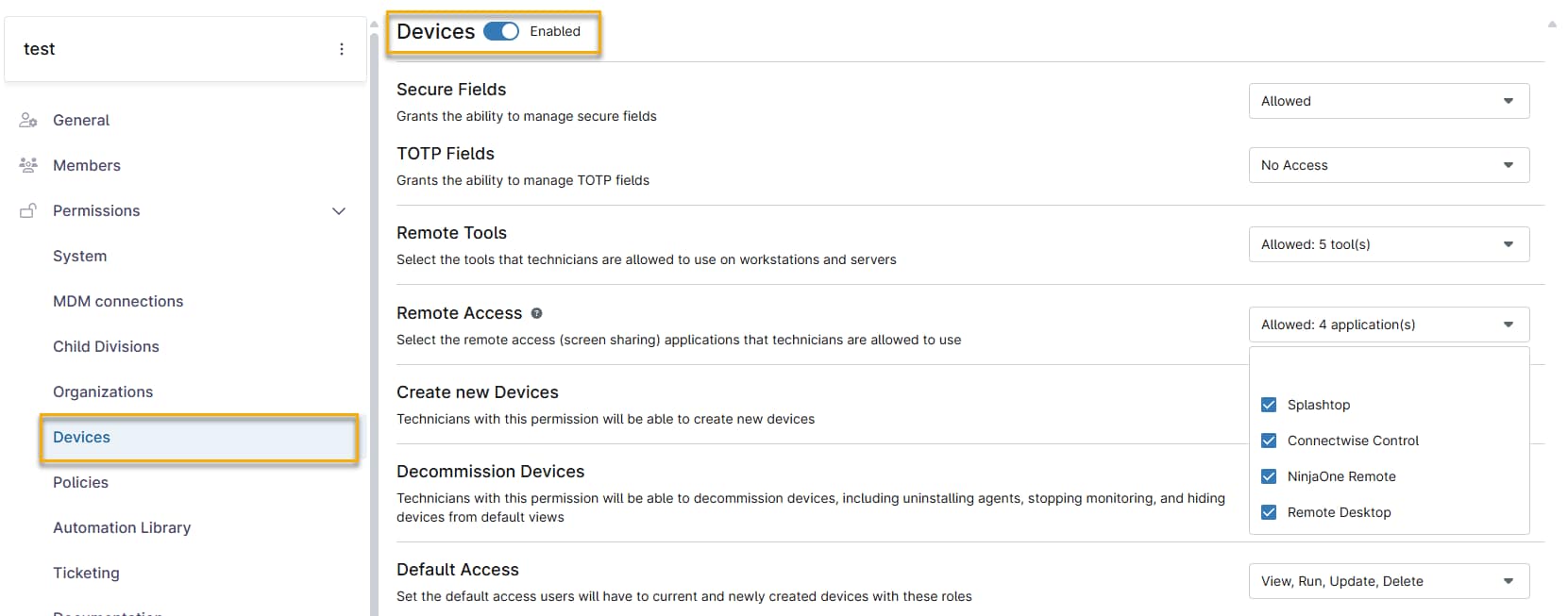
- Accedere alla pagina di configurazione del tecnico o del ruolo che necessita dell’accesso a Ninja Remote.
- Aprire Dispositivi → Autorizzazioni e attivare l’interruttore Autorizzazioni dispositivo.
- Selezionare Ninja Remote dal menu a discesa " Accesso remoto ".
Autorizzazioni utente finale
È possibile consentire agli utenti finali di accedere ai propri dispositivi tramite NinjaOne Remote. Per ulteriori informazioni, consultare NinjaOne Endpoint Management: Condivisione con gli utenti finali per l’accesso al dispositivo. Una volta configurato un utente finale, concedergli la possibilità di avviare sessioni NinjaOne Remote seguendo questi passaggi.
- In NinjaOne, accedere a Amministrazione → Account → Tutti gli utenti.
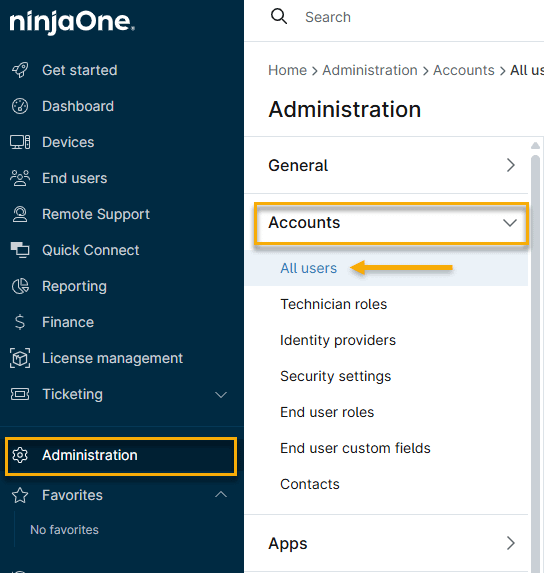
- Nella pagina Tutti gli utenti, fare clic sul menu a discesa Tipo di utente e selezionare Utente finale, quindi selezionare l’utente dall’elenco.

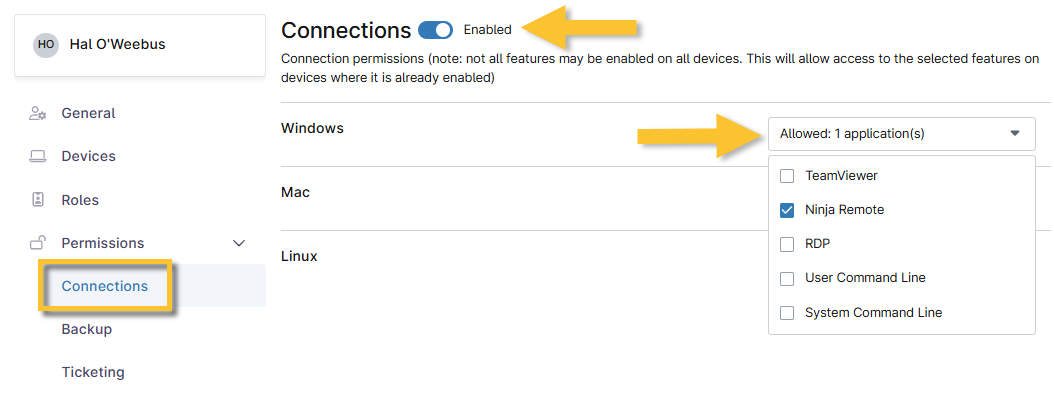
- Apri "Connessioni " in "Autorizzazioni " e attiva l’interruttore "Connessioni ". Seleziona "NinjaOne Remote " dal menu a discesa relativo al tipo di dispositivo.
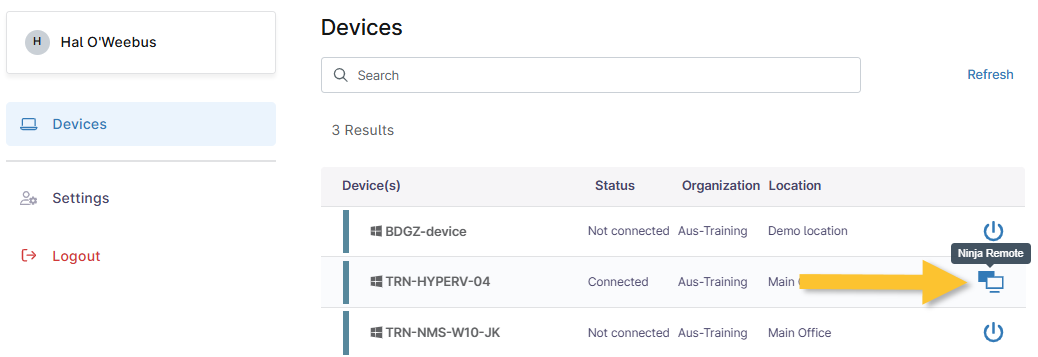
Quando l’utente finale accede al proprio portale, l’icona di NinjaOne Remote verrà visualizzata accanto a tutti i dispositivi online a cui ha accesso.
Installazione di Ninja Remote sui dispositivi
Per connettersi ai dispositivi tramite NinjaOne Remote, i tecnici devono avere l’applicazione standalone NinjaOne Remote installata sui propri computer. Inoltre, devono distribuire l’applicazione tramite le impostazioni dell’organizzazione. Per ulteriori informazioni, consultare NinjaOne Remote: Distribuzione di NinjaOne Remote sui dispositivi.
Esistono due modi per scaricare questa app:
- Quando si avvia una connessione tramite Ninja Remote, viene visualizzata una finestra con il link per scaricare l’app Ninja Remote. Questo link viene generato in base al sistema operativo rilevato sul proprio computer.
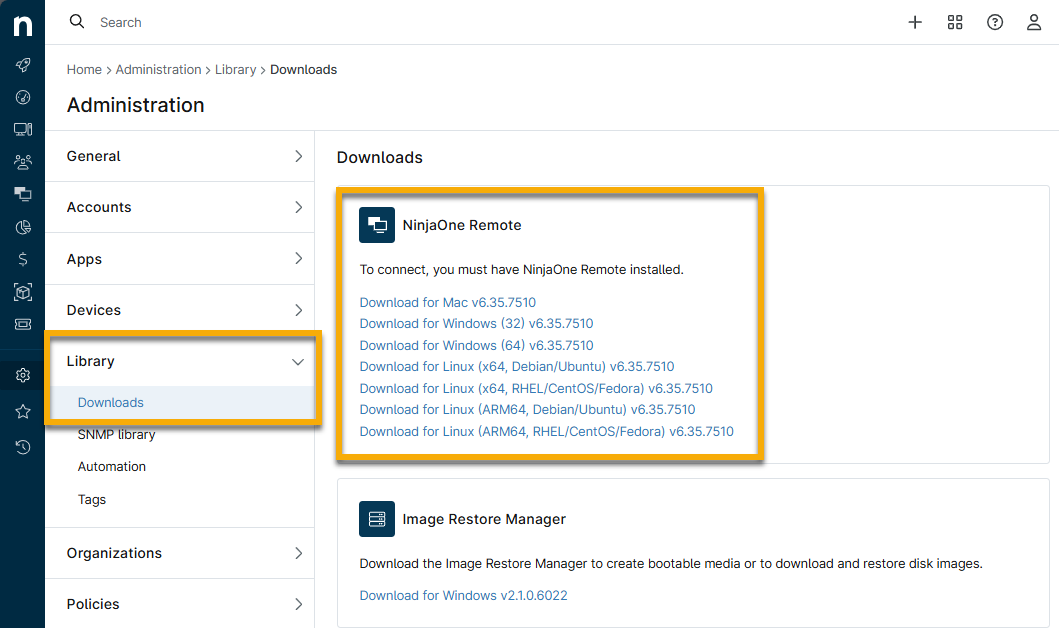
- Accedere a Amministrazione → Libreria → Download. Nel modulo NinjaOne Remote sono disponibili i link ai programmi di installazione sia per macOS che per Windows (32 bit o 64 bit).
Risorse aggiuntive
Per altre informazioni su Ninja Remote, consultare le seguenti risorse: