
Argomento
Questo articolo spiega come individuare i dispositivi rilevati in NinjaOne.
Per sapere come individuare i dispositivi o creare un'attività di individuazione, consultare la sezione " Risorse aggiuntive " all'interno di questo articolo.
Ambiente
NinjaOne Endpoint Management
Descrizione
Identificare i dispositivi presenti sulla rete e visualizzare i processi salvati e la relativa cronologia. Selezionare una categoria per ulteriori informazioni:
Trova il processo di rilevamento
Dopo aver aggiunto il processo di rilevamento per il dispositivo, NinjaOne archivia la voce relativa al processo nella scheda Cronologia dei processi. Utilizza il campo di ricerca e i filtri per trovare i dati.
È possibile salvare il processo per ritrovarlo facilmente in seguito dalla scheda " Processi salvati ". Per farlo, posizionare il cursore sulla riga e fare clic sul pulsante "Azioni", quindi selezionare "Salva".

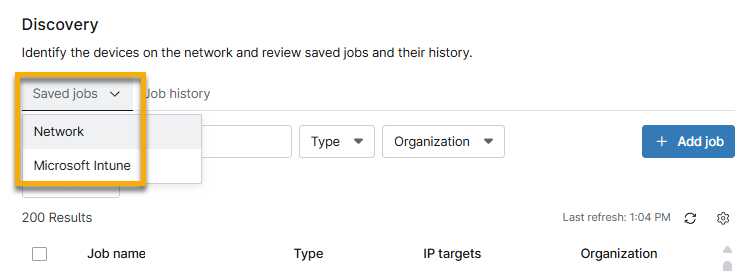
Quando cerchi il processo salvato, apri la scheda " Processi salvati " e seleziona " Rete" o " Microsoft Intune", a seconda del tipo di dispositivo e del metodo di rilevamento.
Eseguire il processo di rilevamento
Il processo di rilevamento verrà eseguito inizialmente quando lo si crea per la prima volta in NinjaOne. Le esecuzioni successive individueranno i nuovi dispositivi aggiunti dopo la creazione del processo.
Per eseguire il processo e individuare i nuovi dispositivi, posizionare il cursore sul processo e fare clic sul pulsante con i puntini di sospensione. Quindi, selezionare "Esegui".

Individuazione dei dispositivi rilevati
Una volta completato il processo di rilevamento, è possibile gestire tutti i dispositivi rilevati dalla dashboard di NinjaOne.
Dalla dashboard del sistema o dell’organizzazione, fare clic su Dispositivi e selezionare Rilevati.
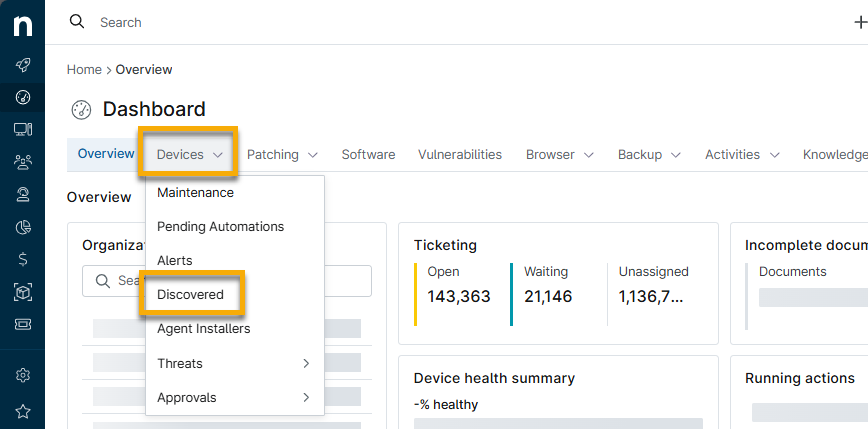
Quando i dispositivi di rete o Intune rilevati sono collegati a dispositivi gestiti o non gestiti in NinjaOne, è possibile trovare informazioni chiave dalla dashboard del dispositivo. Fare clic su Dettagli → Rilevati.

Convertire un dispositivo rilevato in un dispositivo non gestito
Se non si desidera gestire i dispositivi, è possibile convertirli in dispositivi non gestiti e monitorarli in NinjaOne utilizzando NinjaOne IT Asset Management (ITAM).
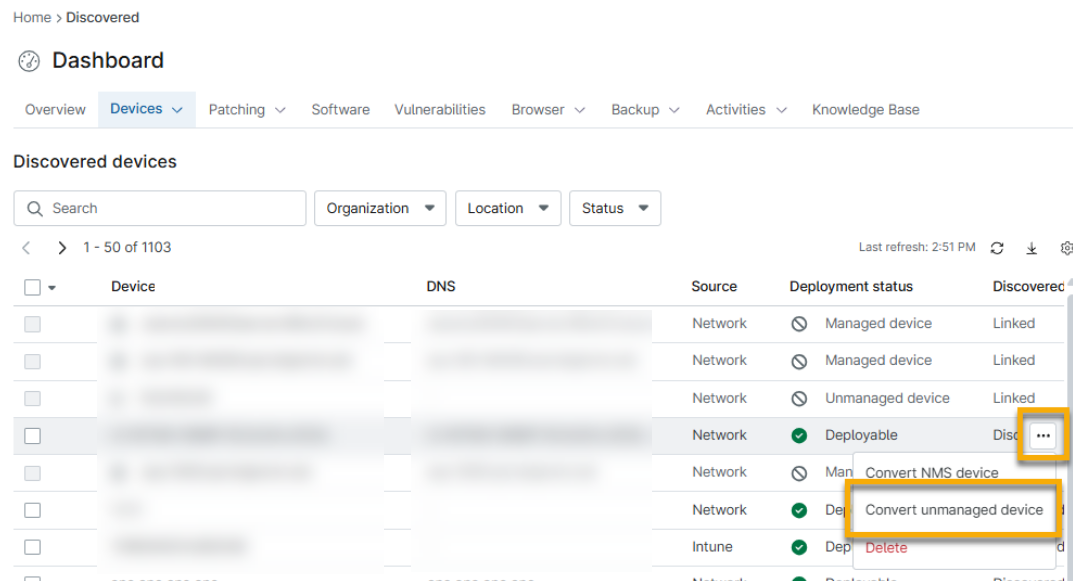
Dalla pagina Dispositivi → Rilevati nella dashboard del sistema o dell’organizzazione, posizionare il cursore sul dispositivo in questione e fare clic sul pulsante con i puntini di sospensione. Selezionare Converti in dispositivo non gestito .
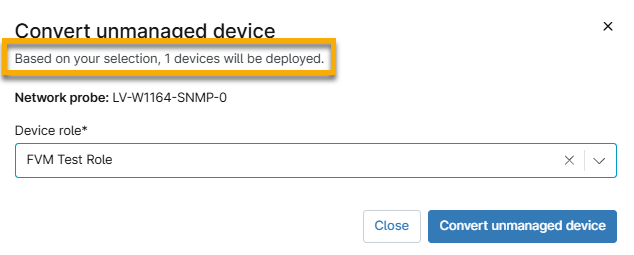
Seleziona un ruolo per il dispositivo, quindi clicca nuovamente su Converti in dispositivo non gestito. Per ulteriori informazioni sui ruoli dei dispositivi, consulta Piattaforma NinjaOne: Ruoli dei dispositivi.
Risorse aggiuntive
Consulta le seguenti risorse per ulteriori informazioni sul rilevamento della rete in NinjaOne: