
Argomento
Questo articolo fornisce informazioni sulle varie opzioni di autorizzazione offerte da NinjaOne per gli account degli utenti finali.
Ambiente
Piattaforma NinjaOne
Descrizione
È possibile utilizzare i ruoli per impostare le stesse autorizzazioni per più tecnici e utenti finali. Per ulteriori informazioni, consultare Ruoli utente. Se si assegna un utente finale a un ruolo, non è possibile visualizzare le singole opzioni di autorizzazione. Per aggiornare queste sezioni, aprire invece gli editor Ruoli utente finale o Ruoli tecnico nella sezione Account.
Selezionare una categoria per ulteriori informazioni.
Considerazioni importanti
È necessario attivare l'interruttore a levetta all'inizio di ogni pagina Autorizzazioni per configurare le impostazioni.
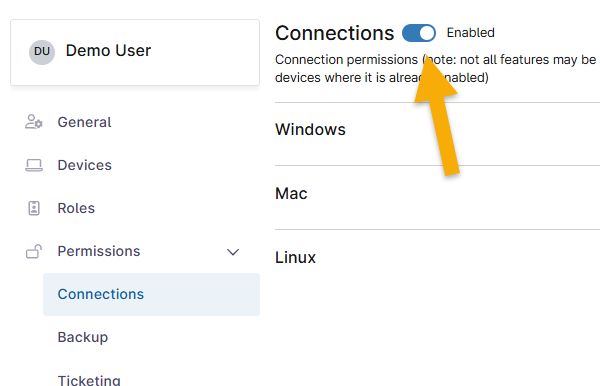
Per impostazione predefinita, le autorizzazioni specifiche si aggiorneranno automaticamente per fornire i livelli di accesso consigliati dopo l'abilitazione della sezione. È possibile modificare la selezione scegliendo un nuovo livello di autorizzazione dal menu a discesa.
Per alcune sezioni Autorizzazioni, è possibile impostare l'Accesso predefinito, che determina il livello di accesso per tutte le autorizzazioni successive all'interno di una categoria. Ad esempio, è possibile impostare l'accesso predefinito a tutte le organizzazioni su "Visualizza", ma poi modificare il livello di accesso per una singola organizzazione su "Visualizza, Aggiorna, Elimina". Per modificare l'accesso predefinito, selezionare la casella di controllo accanto al nome della singola organizzazione e quindi fare clic su Modifica autorizzazioni.

Creazione o accesso agli account
Accedere agli account degli utenti finali e dei tecnici in Amministrazione → Account → Tutti gli utenti. Per le istruzioni su come creare un nuovo account utente o tecnico, fare riferimento a
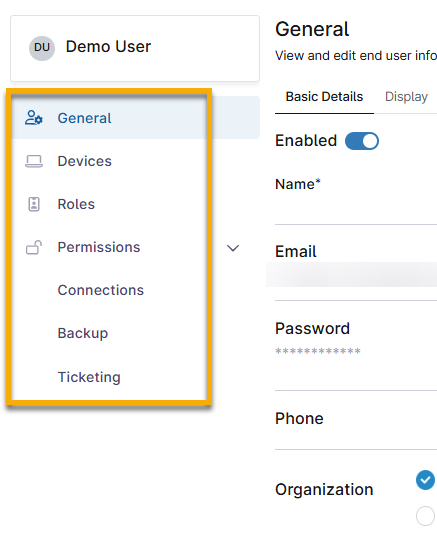
Seleziona un argomento per saperne di più:
- Generale
- Dispositivi
- Ruoli
- Autorizzazioni: Connessioni
- Autorizzazioni: Backup
- Autorizzazioni: Gestione ticket
Generale
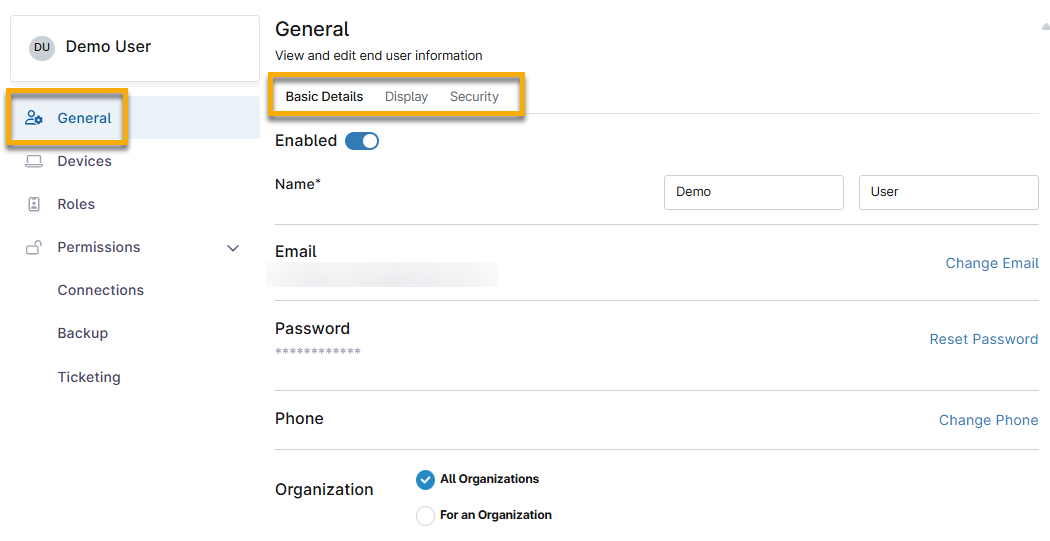
La scheda Generale contiene tre sottoschede:
- Dettagli di base:
| Campo | Descrizione |
|---|---|
| Abilitato | L'account è attivo e l'utente può effettuare l'accesso. La disattivazione dell'account bloccherà l'accesso dell'utente a NinjaOne ma non lo eliminerà, in modo che possa essere ripristinato in un secondo momento. |
| Nome | Nome e cognome dell'utente finale. |
| L'invito ad accedere a NinjaOne viene inviato a questo account e l'utente finale utilizzerà questo account per tutti i futuri accessi al proprio portale. | |
| Password | Fai clic su Reimposta password per inviare nuovamente l'invito a NinjaOne. All'utente finale verrà richiesto di creare una nuova password. |
| Telefono | Se selezioni "SMS" nella scheda Sicurezza, il numero di cellulare personale o aziendale dell'utente finale verrà utilizzato per completare l'autenticazione. |
| Organizzazione | Questa opzione consente di visualizzare un'organizzazione specifica o tutte le organizzazioni. È possibile concedere l'accesso a tutte le organizzazioni o a una sola, ma non a una selezione personalizzata. |
- Visualizzazione: selezionare la lingua predefinita da visualizzare sul portale dell'utente finale.
- Sicurezza: selezionare il tipo di autenticazione per l'account:
- Nativo: Consenti l'autenticazione nativa e disattiva il Single Sign-On (se configurato).
- Single sign-on: richiede il single sign-on e disattiva l'autenticazione nativa.
Dispositivi
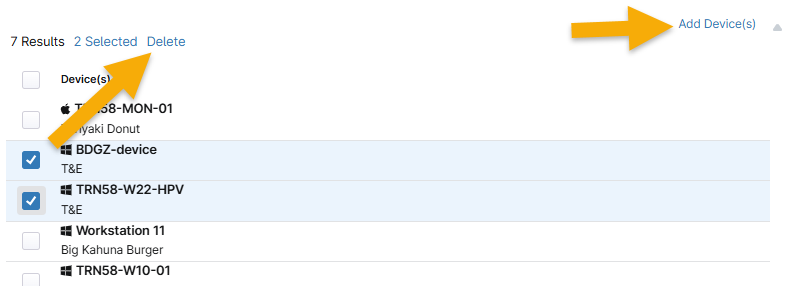
Fare clic su Aggiungi dispositivo/i per associare i dispositivi di proprietà di una determinata organizzazione. È possibile aggiungere tutti i dispositivi necessari selezionando la casella di controllo accanto al nome del dispositivo.
Ruoli
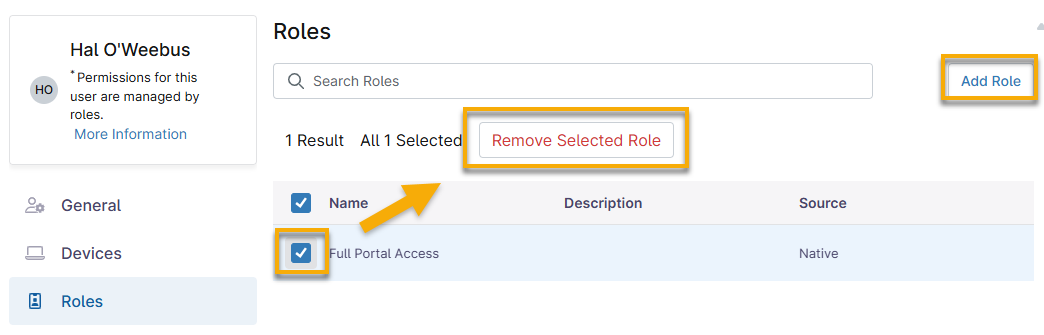
In questa scheda vengono visualizzati tutti i ruoli attualmente configurati. È possibile cercare i ruoli digitando il nome di un ruolo nella barra di ricerca. Aggiungere nuovi ruoli per l'utente facendo clic su Aggiungi ruolo nell'angolo in alto a destra della pagina. Per ulteriori informazioni, consultare
Autorizzazioni: Connessioni
Seleziona quale strumento di accesso remoto ha accesso a quali sistemi operativi.
Autorizzazioni: Backup
Consenti agli utenti di ripristinare i file dai dispositivi quando il backup è abilitato.
Autorizzazioni: Gestione ticket
Risorse aggiuntive
Fare riferimento a Gestione utenti: Catalogo risorse per ulteriori informazioni sulla gestione di utenti e tecnici in NinjaOne.