
Argomento
NinjaOne Billing è uno strumento di automazione dei servizi professionali (PSA) che offre una panoramica completa della gestione della fatturazione e delle fatture.
Ambiente
NinjaOne Billing
Descrizione
NinjaOne Billing consente di:
- Automatizzare la fatturazione dei dispositivi in base alla quantità e fatturare manualmente altri articoli. Gestire la fatturazione in anticipo o in arretrato, oppure con diverse compensazioni.
- Automatizzare la fatturazione delle voci relative al tempo trascorso sui ticket.
- Generare automaticamente fatture da accordi con cadenza ricorrente per ogni organizzazione.
- Sincronizzare le fatture generate con QuickBooks Online.
Indice
- Autorizzazioni dei tecnici: accesso e configurazione dello strumento
- Abilitare e configurare lo strumento di fatturazione
- Gestire i servizi dei contratti, le fatture e le registrazioni delle ore
- Attività di fatturazione e notifiche
- Risorse aggiuntive
Autorizzazioni dei tecnici: accesso e configurazione dello strumento
È stata aggiunta una nuova autorizzazione agli account e ai ruoli dei tecnici: NinjaOne Billing. Attiva l'interruttore in alto per abilitare l'autorizzazione, quindi seleziona un'opzione dal menu a discesa per consentire o limitare la possibilità di configurare e accedere allo strumento NinjaOne Billing e alle sue funzionalità di ticketing.
Per ulteriori informazioni, consultare Autorizzazioni utente: opzioni di autorizzazione.

Figura 1: Concedere ai tecnici l'accesso a NinjaOne Billing (clicca per ingrandire)
Abilitare e configurare lo strumento di fatturazione
Per abilitare la funzione NinjaOne Billing, vai su Amministrazione → App → NinjaOne Billing e clicca su Abilita.
Utilizza le sezioni seguenti per conoscere le diverse funzioni delle schede all'interno dell'applicazione.

Generale
Modifica le impostazioni per determinare quale valuta verrà utilizzata in tutte le fatture create in NinjaOne tramite QuickBooks. Al momento, NinjaOne supporta solo il dollaro statunitense (USD), mentre una versione futura supporterà il dollaro canadese (CAD), l'euro (EUR) e la sterlina britannica (GBP); invia una richiesta di funzionalità per aiutarci a determinare quali altre valute aggiungere nelle versioni future.
- Il campo " Giorni di scadenza fattura predefiniti " consente di impostare un numero predefinito di giorni da cui gli accordi erediteranno il valore.
Modifica le fatture per controllare come vengono visualizzate le voci di registrazione delle ore sulle fatture. Ciò ti consente di presentare le informazioni nel formato che preferisci. Per ulteriori informazioni, consulta Fatturazione NinjaOne: Fatture.
- Seleziona un'opzione dal menu a tendina "Segnaposto " per copiare i dati negli appunti. Quindi, incolla i dati nel campo di testo " Registrazione ore pubblica " o " Registrazione ore privata ".
- Questo strumento funziona in modo simile all'automazione delle e-mail di ticketing in NinjaOne.
Prodotti
I prodotti sono le voci o la merce venduta, che possono essere aggiunte ai contratti di servizio per la fatturazione. Quando selezioni Prodotti nella pagina di configurazione di NinjaOne Billing, scegli se desideri visualizzare i prodotti attivi o inattivi. I prodotti inattivi possono essere riattivati per l'uso.
Fai riferimento a NinjaOne Billing: Prodotti per imparare come creare un prodotto per il PSA.
Modelli di contratto
I contratti fatturano un prodotto specifico o un gruppo di prodotti a una certa frequenza e creano regole per la mappatura delle voci temporali. I modelli di contratto costituiscono i dati fondamentali per la creazione delle fatture.
I modelli di contratto possono essere creati nella sezione Amministratore della fatturazione e poi copiati in ciascuna organizzazione in Finanza → Contratti.
Fai riferimento a NinjaOne Billing: Servizi di contratto per imparare come creare un modello di contratto di servizio.
Conti
È possibile utilizzare i codici conto in NinjaOne Billing per configurare il conto associato a ciascun prodotto. Per supportare questa modifica, abbiamo creato conti predefiniti per ciascuno dei tipi di prodotto esistenti in NinjaOne. La loro mappatura dei conti persisterà anche nel vostro strumento di contabilità.
Questa funzionalità cambia il modo in cui interagisci con i tipi di prodotto in NinjaOne. Abbiamo rimosso la dipendenza che richiedeva un tipo di prodotto per determinare il calcolo della quantità. Invece di utilizzare il tipo di prodotto, utilizzerai una fonte di quantità per specificare quale tipo di ricerca desideri utilizzare per ciascun prodotto.
Fai riferimento a NinjaOne Billing: Codici conto per saperne di più.
Integrazioni
Se utilizzi uno strumento di fatturazione di terze parti compatibile con NinjaOne, puoi abilitarlo da questa scheda. Consulta NinjaOne PSA e fatturazione: Abilita l'integrazione con QuickBooks per le istruzioni.
Gestione dei servizi di accordo, delle fatture e delle registrazioni orarie
Una volta abilitato, lo strumento NinjaOne Billing fornisce una scheda Finanza nel pannello di navigazione a sinistra, dove è possibile creare e gestire accordi, visualizzare fatture e ricalcolare i prezzi sulle registrazioni orarie. È inoltre possibile eseguire queste azioni dalla scheda Finanza nella dashboard dell'organizzazione.

Figura 4: Scheda "Finanza" di NinjaOne
Comprendere i periodi di fatturazione
Data della fattura successiva
- Visualizzata solo per i contratti impostati sulla fatturazione automatica.
- Se non è impostata, viene compilata automaticamente in base alle impostazioni Intervallo e Data / Giorno del mese / Giorno della settimana; verrà creata una fattura per la data successiva.
- Può essere modificata con una data futura.
- È possibile selezionare solo date che corrispondono alle impostazioni Giorno del mese / Giorno della settimana per intervalli trimestrali, mensili e settimanali.
- Non verrà generata alcuna fattura automaticamente fino al raggiungimento di questa data.
- La data aumenta automaticamente quando viene generata automaticamente una fattura. Viene calcolata in base all'intervallo.
Data di inizio fatturazione
- Inizialmente, questa data è impostata in modo da coincidere con la data di inizio del contratto.
- Può essere modificata in qualsiasi data passata o futura.
- Se si sovrappone a un periodo già fatturato, verrà richiesta la conferma.
- La data viene incrementata automaticamente quando viene generata una fattura, sia automaticamente che manualmente. Viene calcolata in base all'intervallo.
Periodi di fatturazione
- Quando viene generata una fattura, vengono registrate le date di inizio e fine del periodo di fatturazione per quella fattura.
- Quando viene generata una fattura, vengono registrate le date di inizio e fine del periodo di fatturazione per ogni prodotto non a registrazione oraria presente sulla fattura.
- Le date di inizio e fine del periodo di fatturazione possono essere modificate prima che una fattura sia stata approvata.
Contratti
Fai riferimento a NinjaOne Billing: Fatture per imparare a gestire le fatture dalla scheda Finanza.
Registrazioni orarie
Fare riferimento a NinjaOne Billing: Registrazioni orarie per imparare a gestire le registrazioni orarie dalla scheda Finanza.
Attività di fatturazione e notifiche
Indirizza gli eventi ai canali di notifica o ai tecnici oppure crea regole di ticketing da Amministrazione → Generale → Attività di sistema. Scopri di più sulla creazione di avvisi o notifiche per queste attività con il nostro articolo Feed di notifica delle attività del dispositivo e di sistema.

Figura 5: Configurazione delle attività di fatturazione del sistema (clicca per ingrandire)
Una volta creati, questi avvisi vengono visualizzati nella dashboard del sistema o dell'organizzazione nella scheda Attività → Tutte. Seleziona "Ninja PSA" dal filtro Tipo di attività per restringere i risultati della ricerca. È disponibile anche un filtro "PSA" relativo alle offerte PSA dei fornitori integrati in NinjaOne. Consulta la nostra guida Integrazioni e app di terze parti: Catalogo risorse per ulteriori informazioni sui fornitori integrati.
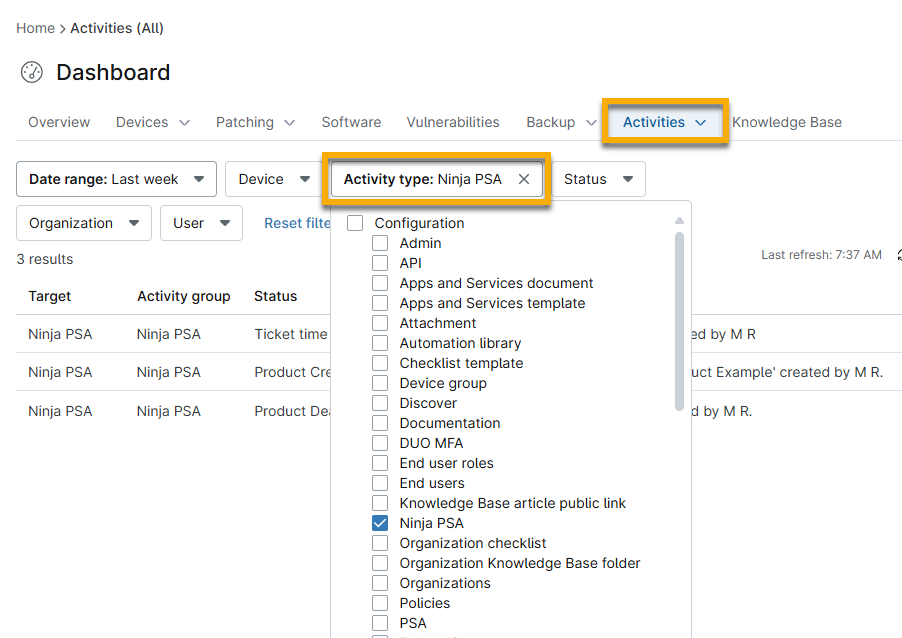
Figura 6: Filtra le attività della dashboard per NinjaOne PSA (clicca per ingrandire)
Risorse aggiuntive
Consulta NinjaOne Fatturazione: Catalogo delle risorse per visualizzare tutti gli articoli correlati.