
Argomento
Scopri come modificare i tuoi criteri e configurarne le impostazioni in NinjaOne.
Per scoprire come creare un nuovo criterio, consulta la guida " Criteri di NinjaOne: creazione e gestione di un criterio".
Ambiente
Endpoint management di NinjaOne
Descrizione
Una policy è un insieme di condizioni, azioni e varie impostazioni, quali la gestione delle patch e le configurazioni antivirus, che possono essere applicate collettivamente a un gruppo di dispositivi gestiti da quella policy.
Seleziona una categoria per ulteriori informazioni:
- Panoramica della tabella di gestione delle politiche
- Aggiornamento dello stato e del nome della politica
- Informazioni sulle impostazioni dei criteri dell'agente
- Informazioni sulle impostazioni dei criteri NMS
- Informazioni sulle impostazioni dei criteri per le VM
- Informazioni sulle impostazioni dei criteri MDM
- Risorse aggiuntive
Panoramica della tabella di gestione delle politiche
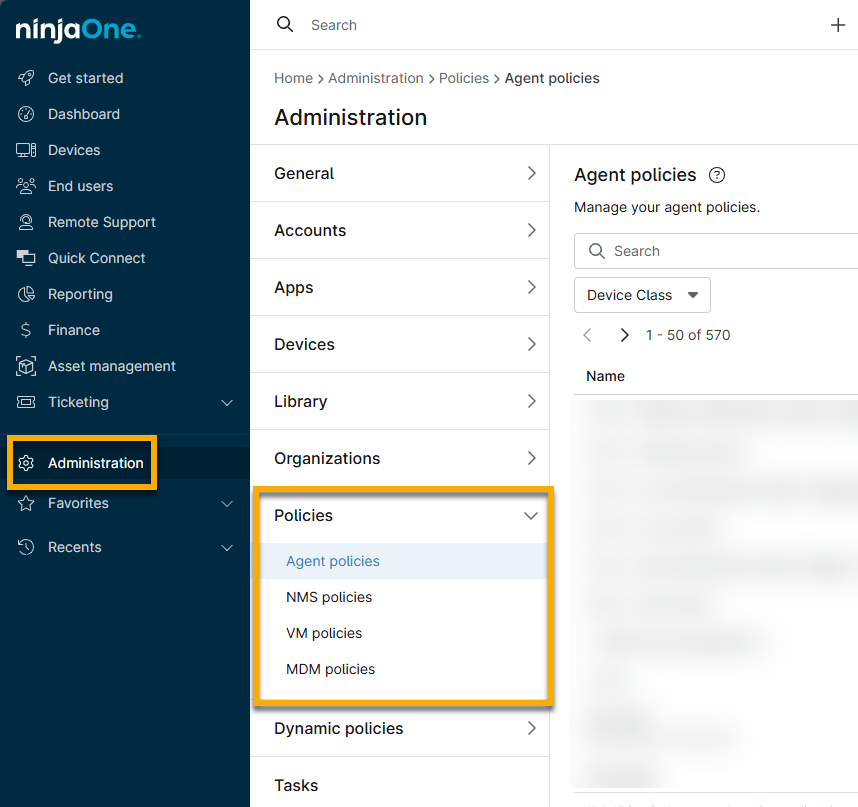
In NinjaOne le politiche sono classificate per tipo di dispositivo. Per accedervi, vai su Amministrazione e apri la scheda Politiche . Seleziona una categoria per visualizzare le politiche predefinite e personalizzate.
È possibile aggiungere o rimuovere colonne dalla pagina di gestione delle politiche facendo clic sull’icona a forma di ingranaggio.
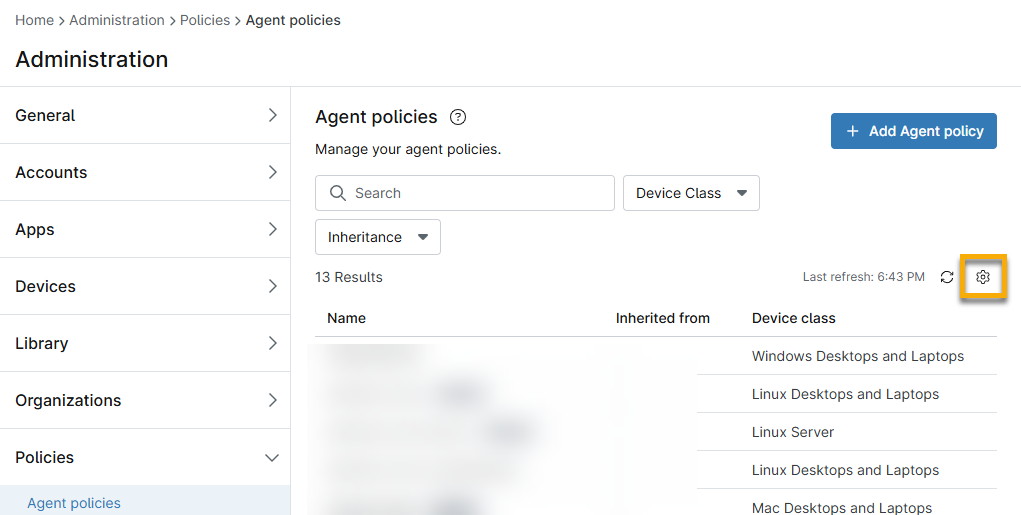
La tabella seguente fornisce una descrizione di queste colonne.
| Nome colonna | Descrizione o scopo |
|---|---|
| Classe dispositivo | Mostra il sistema operativo del dispositivo e il tipo di endpoint (server, desktop, portatile, workstation, appliance, firewall o altro). |
| Override | Indica quanti dispositivi in quella politica sono stati modificati con una deroga a livello di dispositivo. Fare clic sul collegamento ipertestuale del numero per passare alla pagina di ricerca Dispositivi, dove vengono visualizzati i dispositivi interessati. |
| Dispositivi | Mostra il numero di dispositivi interessati dal criterio. Fare clic sul collegamento ipertestuale del numero per passare alla griglia di ricerca dei dispositivi, dove vengono visualizzati i dispositivi interessati. |
| Organizzazioni | Mostra il numero di organizzazioni che utilizzano questa politica per una determinata classe di dispositivi. |
| Stato | Indica se la politica è abilitata o disabilitata. Le politiche disabilitate possono essere applicate alle organizzazioni e/o ai singoli dispositivi, ma la politica non verrà applicata. |
| Ultimo aggiornamento | Indica il tempo trascorso dall'ultima modifica del criterio. |
| Criterio genitore | Se il criterio è ereditato, questa colonna mostra quale criterio è stato utilizzato per ereditare tali valori. |
Aggiornamento dello stato e del nome del criterio
È possibile attivare o disattivare le politiche. Una volta disattivata, le configurazioni della politica non verranno applicate a nessun dispositivo associato. Un amministratore o un tecnico può decidere di disattivare una politica durante la creazione delle configurazioni e delle regole della stessa, per poi riattivarla quando tutte le impostazioni sono pronte per essere distribuite ai dispositivi gestiti.
Tutte le modifiche alle politiche vengono inviate ai dispositivi online quando l’amministratore o il tecnico fa clic su Salva.
Per modificare lo stato o il nome visualizzato della politica, fare clic sul menu delle azioni.

Informazioni sulle impostazioni dei criteri dell’agente
Selezionare una categoria per saperne di più sulla configurazione delle relative impostazioni nella politica (le impostazioni della politica possono variare a seconda del tipo di dispositivo):
- Condizioni
- Condizioni composte
- Automazioni programmate
- Patching del sistema operativo
- Antivirus
- Attività
- Patching di software
- Backup
- Tracciamento della garanzia
- MDM
Condizioni
Le condizioni vengono impostate a livello di policy e consentono di monitorare in modo proattivo i sistemi con una configurazione minima.
Quando la condizione selezionata soddisfa i criteri configurati, come la mancanza di software o il superamento della soglia di memoria, NinjaOne può assegnare un livello di gravità e una priorità, inviare notifiche a destinatari specifici, eseguire un'automazione o creare un ticket.
Per altre informazioni, consultare Criteri: Configurazione della condizione.
Condizioni composte
Le condizioni composte consentono agli amministratori di combinare più condizioni per un targeting e un monitoraggio più precisi dei dispositivi. Questa opzione offre la possibilità di applicare o “accatastare” più condizioni per definire in modo più granulare le condizioni precise in base alle quali vengono attivati gli avvisi o intraprese le azioni.
Per altre informazioni, consultare Politiche NinjaOne: Condizioni composte.
Automazioni programmate
Le automazioni pianificate consentono di eseguire azioni dalla Libreria di automazioni di NinjaOne sugli endpoint in momenti specifici.
Per altre informazioni, consultare Criteri: Automazioni programmate.
Patching del sistema operativo
I software di gestione delle patch, come quello incluso in NinjaOne, offrono agli utenti una visione completa e centralizzata del loro tasso di conformità alle patch e automatizzano l’identificazione, il download e la distribuzione delle patch su tutti i dispositivi gestiti.
Per altre informazioni su questa sezione, consultare Gestione delle patch di Windows: configurazione o Approfondimenti per una migliore gestione delle patch
| Impostazione | Informazioni |
|---|---|
| Stato | Attiva o disattiva le seguenti impostazioni per la configurazione. |
| Modalità |
|
| Programmazione analisi | L'ora di avvio della scansione delle patch disponibili. |
| Programmazione aggiornamento | L'ora in cui le patch disponibili vengono scaricate e successivamente applicate agli endpoint. |
| Esecuzione pre/post automazione | L'esecuzione automatizzata consente di eseguire uno script prima o dopo un aggiornamento oppure di annullare un aggiornamento se lo script pre-aggiornamento non viene eseguito correttamente. |
| Opzioni di riavvio | Se si imposta la politica in modo che venga richiesto il riavvio fino all’accettazione da parte dell’utente, la finestra di dialogo non scade; se si configurano più richieste per avvisare l’utente, questi vedrà le richieste successive solo dopo aver chiuso la prima finestra. Ciò significa che una richiesta di riavvio può persistere indefinitamente a meno che non venga forzato o configurato il riavvio al momento del logout dell’utente. |
| Approvazioni aggiornamento di sicurezza | Le approvazioni sono suddivise in tre sezioni: Aggiornamenti di sicurezza, Avanzate e Generali. Per ogni tipo di patch sono disponibili tre diverse opzioni di approvazione: Approva, Manuale e Rifiuta. |
| Approvazioni AI di Patch Intelligence: Override | Modifica le approvazioni automatiche se l’IA di NinjaOne rileva un problema con una patch. Per altre informazioni, consulta NinjaOne Patching: Override delle approvazioni da parte dell’IA di Patch Intelligence per Windows. |
| Override | Qualsiasi patch di cui si sceglie di sovrascrivere manualmente lo stato per la politica viene visualizzata nella sezione Override. Facendo clic sul link "X patch approvate e X rifiutate", è possibile visualizzare le patch sovrascritte e rimuovere le sovrascritture, se lo si desidera. |
Antivirus
NinjaOne integra diverse applicazioni di terze parti per offrire opzioni antivirus.
Attività
Le attività relative alle politiche consentono di migliorare e creare opzioni di avvisi, visibilità e sicurezza relative a eventi specifici sugli endpoint.
A seconda del tipo di dispositivo e delle applicazioni abilitate, potrebbero essere visualizzate diverse opzioni per le notifiche relative alle attività. Ad esempio, NinjaOne Backup supporta Windows 8 e versioni successive, Windows Server 2012R2 e versioni successive e macOS Monterey, pertanto le attività di backup non saranno disponibili per le politiche relative a Linux.
Per ulteriori informazioni, consultare NinjaOne Policies: Attività o NinjaOne Platform: Feed di notifica dell'attività del dispositivo e del sistema.
Patching di software
La scheda " Patch software " consente di configurare la gestione delle patch software e di distribuire automaticamente software specifico ai dispositivi.
Per altre informazioni sulla gestione delle patch software, consultare Software di gestione delle patch di terze parti per Windows.
Nella schedaSoftware→Software è possibile distribuire automaticamente software specifico ai dispositivi. Per altre informazioni, consultare Come distribuire automaticamente il software supportato ai dispositivi.
Backup
Per ulteriori informazioni sui backup, consultare la seguente documentazione:
- Backupfile/cartella: NinjaOne Backup: Piani di backup file/cartella
- Backupimmagine: NinjaOne Backup: Piani di backup dell’immagine
- Informazioni generali: NinjaOne Backup: Guida alla configurazione
Tracciamento della garanzia
In NinjaOne è possibile abilitare il monitoraggio automatico della garanzia per Dell, Lenovo, Toshiba, Hewlett Packard (HP) e Microsoft. L'hardware supportato include workstation, server e host virtuali.
Per ulteriori informazioni, consultare Abilita tracciamento della garanzia.
MDM
Questa sezione è presente nei criteri dell’agente per i dispositivi macOS. Quando si registra un dispositivo macOS in NinjaOne MDM e si installa l’agente, un tecnico può eseguire tutte le operazioni consentite sia dalla piattaforma RMM che da quella MDM.
È possibile che questa sezione compaia anche in altre politiche relative a sistemi operativi diversi, qualora sia abilitata l’opzione “Payload personalizzato”.
Per scoprire di più, consultare NinjaOne MDM: Gestione di macOS e Impostazioni criteri NinjaOne Apple MDM: Payload personalizzati.
Informazioni sulle impostazioni dei criteri NMS
Per ulteriori informazioni sulla configurazione delle impostazioni dei criteri NMS, consultare NinjaOne NMS: Gestione dei criteri.
Informazioni sulle impostazioni dei criteri VM
Attualmente è possibile configurare solo le condizioni per le politiche relative alle macchine virtuali (VM). Scopri di più su NinjaOne Endpoint Management: Hyper-V e monitoraggio virtuale (VMWare).
Informazioni sulle impostazioni dei criteri MDM
Le politiche MDM in NinjaOne offrono impostazioni diverse a seconda del sistema operativo. Per scoprire di più sulle opzioni di configurazione di ciascun sistema, consultare NinjaOne Mobile Device Management (MDM): Catalogo delle risorse.
Risorse aggiuntive
Per ulteriori informazioni sui criteri in NinjaOne, consultare: Gestione dei criteri: Catalogo delle risorse.