
Argomento
Questo articolo illustra come attivare l'integrazione di Splashtop in NinjaOne.
Ambiente
- Integrazioni NinjaOne
- Splashtop
Descrizione
Splashtop è un software di accesso remoto che è possibile integrare con NinjaOne per gestire i propri dispositivi. L'utilizzo dell'integrazione in NinjaOne consente di utilizzare Splashtop per accedere in remoto ai dispositivi dalla Dashboard di NinjaOne.
Indice
Seleziona un argomento per ulteriori informazioni:
- Nota sulla sicurezza
- Abilitazione di Splashtop
- Connessione ai dispositivi
- Richiesta di conferma da parte dell'utente finale per la connessione
Nota sulla sicurezza
Per stabilire una connessione allo Splashtop for RMM Streamer, Splashtop RMM Viewer deve fornire un token univoco ottenibile esclusivamente tramite un'API Splashtop privata.
Le richieste a questa API sono possibili solo da indirizzi IP presenti nell'Elenco elementi consentiti (server NinjaOne). Vengono autenticate utilizzando un nome utente personalizzato, una password e un Identificatore Unico di Risorsa (URI) disponibili esclusivamente tramite una partnership con Splashtop. I token vengono generati su richiesta e hanno una scadenza dopo un breve periodo di tempo.
Inoltre, l’accesso è protetto da una password univoca generata casualmente che l’agente NinjaOne imposta al momento della richiesta di connessione. A fini di audit, il timestamp di ogni richiesta di connessione viene registrato nel log attività.
Note sull’installazione
- Le applicazioni TeamViewer e Splashtop non sono più integrate in NinjaOne per impostazione predefinita. Contatta il tuo account manager per attivarle.
- NinjaOne supporta l’ultima versione di Splashtop (3.8 al momento della stesura di questo documento) per Apple macOS e Microsoft Windows, che include anche il supporto per moduli crittografici conformi allo standard FIPS. Se viene rilasciata una versione più recente di Splashtop, è possibile aggiornarla dall’interno dell’app Splashtop. Per altre informazioni, consultare la seguente risorsa Splashtop: Conformità FIPS di Splashtop - Supporto (Link esterno).
- Leggere la sezione dedicata ai dettagli di installazione su Apple macOS nelle Istruzioni di installazione di Splashtop ( link esterno) per informazioni sull’installazione di Splashtop su dispositivi macOS.
Installazione di Splashtop per l’integrazione RMM
Per installare l’integrazione di Splashtop in NinjaOne, segui questi passaggi.
- Accedere aAmministrazione→Libreria→Download.
- Fare clic sul collegamento ipertestuale per il sistema operativo appropriato.

Figura 1: Il link per il download di Splashtop (clicca per ingrandire)
Abilitazione di Splashtop
- Accedi all’editor dell’organizzazione per la quale desideri abilitare Splashtop (Amministrazione → Organizzazioni) e seleziona la scheda Splashtop nel pannello di navigazione a sinistra.
- Selezionare il pulsante “Gestito” e selezionare gli endpoint per i quali si desidera abilitare Splashtop. Ciò avvia automaticamente l’installazione dello streamer Splashtop.
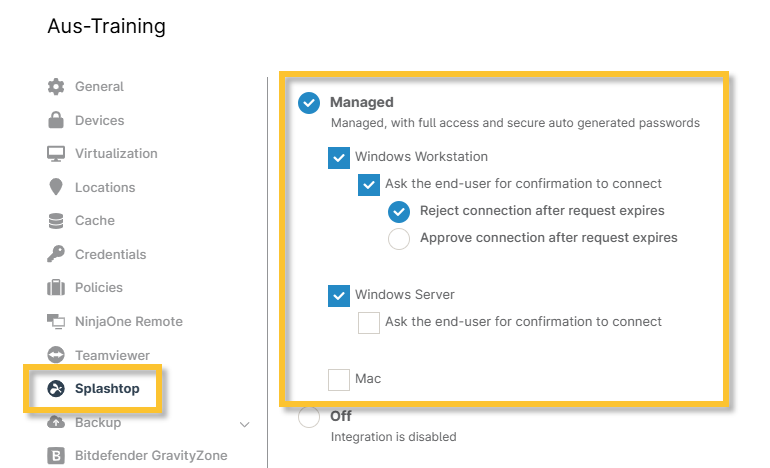
Figura 2: Pagina di configurazione dell’organizzazioneNinjaOne → Splashtop
Richiesta di conferma da parte dell’utente finale per la connessione
Gli utenti finali potrebbero richiedere la possibilità di accettare o rifiutare le connessioni Splashtop in entrata. Attualmente offriamo una funzione “Chiedi conferma” per soddisfare questa esigenza. Seguire questi passaggi per configurare l’opzione “Chiedi conferma all'utente finale per procedere alla connessione ”:
- Accedere all’editor dell’organizzazione (Amministrazione→Organizzazioni) e aprire la schedaSplashtop.
- Per ogni tipo di dispositivo con Splashtop attivato, seleziona la casella accanto a “Chiedi conferma all’utente finale per procedere alla connessione”.

Figura 3: Conferma della connessione da parte dell’utente finale (clicca per ingrandire)
- Seleziona il comportamento preferito in caso di scadenza della richiesta (dopo 30 secondi di mancata risposta).
Per attivare o disattivare la funzione di conferma della connessione per macchine specifiche, accedi alla schedaImpostazioninella dashboard del dispositivo e fai clic su Modifica nel widget Splashtop.

Figura 4: Conferma di Splashtop per la connessione (clicca per ingrandire)
Quando si richiede una connessione a un dispositivo con questa impostazione attivata, l’utente finale riceve un avviso in cui gli viene chiesto di consentire o rifiutare la connessione Splashtop in arrivo.
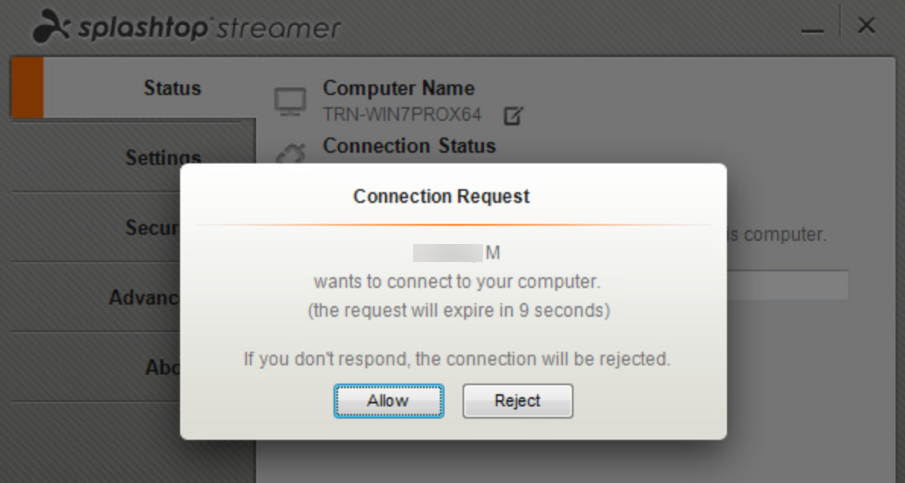
Figura 5: Conferma dell’utente finale (clicca per ingrandire)
Verrà inoltre visualizzato un messaggio di dialogo di Splashtop che indica che il sistema è in attesa che il partner confermi la richiesta. Una volta che l’utente finale accetta la connessione, il tecnico può visualizzare e controllare il suo schermo.
Connessione ai dispositivi
Per connettersi a un dispositivo tramite Splashtop, procedere come segue:
- Accedere alla dashboard del dispositivo e fare clic sull’icona Splashtop accanto al nome del dispositivo.

Figura 6: L’icona di Splashtop nella Dashboard del dispositivo (clicca per ingrandire)
- Scaricare Splashtop for RMM sul dispositivo da cui ci si sta connettendo. Quando si fa clic sull’icona di Splashtop, viene visualizzato un link per il download di Splashtop for RMM.

Figura 7: Finestra di dialogo di download di Splashtop (clicca per ingrandire)
Potrebbe essere necessario un po’ di tempo prima che le credenziali vengano trasmesse al dispositivo. Se non riesci a connetterti immediatamente, attendi un paio di minuti e poi riprova. Se riscontri problemi nella connessione a un dispositivo tramite Splashtop, accedi al sito dedicato alla connettività di Splashtop (Link esterno) sul dispositivo per verificarne la connessione.
Avvisi di connessione rifiutata
Il tecnico riceve un avviso di rifiuto se:
- L’utente finale rifiuta la connessione.
- L’utente finale non risponde e la connessione è impostata per rifiutare i tentativi di connessione che non ricevono risposta.
Disattivare Splashtop per dispositivi specifici
Una volta attivato, è possibile disattivare Splashtop per dispositivi specifici. Accedere alla Dashboard del dispositivo, aprire la scheda Impostazioni, quindi utilizzare l’interruttore sulla scheda Splashtop.

Figura 8: Impostazionidi Splashtop (clicca per ingrandire)
Risorse aggiuntive
Per ulteriori informazioni su Splashtop in NinjaOne, consultare le Domande frequenti su Splashtop.