
Argomento
Questo articolo spiega come utilizzare NinjaOne IT Asset Management per gestire l'utilizzo e il rinnovo delle licenze software.
Ambiente
NinjaOne IT Asset Management (ITAM)
Descrizione
La nuova dashboard di gestione delle licenze consente di monitorare e gestire le licenze software su tutti i dispositivi. Con questa funzionalità è possibile:
- Visualizzare il numero totale di licenze acquistate e le relative date di scadenza.
- Visualizza il numero di licenze in uso.
- Monitorare il consumo in base al tipo di modello di licenza utilizzato per quel software (per utente, per dispositivo o per sede).
- Ricevi avvisi in caso di licenze insufficienti e scadenze.
- Aggiornare rapidamente la quantità di licenze e le assegnazioni.
Per utilizzare la funzionalità di gestione delle risorse di NinjaOne, è necessario attivare l'applicazione. Per le istruzioni, consultare NinjaOne ITAM: Attività iniziali.
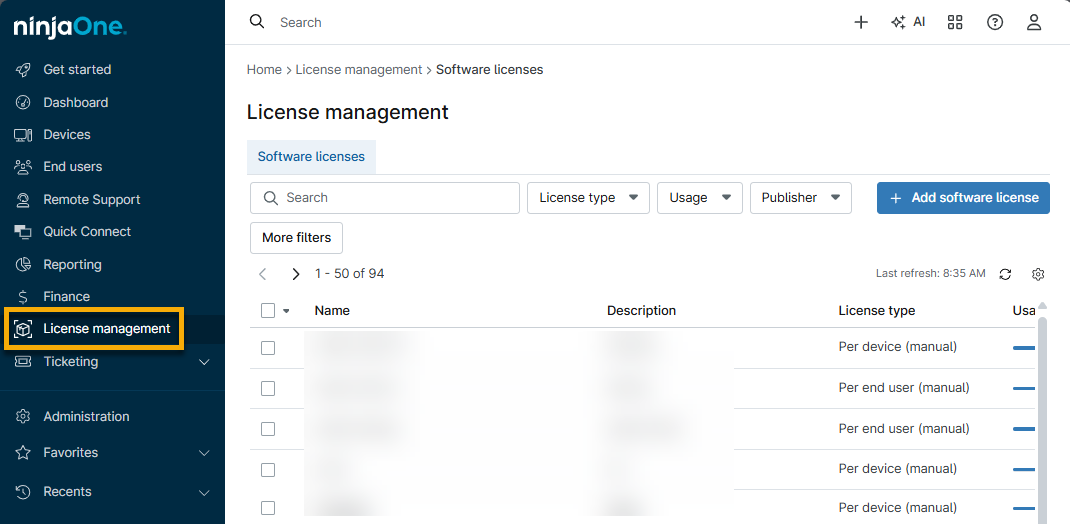
Una volta attivata l’applicazione, nel menu laterale compare la dashboard di gestione delle licenze.
Indice
Seleziona un argomento per ulteriori informazioni:
- Abilitare le autorizzazioni
- Aggiungi software
- Gestisci i dati delle licenze software
- Automatizzare la fatturazione delle licenze software
- Cronologia di utilizzo
- Risoluzione dei problemi
- Risorse aggiuntive
Abilitare le autorizzazioni
Gli amministratori di sistema possono eseguire le operazioni relative alle licenze per impostazione predefinita. È necessario attivare l'autorizzazione per altri ruoli di tecnico o per i tecnici senza ruoli.
Per abilitare le autorizzazioni, selezionare l’opzione appropriata dal menu a discesa Gestione risorse IT → Licenze software. Per scoprire di più sulle autorizzazioni dei tecnici, consultare Piattaforma NinjaOne: Impostazioni delle autorizzazioni per i tecnici.
Aggiungi licenze software
Per aggiungere una nuova licenza software, procedere come segue:
- Aprire Gestione licenze dal menu laterale in NinjaOne, quindi fare clic su Aggiungi software.

Viene visualizzata la finestra di dialogo di configurazione Aggiungi software.
Fare riferimento alla tabella seguente per indicazioni su come compilare i campi nella sezione "Generale ".
Campo Descrizione o scopo Nome della licenza software Aggiungi un identificatore univoco. Tipo di licenza Se si seleziona un'opzione diversa da Personalizzata, nella finestra di dialogo di configurazione apparirà una nuova sezione intitolata Assegnazione. Per ulteriori informazioni, consultare la sezione Assegnazione della licenza software all'interno di questo articolo. Editore Il menu a discesa potrebbe essere vuoto la prima volta che si utilizza la dashboard di gestione delle risorse, anche se NinjaOne tenterà di identificare i produttori installati per il dispositivo. Fare clic su "Aggiungi editore" per aggiungere le informazioni. Una volta aggiunto, questo nome apparirà come opzione nel menu a discesa per le licenze future. È inoltre possibile aggiungere fornitori dalla pagina di configurazione di NinjaOne IT Asset Management; fare riferimento a "NinjaOne ITAM: Dati dei fornitori" per ulteriori informazioni. Fornitore Il menu a discesa potrebbe essere vuoto la prima volta che si utilizza la dashboard di gestione delle risorse. Fare clic su “Aggiungi fornitore” per inserire le informazioni. Una volta aggiunto, questo nome apparirà come opzione nel menu a discesa per le licenze future. Ambito della licenza Selezionare Globale per includere tutte le organizzazioni e le posizioni. Selezionare Limitato per scegliere organizzazioni e posizioni specifiche da un menu a tendina. Se si limita l’ambito a organizzazioni specifiche, sarà possibile assegnare solo i dispositivi associati a tali organizzazioni. Inoltre, le informazioni sulla licenza appariranno nella dashboard dell’organizzazione alla voce Risorse → Licenze. Quantità acquistata Fare clic su Modifica per aggiornare l’importo. Utilizzo della licenza Questo campo appare solo se si seleziona "Personalizzato" come tipo di licenza. Fare clic su "Modifica" per aggiornare il numero di licenze in uso. Data di acquisto Inserisci la data di acquisto delle licenze. Configurazione dei costi Seleziona " Costo totale " per inserire la somma di tutti i costi delle licenze, oppure seleziona " Costo per licenza " per aggiungere il valore monetario di una singola licenza. Se selezioni quest'ultima opzione, NinjaOne calcolerà il costo totale in base all'importo inserito nel campo " Quantità acquistata". - Apri la sezione " Data di scadenza " e fai clic sull'interruttore se la licenza software ha una data di scadenza. Verranno visualizzati nuovi campi che ti consentiranno di inserire le informazioni e di scegliere se desideri rinnovare automaticamente la licenza o impostare un avviso.
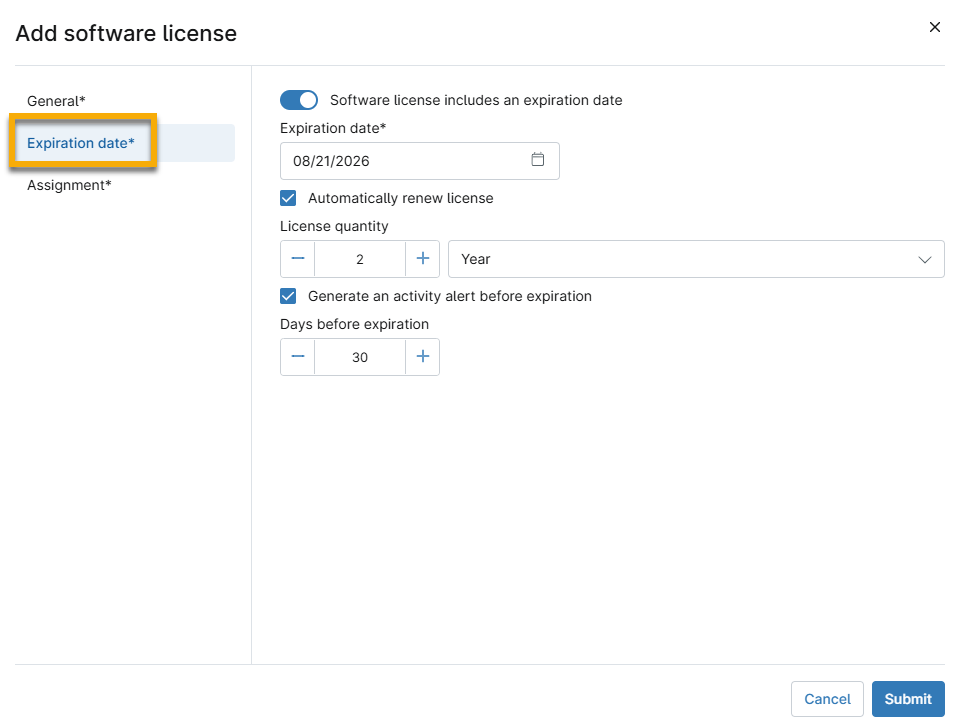
- Se applicabile, configura i " Dati di assegnazione " e poi clicca su " Invia".
Assegnazione della licenza software
Le opzioni disponibili per l’assegnazione delle licenze software in NinjaOne variano a seconda del Tipo di licenza selezionato durante la configurazione dei dati nella scheda Generale della finestra di dialogo Aggiungi licenza software . La scheda Assegnazione non viene visualizzata se si seleziona Personalizzato come Tipo di licenza.
Per dispositivo (automatico)
Assegna la licenza software rilevando i dispositivi su cui è installato un determinato software.
- Rileva il nome normalizzato del software: l’IA di NinjaOne estrae questi dati quando rileva il software. Questa opzione è disponibile solo per gli utenti iscritti al nostro programma di gestione delle vulnerabilità. Risorsa: Gestione delle vulnerabilità: Catalogo delle risorse.
- Rileva gruppi di dispositivi: scopri di più sui gruppi di dispositivi nel nostro articolo Ricerca del dispositivo e gruppi.
- Assegna quando un gruppo qualsiasi corrisponde: le regole verranno applicate ai dispositivi che appartengono a uno qualsiasi dei gruppi selezionati.
- Assegnazione quando tutti i gruppi corrispondono: le regole verranno applicate ai dispositivi che corrispondono a tutti i gruppi selezionati.
- Filtra per dispositivi con software specifico: identifica quali dispositivi hanno attualmente installato un componente software con licenza.
- Utilizza il menu a tendina «Condizioni» per filtrare se il dispositivo contiene o meno uno o tutti i software specificati. Specifica quale software cercare facendo clic su «Aggiungi».

Per dispositivo (manuale)
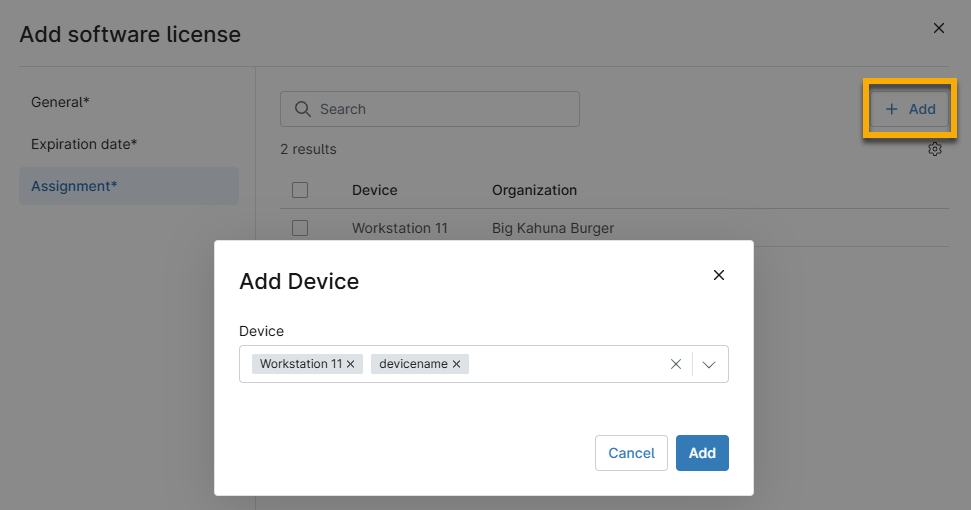
Assegnare la licenza software a dispositivi specifici.
- Fare clic su "Aggiungi", quindi selezionare uno o più dispositivi dal menu a discesa.
- Fare nuovamente clic su " Aggiungi " per confermare.
Per utente finale (manuale)
Assegnare la licenza software a specifici utenti finali, tecnici o contatti.
- Fare clic su Aggiungi, quindi selezionare una o più opzioni dal menu a discesa.
- Fare nuovamente clic su Aggiungi per confermare.
Per utente finale (automatico)
Questa opzione assegna le licenze in base al ruolo dell’utente. Selezionare tutte le caselle di controllo pertinenti.
Quando si seleziona una delle opzioni " Utenti finali" o " Tecnici ", verranno visualizzati campi aggiuntivi in cui è necessario selezionare la mappatura applicabile.
- Qualsiasi ruolo corrispondente: se si selezionano più ruoli dal menu a discesa Ruoli dell'utente finale , l'utente deve selezionare una sola opzione.
- Corrispondenza con tutti i ruoli: se si selezionano più ruoli dal menu a discesa Ruoli dell'utente finale , l’utente dovrà selezionare tutte le opzioni.

Gestione dei dati relativi alle licenze software
La scheda Risorse → Licenze nella dashboard di un'organizzazione o di un dispositivo fornisce diverse colonne di dati che è possibile aggiungere, rimuovere o riorganizzare tramite le impostazioni della tabella (fare clic sull'icona a forma di ingranaggio).
La scheda visualizzerà le icone relative ai periodi di validità delle licenze attive e scadute e mostrerà anche un suggerimento quando il numero di assegnazioni supera il numero di licenze.
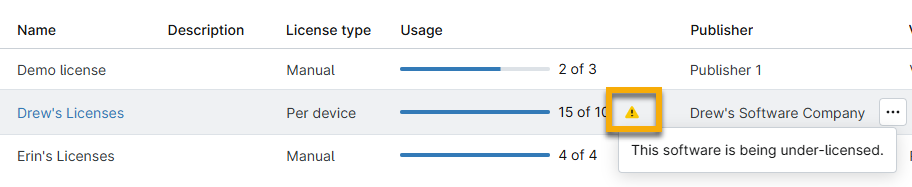
Fare clic sul nome di una licenza per visualizzare la pagina della licenza software, che include dettagli, un elenco degli utenti finali con licenza, le assegnazioni e gli acquisti.
Modifica la quantità di licenze
È possibile modificare le impostazioni della licenza, cambiare la quantità (numero di licenze acquistate) o eliminare la licenza facendo clic su Modifica nella pagina della licenza software.

Modifica della data di assegnazione della licenza
Da pagina della singola licenza software, è anche possibile modificare la data di assegnazione della licenza.
Aprire la scheda "Assegnazioni ", fare clic sul pulsante con i puntini di sospensione accanto al nome, quindi fare clic su "Modifica data".

Modifica dell’utente finale o del dispositivo con licenza
È possibile modificare quali utenti finali o dispositivi sono associati a una licenza.
- Da "" della licenza software, fare clic su "Modifica" e selezionare "Modifica impostazioni".
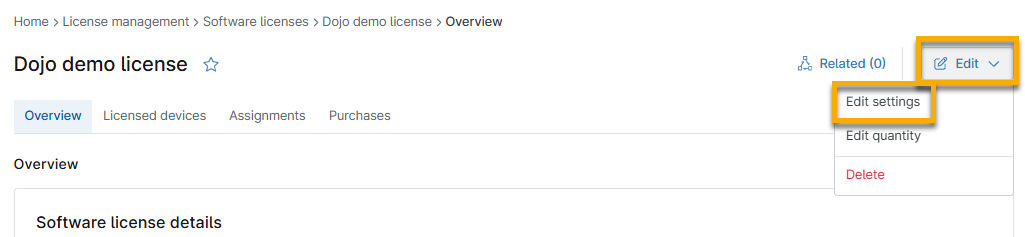
- Aprire la scheda Assegnazione e aggiornare i dati.
- Per gli utenti con licenza, fare clic sulla X accanto al nome del ruolo per rimuoverlo oppure selezionare nuovi ruoli dal Menu a discesa disponibile. Se l’utente finale non è ancora visualizzato nella scheda Utenti con licenza, accedere alla pagina dei dettagli del suo account e assicurarsi che sia membro del ruolo utente selezionato.
- Per i dispositivi con licenza, passa il cursore sulla riga e fai clic sul pulsante con i puntini di sospensione per visualizzare l’opzione che consente di eliminare i dispositivi dall’assegnazione. Fai clic su “Aggiungi” per includere altri dispositivi.
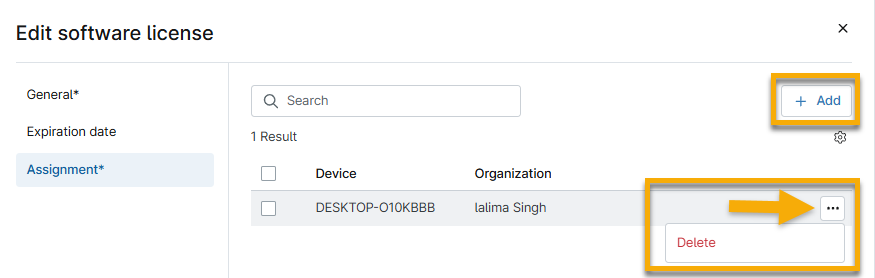
- Apri la scheda " Dispositivi con licenza" o " Utenti con licenza". Il nome di questa scheda varia a seconda di come è stata assegnata la licenza.
- Verificare che i nuovi dati siano corretti.

Automatizza la fatturazione delle licenze software
Se il proprio abbonamento include NinjaOne Billing, è possibile fatturare automaticamente i prodotti in base al numero di licenze utilizzate o al numero acquistato in NinjaOne IT Asset Management. A tal fine, procedere come segue:
- Accedere a “Amministrazione” → “App” → “Installate” → “NinjaOne Fatturazione”.
- Aprire la scheda "Prodotti " e fare clic su "Aggiungi".
- Nella finestra di dialogo Origine quantità , seleziona Licenza software dal menu a discesa Tipo di quantità. Fai clic su Crea.
- Nella sezione Generali , seleziona Software dal menu a discesa Account per impostare il Tipo di quantità su Licenza software.
- La fonte del costo dovrebbe compilarsi automaticamente con i dati ereditati dalla licenza .
- Il conteggio "Incluso" sottrarrà il numero di licenze dalla " Fonte quantità".
- Esamina ogni sezione della finestra di dialogo del prodotto "Licenza software " per avviare la fatturazione. Per istruzioni dettagliate, consulta NinjaOne Fatturazione: Prodotti.
Misurazione dell’utilizzo
È possibile visualizzare e aggiornare l'utilizzo delle licenze dalla scheda Dispositivi con licenza di un software. Questi dati ti aiuteranno a identificare il software installato ma non in uso, in modo da poter ottimizzare i costi di licenza ed eliminare i vettori di vulnerabilità.

Le seguenti colonne forniranno dati sull’utilizzo delle licenze per ciascun dispositivo e verranno aggiornate ogni 60 secondi:
- Ultimo utilizzo: la data più recente in cui il software specifico è stato utilizzato o la data di prima installazione del software.
- Prima rilevazione: il primo giorno di monitoraggio o il giorno in cui è iniziato il monitoraggio.
Per configurare il monitoraggio dell’utilizzo della licenza software, segui questi passaggi. Questo processo ti consente di monitorare software specifici o app portatili.
- Fare clic su Modifica e selezionare Modifica impostazioni.
- Fare clic su Monitoraggio dell’utilizzo nella finestra di dialogo Modifica licenza software.
- Aggiungere il file binario per i dispositivi Microsoft Windows o Apple macOS.
- Fare clic su Invia.
È possibile disinstallare il software dalla scheda "Software" nella Dashboard del dispositivo. Scopri di più su NinjaOne Endpoint Management: L'inventario software.
Cronologia di utilizzo
Quando si crea una voce di licenza software personalizzata, è possibile visualizzare una scheda aggiuntiva dedicata alla Cronologia di utilizzo.
Fare clic su "Modifica" nell'angolo in alto a destra della pagina per modificare le impostazioni o la quantità.
- Modifica impostazioni: aggiorna i dettagli della licenza, quali nome, tipo, editore, quantità e data di acquisto, configurazione dei costi e scadenza.
- Modifica della quantità: impostare una nuova quantità per l’importo acquistato e l’utilizzo. Ogni volta che si aggiorna la quantità, nella scheda "Cronologia di utilizzo" viene visualizzata una nuova riga che mostra i numeri aggiornati relativi a "Utilizzo precedente " e "Nuovo utilizzo". È possibile aggiungere una nota per spiegare il motivo delle modifiche apportate.

Risoluzione dei problemi
Utilizzare questa sezione in caso di problemi con questa funzionalità.
Il dispositivo non viene visualizzato nell’elenco dei dispositivi con licenza
Problema
La scheda Dispositivi con licenza nella dashboard delle licenze software non mostra il dispositivo con licenza.
Causa
Una configurazione errata dell’assegnazione potrebbe causare questo problema.
Soluzione
Per risolvere il problema, fare riferimento alle seguenti best practice:
- Se come tipo di licenza è stata selezionata l’opzione " Per dispositivo (automatica) ", verificare di aver assegnato il dispositivo a uno o più gruppi.
- Verificare di non aver impostato l'assegnazione su “Tutti i gruppi” se il dispositivo appartiene a un solo gruppo.
Risorse aggiuntive
Consultare le seguenti risorse per ulteriori informazioni su ITAM in NinjaOne: