
Argomento
Integra il tuo account Freshservice con NinjaOne per consentire ai tuoi utenti di collegare e mappare le funzioni ITSM tra le piattaforme.
Ambiente
- Integrazioni NinjaOne
- Freshservice
Descrizione
Con l'integrazione di Freshservice, puoi:
- Crea automaticamente ticket Freshservice da condizioni dei criteri di NinjaOne.
- Automatizzare gli aggiornamenti dei ticket quando una condizione precedentemente attivata viene riattivata.
- Automatizzare l'abbinamento dei dispositivi NinjaOne alle risorse di Freshservice. NinjaOne assocerà automaticamente qualsiasi risorsa Freshservice preesistente ai ticket Freshservice che crea, se il numero di serie del dispositivo corrisponde. Allo stesso modo, per qualsiasi ticket Freshservice collegato a una risorsa Freshservice, l'app NinjaOne nella barra laterale di Freshservice tenterà di individuare il dispositivo NinjaOne corrispondente in base al numero di serie.
- Individua i dispositivi NinjaOne tramite l’ID risorsa e il numero di serie e accedi ad essi da remoto.
Stiamo lavorando per fornire ulteriore valore nelle versioni future, inclusa la possibilità di mappare le organizzazioni NinjaOne alle aziende Freshservice. Inviateci eventuali suggerimenti o richieste di funzionalità tramite il nostro modulo di invio idee.
Seleziona una categoria per ulteriori informazioni:
- Note importanti
- Concedi ai tecnici l’accesso alla funzionalità di integrazione
- Prepara la chiave API per l’integrazione
- Abilita l'integrazione in NinjaOne
- Installa l'app dal Marketplace
- Risorse aggiuntive
Note importanti
Si prega di tenere presente le informazioni seguenti:
- Attualmente l'icona Systray di NinjaOne non supporta la creazione di ticket Freshservice. Prevediamo di aggiungere questa funzionalità in una versione futura.
- L'autenticazione è gestita interamente da Freshservice.
- Lo stato dell’integrazione è segnalato entro Freshservice e NinjaOne.
- Le pagine "Attività " della dashboard di NinjaOne includeranno informazioni su quando l'integrazione è abilitata o disabilitata.
Concedere ai tecnici l'accesso alla funzionalità di integrazione
È necessario impostare le autorizzazioni dei tecnici o dei ruoli su "Consentito" per la Configurazione delle integrazioni ITSM/PSA. Questa autorizzazione si trova nella sezione Sistema.
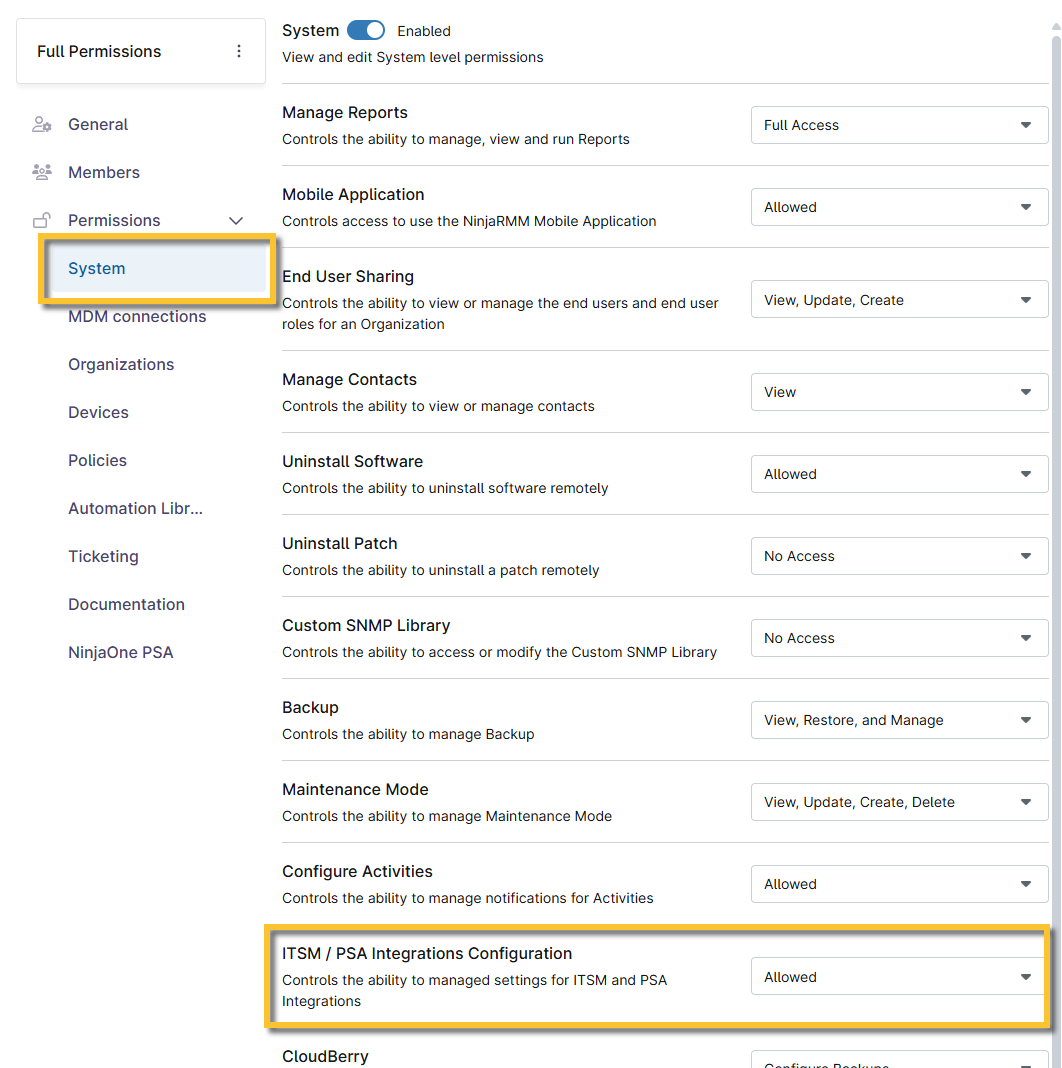
Figura 1: NinjaOne → Amministrazione → Account → Configurazione account tecnico → Autorizzazioni di sistema
Preparare la chiave API per l’integrazione
Per abilitare l’integrazione in NinjaOne, ti verrà richiesto di fornire una chiave API. Per trovare la tua chiave API, consulta la guida " Dove trovo la mia chiave API? : Freshservice " (Link esterno).
Abilitare l’integrazione in NinjaOne
Per abilitare l’integrazione con Freshservice in NinjaOne, segui questi passaggi:
- In NinjaOne, vai su Amministrazione → App → Installate e fai clic su Aggiungi app.

Figura 2: NinjaOne → Amministrazione → App → Installate → Aggiungi app
- Seleziona Freshservice dall’elenco e clicca su Continua nella finestra di conferma.
Viene visualizzata la pagina di configurazione dell’app Freshservice. - Fare clic su Abilita.
Viene visualizzata la finestra modale delle impostazioni di connessione. Utilizza la tabella seguente per compilare i campi pertinenti.
Campo Dati Sottodominio Freshservice Inserisci il testo che precede "freshservice.com" nel campo URL del tuo account Freshservice. Non inserire l'URL completo. Adesempio, se l'URL è "ninjaone.freshservice.com", dovrai inserire "ninjaone" in questo campo. Chiave API Inserisci la chiave API che hai ottenuto dal tuo account Freshservice. Indirizzo e-mail del richiedente L'indirizzo e-mail fornito riceverà le notifiche relative alla creazione del ticket. - Fai clic su Salva.
Configura l'integrazione di Freshservice in NinjaOne
Dopo aver abilitato l’integrazione, è necessario configurare le impostazioni per garantire che tutti i dati vengano correttamente mappati e sincronizzati tra Freshservice e NinjaOne.
Impostazioni predefinite
Le impostazioni predefinite determineranno il comportamento dei ticket di Freshservice.
Alla pagina di configurazione dell'app Freshservice in NinjaOne, fare clic su Modifica nel widget Impostazioni predefinite .
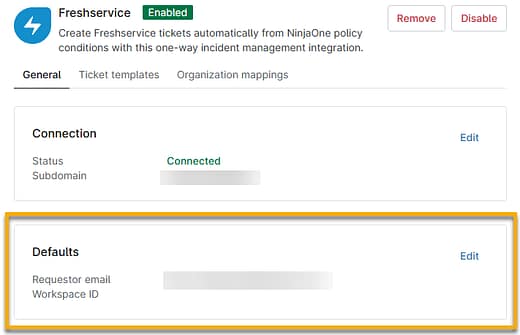
Figura 3: NinjaOne → Configurazione applicazione Freshservice → Modifica impostazioni predefinite
Per abilitare la creazione di ticket è necessario un valore per l’ID dell’area di lavoro. Puoi trovare questi dati in Freshservice alla voce Impostazioni globali → Impostazioni dell’area di lavoro. Le pagine delle Impostazioni dell’area di lavoro sono numerate nell’URL; ad esempio, se l’URL è ninjaonehelpdesk.freshservice.com/ws/2/admin/home, il campo ID dell’area di lavoro dovrebbe avere il valore "2".
Modelli di ticket
Per creare un nuovo modello di ticket, procedere come segue:
- Aprire la scheda Modelli di ticket e fare clic su Aggiungi.
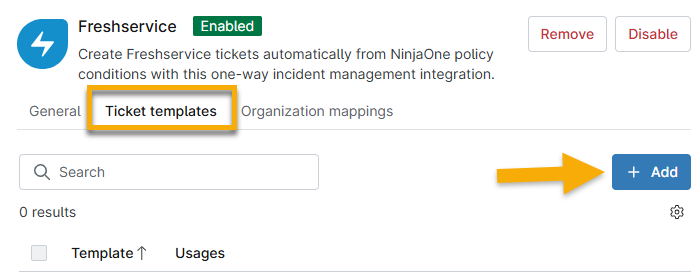
Figura 4: NinjaOne → Configurazione applicazione Freshservice → Aggiungi modello di ticket
- Utilizzare la tabella seguente come guida per compilare i campi.
| Scheda | Dati |
|---|---|
| Generali | Assegnare un nome al modello per identificarlo. |
| Creazione del ticket | Assegnare uno stato e una priorità a tutti i ticket che utilizzano questo modello. |
| Reimpostazione della condizione | Seleziona l'azione che verrà eseguita a seconda dello stato attuale del ticket. Puoi scegliere di non fare alcuna azione o di modificare lo stato del ticket (ad esempio, in caso di reimpostazione della condizione, puoi riportare il ticket allo stato "aperto"). Puoi selezionare più stati nel menu a tendina "Se lo stato è ". |
| Riattivazione della condizione | Seleziona l’azione che verrà eseguita in base allo stato attuale del ticket. Puoi creare un nuovo ticket o aggiungere informazioni a uno esistente. Se crei un nuovo ticket, gli altri campi della pagina saranno disattivati e lo stato e la priorità assumeranno per impostazione predefinita i valori selezionati nella sezione Creazione ticket. |
- Assegnare il modello a una politica per le condizioni di attivazione. Per sapere come procedere, consultare la guida " Utilizzare Freshservice in NinjaOne per creare ticket".
Il primo modello di ticket creato verrà assegnato come predefinito. Non è possibile modificare l’impostazione predefinita finché non si crea un modello aggiuntivo. Non è possibile eliminare i modelli predefiniti né quelli assegnati alle condizioni.
La colonna "Utilizzi " riflette il numero di policy (condizioni e automazioni programmate) o attività che utilizzano quel modello specifico. Questo numero è un collegamento ipertestuale; cliccaci sopra per visualizzare i dettagli di utilizzo. Questa colonna si aggiorna quando aggiungi o rimuovi le assegnazioni del modello.
Per modificare le impostazioni del modello, seleziona la casella di controllo accanto al nome del modello e fai clic su Modifica. Se il modello non è impostato come predefinito, saranno disponibili ulteriori opzioni di gestione.

Figura 5: NinjaOne → Configurazione applicazione Freshservice → Modifica modello di ticket o visualizza utilizzo
Mappatura dell'organizzazione
La mappatura delle organizzazioni di NinjaOne ai reparti di Freshservice garantisce che i ticket siano associati ai clienti corretti. Una volta effettuata correttamente la mappatura, il nome dell’organizzazione verrà visualizzato sul ticket in Freshservice. Se l’organizzazione non è mappata al reparto, i ticket mostreranno solo il richiedente predefinito via e-mail.
Dopo aver abilitato l’integrazione con Freshservice in NinjaOne, la scheda «Mappature delle organizzazioni» nella pagina di configurazione dell’app si aggiorna automaticamente con un elenco di tutte le organizzazioni create nel proprio account NinjaOne. È necessario mappare manualmente l’organizzazione al dipartimento corrispondente nel proprio account Freshservice.
Per scoprire come aggiungere reparti in Freshservice, consulta la documentazione di supporto di Freshservice, Gestione degli utenti: Freshservice (link esterno).
Per associare le organizzazioni di NinjaOne ai reparti di Freshservice:
- Apri la scheda " Mappatura dell'organizzazione " nella pagina di integrazione di Freshservice.
- Selezionare la casella di controllo a sinistra del nome dell’organizzazione, posizionare il cursore sulla riga e fare clic sul pulsante con i puntini di sospensione all’estrema destra.
- Fare clic su “Modifica”.

Figura 6: NinjaOne → Configurazione applicazione Freshservice → Modifica organizzazione
Viene visualizzata la finestra modale " Modifica impostazioni ".
- Seleziona dal menu a discesa il nome del reparto di Freshservice che verrà associato all’organizzazione di NinjaOne.
- Inserisci l'indirizzo e-mail del tuo account Freshservice nel campo "E-mail del richiedente ".
- Fai clic su Salva.
Dopo aver completato la mappatura, è possibile selezionarla nuovamente per aggiornare o cancellare i dati.
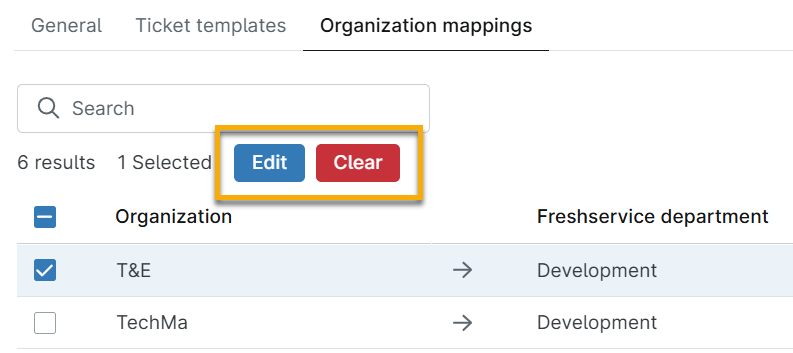
Figura 7: Modifica o cancellazione di una mappatura dell’organizzazione
Installa l’app del Marketplace
Puoi installare l’app NinjaOne dal Marketplace in Freshservice per migliorare l’accesso ai dispositivi e agli strumenti remoti.
Per installare l’app, vai su Impostazioni globali → App e apri la scheda App personalizzate. Cerca l’app personalizzata NinjaOne e fai clic su Installa.
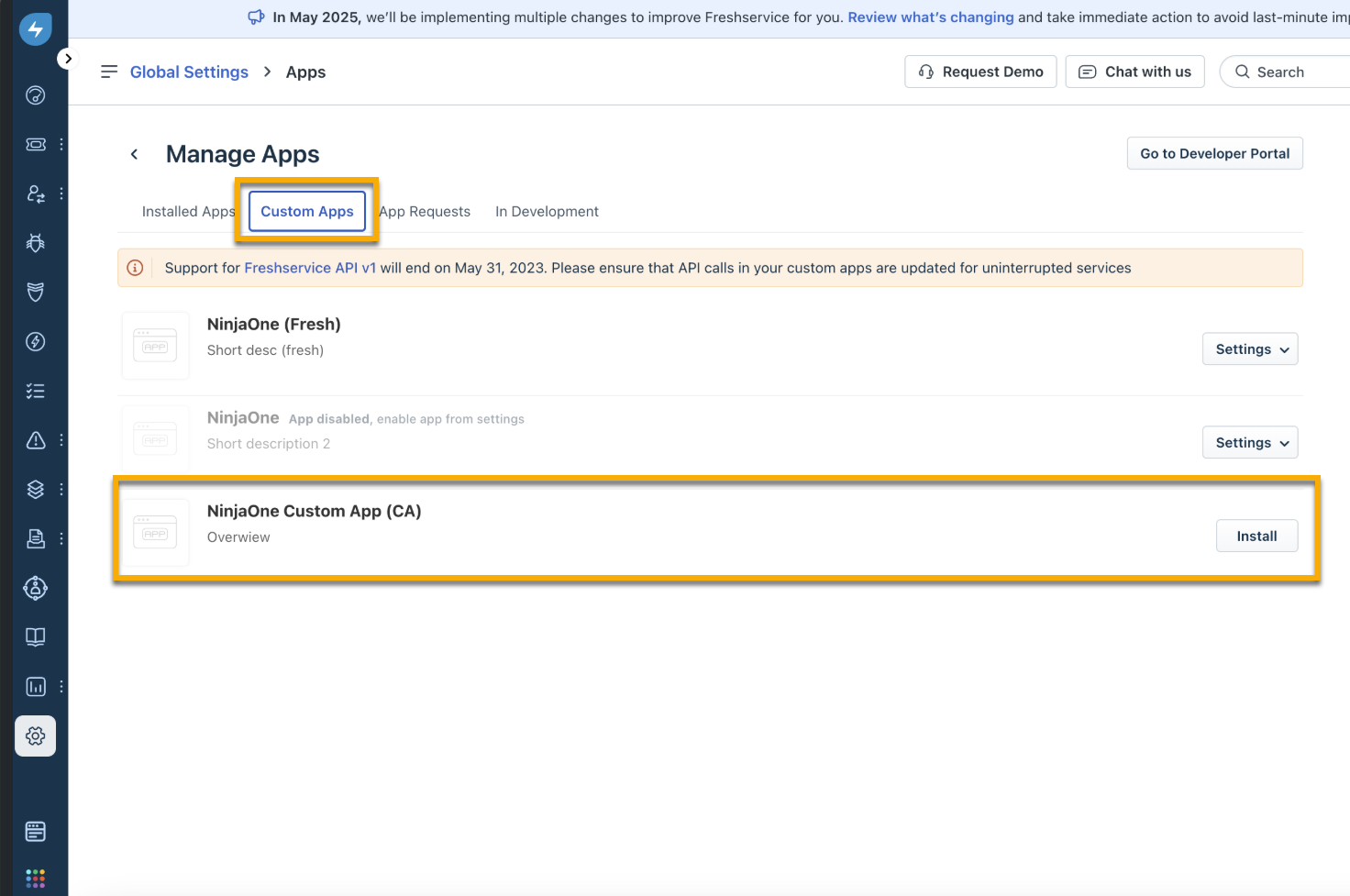
Figura 8: Installazione dell’app NinjaOne nel Marketplace di Freshservice (clicca per ingrandire)
Risorse aggiuntive
Consulta le seguenti risorse per ulteriori informazioni su Freshservice: