
Argomento
Questo articolo spiega come configurare un processo di approvazione per i ticket in NinjaOne.
Ambiente
Sistema di creazione dei ticket NinjaOne
Descrizione
Definisci i processi di approvazione per NinjaOne Ticketing per designare la persona o il team responsabile dell'approvazione di un flusso di lavoro specifico. Dopo aver definito un processo di approvazione, puoi attivarlo dal ticket e gli approvatori riceveranno una notifica che consentirà loro di approvare o negare la richiesta via e-mail. Il ticket rifletterà lo stato approvato o negato in NinjaOne.
È possibile designare qualsiasi tipo di account (tecnico, utente, contatto) per approvare o rifiutare un ticket.
Indice
Seleziona un argomento per ulteriori informazioni.
- Gestire le autorizzazioni
- Creare un processo di approvazione
- Ripristina un processo di approvazione
- Richiedere l'approvazione di un ticket
- Risorse aggiuntive
Gestire le autorizzazioni
Per concedere la possibilità di creare processi di approvazione o richiedere approvazioni, procedere come segue:
- Accedere a Amministrazione → Account e aprire un account tecnico individuale o un ruolo tecnico.
- Fare clic su Creazione dei ticket e assicurarsi che l'opzione Abilitato sia attiva.
- Selezionare Consentito dal menu a discesa Richiedi approvazione se si desidera che il tecnico possa richiedere l’approvazione agli utenti.
- Selezionare "Consentito " dal menu a discesa " Processo di approvazione " se si desidera che il tecnico possa creare, gestire ed eliminare i processi di approvazione.

- Fare clic su Salva modifiche.
Creazione di un processo di approvazione
La regola del processo di approvazione consente agli utenti con le autorizzazioni appropriate di richiedere l’approvazione e permette al ticket di passare attraverso una catena di approvazione. Per creare la regola, procedi come segue:
- Accedere a Amministrazione → App e selezionare NinjaOne Ticketing.
- Seleziona Processo di approvazione e clicca su +Crea processo di approvazione.

- Nella finestra di dialogo Crea processo di approvazione, inserisci un identificatore univoco nel campo Nome processo.
- È necessario impostare una data di scadenza per il processo; una volta raggiunta tale data, l’interruttore Abilita processo di approvazione si disattiverà. Fare riferimento alla sezione Ripristina un processo di approvazione se la data di scadenza è trascorsa e si desidera riutilizzare il processo di approvazione.
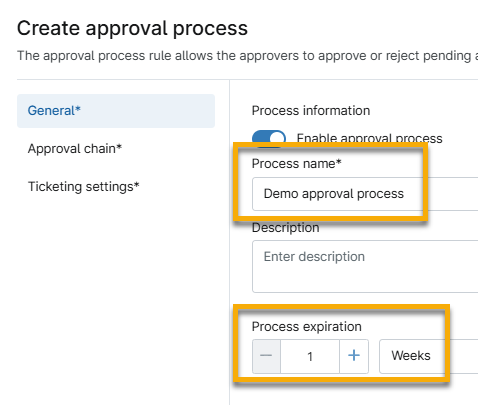
- Selezionare " Catena di approvazione " nel menu laterale della finestra di dialogo "Crea processo di approvazione ". Fare clic su "+Aggiungi approvatori " per determinare chi approverà il ticket. Fare riferimento alle sezioni "Definire il numero di approvazioni " e "Approvazione da parte di Qualsiasi o Tutti " per sapere come definire queste regole.

- Selezionare " Impostazioni ticket " nel menu laterale della finestra di dialogo " Crea processo di approvazione ". Utilizzare la tabella seguente come guida per configurare le impostazioni.
| Campo | Descrizione |
|---|---|
| Alla data, imposta lo stato su | Seleziona un nuovo stato per il ticket se approvato. |
| In caso di rifiuto, imposta lo stato su | Seleziona un nuovo stato per un ticket se viene rifiutato. |
| Modello di email | Seleziona il modello di email da utilizzare per inviare la richiesta di approvazione. Consulta NinjaOne Ticketing: Gestione delle email e delle notifiche se hai bisogno di sapere come crearne uno. Aggiungeremo il supporto ai segnaposto per il processo di approvazione in una versione futura. |
- Fare clic su Aggiungi.
Definire il numero di approvazioni
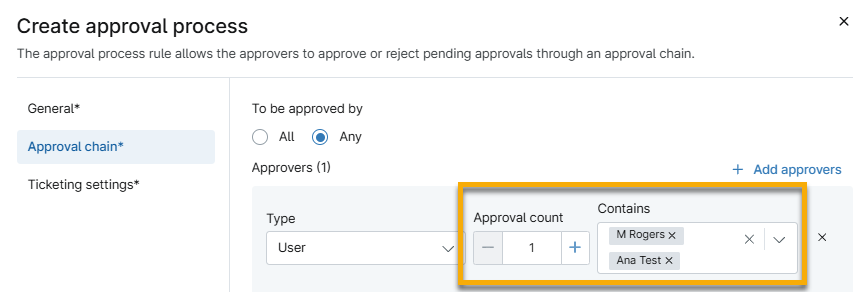
Se si seleziona "Utente", "Tecnico", "Contatto" o "Utente finale" dal menu a discesa "Tipo" e poi si selezionano più opzioni dal menu a discesa "Contiene", è necessario specificare il numero di approvazioni richiesto. Selezionando il ruolo "Utente finale", la richiesta di approvazione verrà inviata a tutti i membri di quel ruolo. Questo comportamento non è limitato dall'organizzazione del richiedente del ticket.
Il numero del conteggio approvazioni determina quanti degli utenti selezionati devono approvare il ticket.
Se seleziono due utenti ma il numero di approvazioni è pari a uno, solo uno degli utenti selezionati dovrà approvare il ticket. Se il numero di approvazioni è pari a due, entrambi gli utenti selezionati dovranno approvare il ticket.
Se entrambi gli utenti approvano o rifiutano il ticket e il numero di approvazioni è uno, NinjaOne registrerà la prima decisione. Se il numero di approvazioni è due, ma un utente approva e l’altro rifiuta il ticket, lo stato del ticket non viene aggiornato.
Approvazione di uno qualsiasi o di tutti
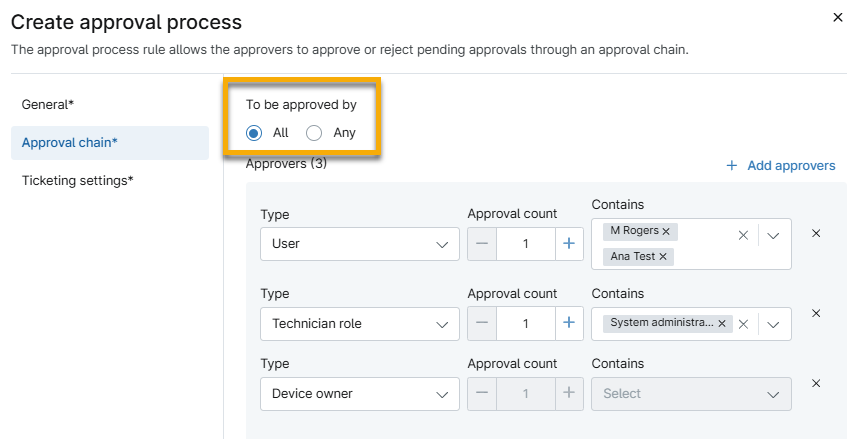
Le opzioni "Da approvare da " si applicano solo se sono stati selezionati più tipi di approvatori.
- Tutti: tutti i tipi selezionati devono approvare o rifiutare per modificare lo stato del ticket. La regola del "numero di approvazioni" rimane valida, quindi nella Figura 6 è sufficiente che uno solo degli utenti fornisca una decisione.
- Qualsiasi: è sufficiente che uno solo dei tipi selezionati approvi o respinga la richiesta per modificare lo stato del ticket. Non esiste una gerarchia di importanza.
Ripristino di un processo di approvazione
È possibile ripristinare solo un processo di approvazione disattivato. Se si elimina un processo di approvazione, è necessario crearne uno nuovo per sostituirlo.
Per ripristinare un processo di approvazione con lo stato " Disabilitato", procedere come segue:
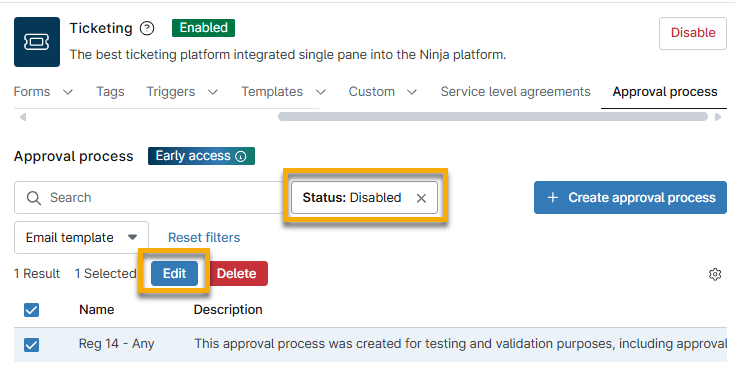
- Da “Processo di approvazione ” nella pagina di configurazione di NinjaOne Ticketing, selezionare “Disabilitato ” dal Menu a discesa “Stato ”.
- Selezionare la casella di controllo accanto a un processo di approvazione e fare clic su Modifica.
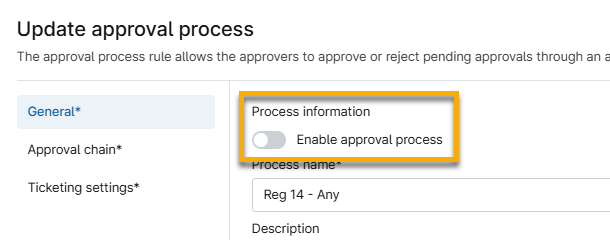
- Selezionare l’interruttore “Abilita processo di approvazione ” per attivarlo.
- Fare clic su " Aggiorna".
Richiesta di approvazione per un ticket
Dopo aver creato la regola del processo di approvazione, è possibile applicarla all’interno di un ticket seguendo i passaggi riportati di seguito. È possibile creare più richieste di approvazione dallo stesso ticket.
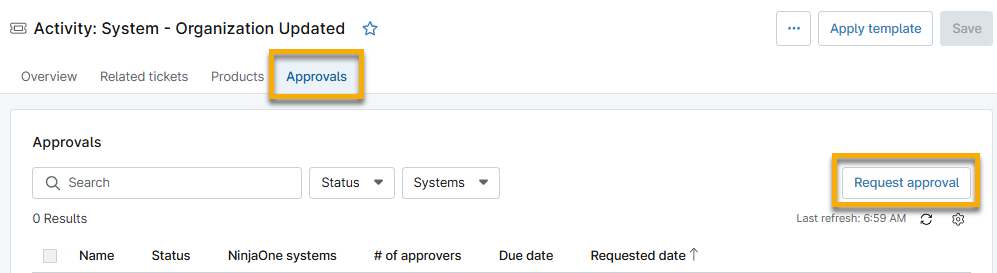
- Entro il ticket, seleziona " Approvazioni " e fai clic su " Richiedi approvazione".
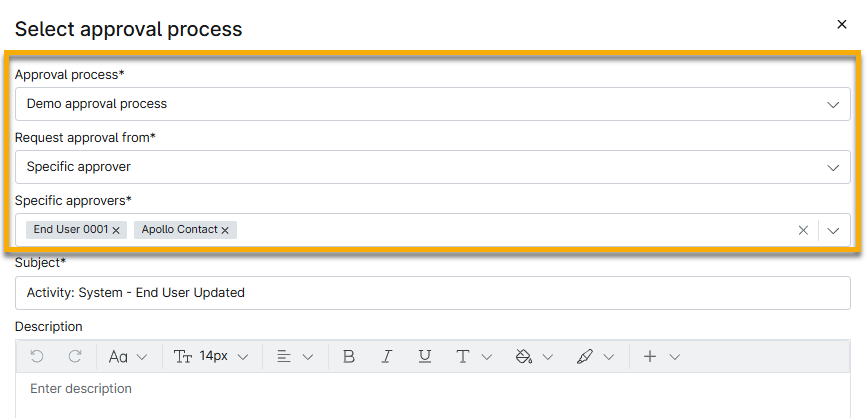
- Selezionare il processo di approvazione che si desidera applicare dal menu a discesa Processo di approvazione.
- Se il processo di approvazione selezionato contiene più tipi di approvatori per l’opzione Qualsiasi, è necessario selezionare un’opzione dal menu a discesa Richiedi approvazione da.
- Se il processo di approvazione contiene un solo tipo di approvatore o se il processo richiede che tutti gli approvatori selezionati intervengano, questo campo non verrà visualizzato.
- Se il tipo di approvatore del processo di approvazione è "Seleziona al momento dell’approvazione", è possibile selezionare l’opzione " Approvatore specifico " e scegliere uno o più approvatori dal menu a discesa " Approvatori specifici". È possibile selezionare un utente finale, un tecnico, un contatto o qualsiasi combinazione di questi tipi.
- Facoltativamente, aggiungere una descrizione per spiegare perché è richiesta l’approvazione.
- Fare clic su Crea.
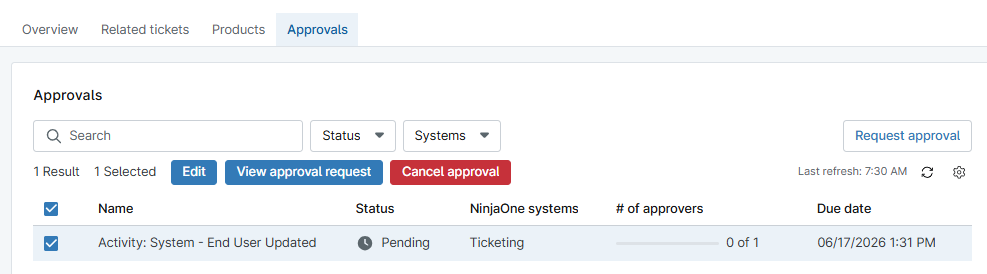
Dopo aver aggiunto l’approvazione, questa apparirà nella pagina “Approvazioni”, dove è possibile visualizzarla, modificarla o annullarla.
Risorse aggiuntive
Consulta il Catalogo delle risorse di Ticketing per scoprire di più su NinjaOne Ticketing.