
Argomento
Questo articolo spiega come configurare azioni automatiche pianificate su un criterio.
Ambiente
NinjaOne Endpoint management
Descrizione
Le automazioni pianificate consentono di eseguire azioni dalla libreria di automazioni sugli endpoint assegnati a una policy.
Se sul dispositivo con sistema operativo Windows è configurato l'avvio rapido o l'avvio veloce, seguire i passaggi descritti in questo articolo potrebbe impedire l'esecuzione delle attività pianificate e delle automazioni all'avvio del sistema. Ciò è dovuto al fatto che il dispositivo non si spegne completamente. L'avvio rapido fa sì che il dispositivo si riattivi anziché avviarsi; il valore di avvio non viene attivato.
Guarda altri tutorial nella nostra libreria video.
Seleziona un argomento per ulteriori informazioni:
- Creazione di nuove automazioni programmate
- Opzioni di pianificazione per i script programmati
- Risorse aggiuntive
Creazione di nuove automazioni programmate
Per creare una nuova automazione programmata, procedi come segue:
- In NinjaOne, accedere aAmministrazione→Politiche e selezionare un tipo di politica dal Menu a discesa. Per scoprire di più sulle politiche, consultare Politiche NinjaOne: Creazione e gestione di una politica.
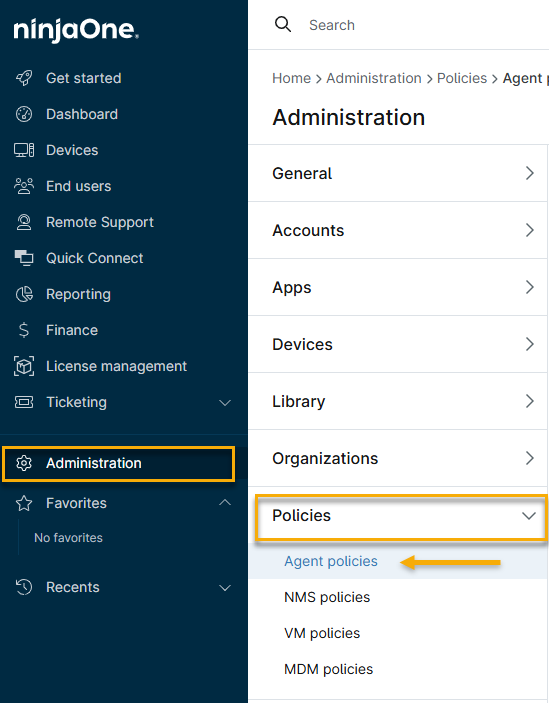
- Selezionare un criterio dall’elenco.
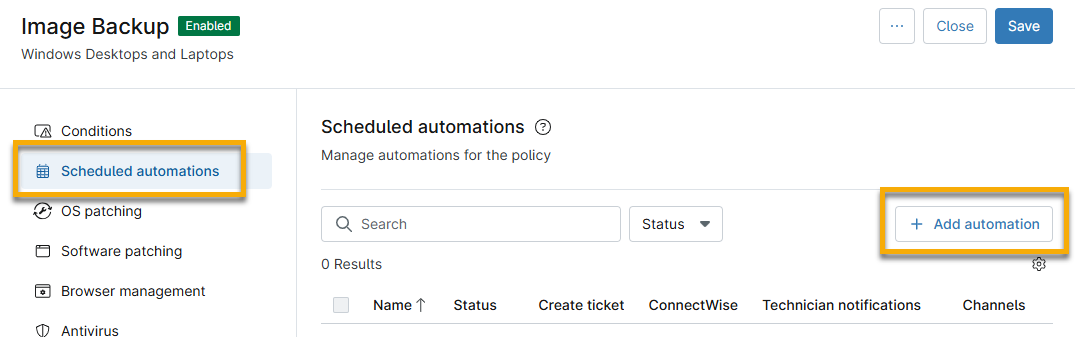
- Nella pagina di configurazione della politica, fare clic su Automazioni programmate, quindi su+Aggiungi automazione.
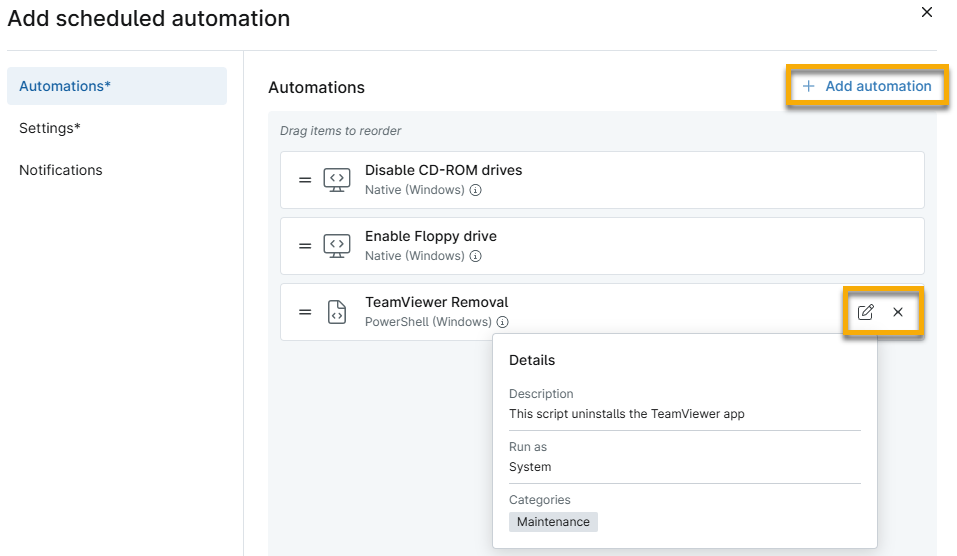
- Fare clic su "Aggiungi un’automazione" nell’ angolo in alto a destra per selezionare lo script o le applicazioni da eseguire come parte dell’automazione pianificata.
- Dalla Libreria di automazioni di NinjaOne, scegli tra gli script nativi forniti da NinjaOne o qualsiasi script personalizzato che hai aggiunto alla libreria. Se aggiungi più script, questi verranno eseguiti nell'ordine in cui sono elencati. Puoi trascinare e rilasciare gli script per modificarne l'ordine. Visita NinjaOne Endpoint Management: Guida introduttiva agli script di automazione per saperne di più.
- Passa il cursore sull’automazione per visualizzare le opzioni di modifica o eliminazione. Passa il cursore sull’icona delle informazioni (i) per visualizzare i dettagli. Solo gli script che richiedono ulteriori dettagli avranno l’opzione di modifica.
- Fai clic su Impostazioni nel menu della barra laterale.
- Assegna alla nuova automazione pianificata un nome, una descrizione facoltativa e una pianificazione. Passa il cursore del mouse sul tooltip Pianificazione per saperne di più sulle opzioni di pianificazione.
- Fai clic su " Notifiche" nel menu laterale.
- Se hai configurato un'integrazione PSA, puoi creare un ticket quando viene eseguito questo script pianificato. L'opzione visualizzata per questo campo dipende dal sistema PSA che hai integrato con NinjaOne, se presente. Se NinjaOne Ticketing è attivo, utilizza le opzioni del menu a tendina " Regola di ticketing " per creare un ticket.
- È possibile associare un canale di notifica e configurare l’azione per inviare notifiche ai tecnici all’interno della propria organizzazione. Una volta abilitata, è anche possibile assegnare la gravità e la priorità alla notifica.
- Fai clic su “Aggiungi” per salvare la configurazione della nuova automazione pianificata, quindi salva la tua politica.
Opzioni di pianificazione per i script programmati
È possibile scegliere tra le seguenti opzioni durante la creazione di automazioni programmate:
- Giornaliero, Settimanale, Ogni mese: per scoprire di più, passa il cursore sul suggerimento "Programma " nella finestra di dialogo "Aggiungi automazione ".
- È possibile selezionare giorni specifici della settimana facendo clic su ciascun giorno in cui si desidera che l’automazione venga eseguita. È possibile scegliere uno o più giorni della settimana per l’esecuzione della pianificazione.
- Esegui una volta: l’automazione programmata viene eseguita una volta all’ora specificata.
- Esegui una volta immediatamente: l’automazione pianificata viene eseguita una volta su qualsiasi dispositivo online subito dopo il salvataggio della politica, su qualsiasi dispositivo offline non appena torna online e su qualsiasi nuovo dispositivo non appena viene aggiunto a quella politica.
- Nessuna: da utilizzare quando non si desidera eseguire questa automazione su tutti gli endpoint. Utilizzarla nei casi in cui si desideri eseguirla su richiesta su alcuni degli endpoint.
- Quando si sceglie Nessuno, l’automazione verrà salvata all’interno della politica.
- Ogni: da utilizzare quando si desidera eseguire un'automazione pianificata in base a un intervallo di un numero specificato di ore o minuti (ad esempio, ogni due ore o ogni 20 minuti).
- All'avvio di sistema: da utilizzare quando si desidera eseguire un’automazione pianificata ogni volta che il sistema si avvia.
- All'accesso dell’utente: l’automazione è programmata per essere eseguita al prossimo accesso dell’utente.
Risorse aggiuntive
Consulta le seguenti risorse per ulteriori informazioni sulle altre opzioni di pianificazione: