
Argomento
Questo articolo spiega come configurare le schede ticket in NinjaOne.
Ambiente
Sistema di creazione dei ticket di NinjaOne
Descrizione
Una bacheca dei ticket è una vista salvata dei ticket basata su filtri. Ogni bacheca definisce una serie di condizioni e NinjaOne Ticketing la popola automaticamente con tutti i ticket che soddisfano tali condizioni in un dato momento. I ticket non vengono inseriti manualmente nelle bacheche; appaiono e scompaiono a seconda che soddisfino o meno le condizioni della bacheca.
Un ticket può apparire su più schede contemporaneamente se soddisfa le condizioni di ciascuna di esse. Quando un ticket non soddisfa più le condizioni di una scheda, NinjaOne Ticketing lo rimuove automaticamente da quella scheda. Le schede e il conteggio dei ticket si aggiornano automaticamente quando un ticket viene creato, aggiornato o eliminato.
Utilizza le schede ticket per organizzare i tuoi ticket in diverse categorie.
Le schede descritte nella tabella seguente sono disponibili per ogni account per impostazione predefinita. NinjaOne contrassegna tutte le schede predefinite con il tag “Sistema ”.
| Nome della scheda | Descrizione |
|---|---|
| Tutti i ticket | Tutti i ticket esistenti nel sistema di ticketing |
| Ticket aperti | Ticket non ancora risolti |
| I miei ticket | Ticket assegnato al tecnico che ha effettuato l'accesso |
| Ticket eliminati | Ticket eliminati |
| Ticket non assegnati | Ticket che devono ancora essere assegnati a un tecnico |
| Ticket sulla dashboard dell'organizzazione | Si riferisce alla scheda " Creazione dei ticket " nella Dashboard dell'organizzazione |
| Ticket sulla dashboard del dispositivo | Si riferisce alla scheda "Creazione dei ticket " nella dashboard a livello di dispositivo |
Seleziona una categoria per ulteriori informazioni:
- Aggiungi una scheda ticket
- Modifica, copia o elimina una scheda ticket
- Configurare il layout della bacheca
Aggiungi una scheda ticket
Per aggiungere una nuova scheda ticket, procedi come segue:
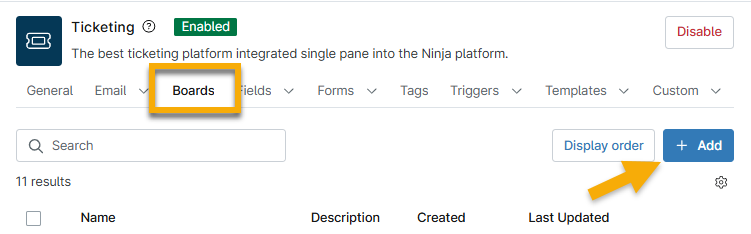
- Aprire la scheda Schede e fare clic su Aggiungi.
- Nella sezione Generali, inserire un identificatore univoco nel campo Nome e, facoltativamente, aggiungere una descrizione del tipo di ticket che verranno inviati a questa scheda nel campo Descrizione.
Apri la sezione "Condizioni ". Utilizza la tabella seguente come guida per compilare i campi applicabili.
Campo Dati Soddisfa tutte le condizioni È possibile aggiungere una o più condizioni in questo campo. Se si aggiungono più condizioni, il ticket verrà creato solo se tutte le condizioni sono soddisfatte.
Più condizioni si aggiungono qui, più restrittivi saranno i requisiti per l’inoltro di quel ticket alla bacheca.Soddisfa una qualsiasi condizione È possibile aggiungere una o più condizioni in questo campo. Se si aggiungono più condizioni, il ticket verrà creato se è soddisfatta anche solo una delle condizioni. Se sono presenti condizioni sia in "Tutte" che in "Qualsiasi" e il ticket soddisfa le condizioni di "Qualsiasi" ma non quelle di "Tutte", il ticket non verrà indirizzato alla bacheca. I ticket possono essere presenti su più bacheche contemporaneamente e, se le condizioni per una bacheca specifica non vengono più soddisfatte, il ticket verrà rimosso da quella bacheca.
- Apri la sezione " Colonne e ordinamento ". Utilizza i campi in questa sezione per modificare l’ordinamento predefinito e la visualizzazione della bacheca. Puoi aggiungere o rimuovere colonne e riorganizzarne la disposizione, in modo da visualizzare solo le informazioni che ti interessano.
- Fai clic su “Salva”.
Modifica, copia o elimina una scheda ticket
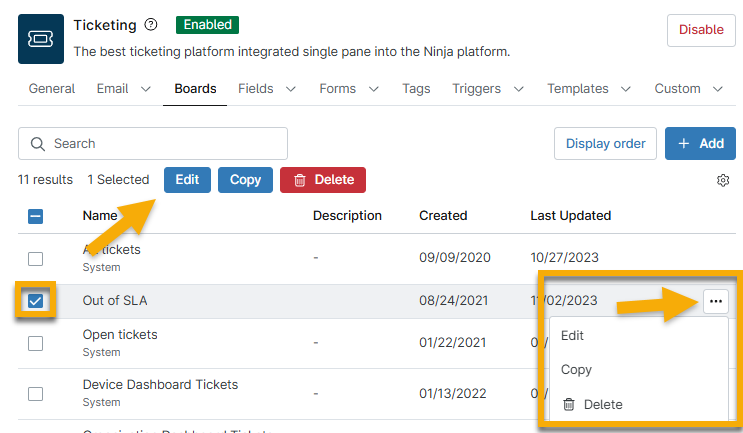
È possibile modificare, copiare o eliminare bacheche personalizzate selezionando la casella di controllo accanto al nome della bacheca e facendo poi clic su Modifica, Copia o Elimina. In alternativa, posiziona il cursore del mouse sul nome della bacheca e fai clic sul menu delle azioni per visualizzare queste opzioni.
Le bacheche predefinite denominate “Sistema” non possono essere eliminate, ma è possibile modificarle e copiarle.
Configurazione del layout della bacheca
Per modificare il layout della scheda ticket, procedere come segue:
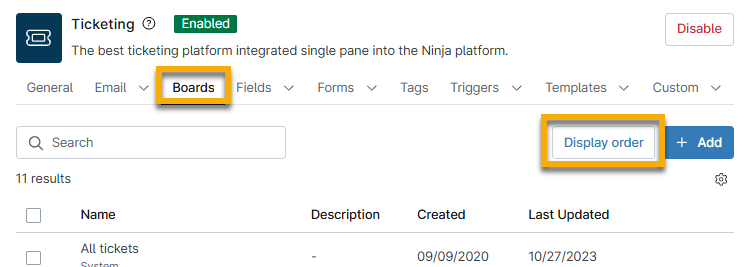
- Fare clic su " Ordine di visualizzazione".
- Utilizzare il campo "Bacheche visibili" nella parte superiore della finestra di dialogo di configurazione per determinare quante bacheche sono visibili nel menu della barra laterale prima che NinjaOne visualizzi l’opzione "Mostra tutto " (esclusa l’opzione "Email in sospeso (#) "). Questo valore può essere impostato su qualsiasi numero compreso tra 1 e 20; il valore predefinito è 5. Per ogni riga considerata "visibile" apparirà un’icona a forma di "occhio", come mostrato nella Figura 4.
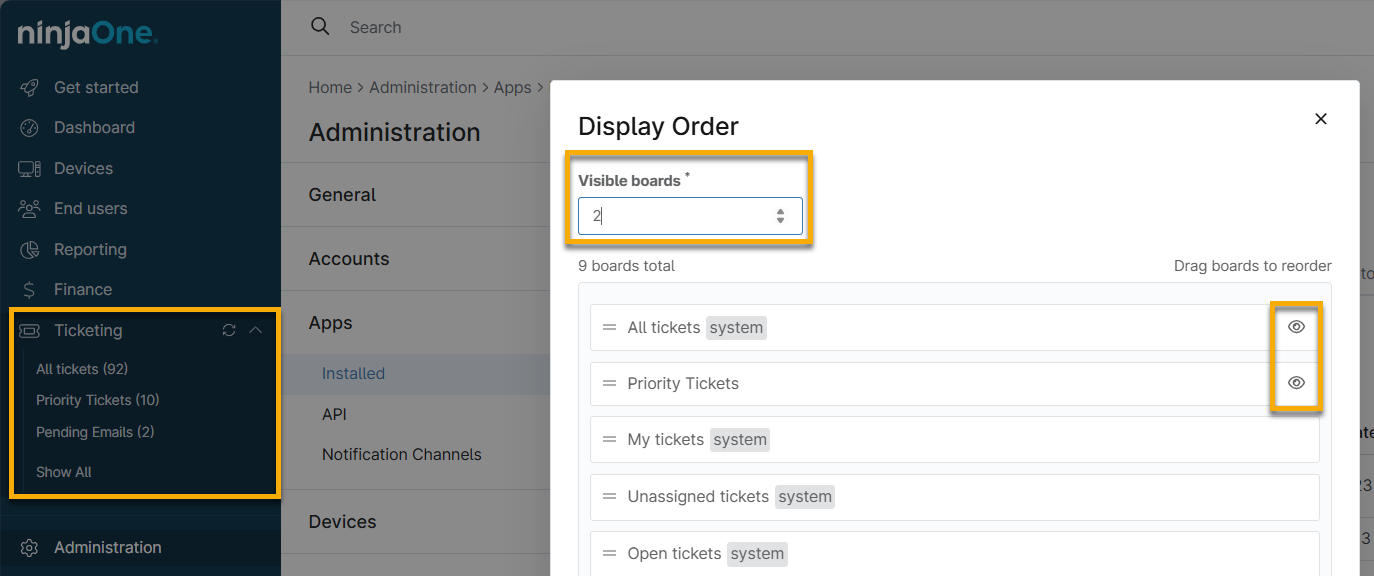
- Per riordinare le schede, fare clic e tenere premuta la riga, quindi trascinarla nella posizione desiderata.
- Fare clic su “Salva” per confermare le modifiche.
Risorse aggiuntive
Consulta NinjaOne Ticketing: Catalogo delle risorse per scoprire di più su NinjaOne Ticketing.