
Argomento
Questo articolo spiega come utilizzare lo strumento di fatturazione di NinjaOne per creare voci orario ticket manodopera.
Ambiente
- Fatturazione NinjaOne
- Sistema di creazione dei ticket NinjaOne
Descrizione
Crea un prodotto per la voce orario del ticket di lavoro per la fatturazione automatica dei ticket. Questo prodotto include le registrazioni delle ore effettuate in NinjaOne Ticketing: Impostazioni e configurazione.
Le voci orarie vengono calcolate automaticamente e convertite in voci di riga sulla fattura. Scopri di più sulla fatturazione delle voci orarie consultando NinjaOne Fatturazione: Voci orarie.
Seleziona una categoria per ulteriori informazioni:
- Creare il prodotto "Voce orario ticket manodopera"
- Utilizzare il prodotto “Voce orario ticket manodopera”
- Risorse aggiuntive
Creare il prodotto "Voce orario ticket manodopera"
Per iniziare, crea la voce orario ticket manodopera come prodotto in NinjaOne Fatturazione. Segui questi passaggi:
- Accedere a Amministrazione → App → NinjaOne Billing, quindi aprire la scheda Prodotti per aggiungere tipi di prodotto. È anche possibile creare tipi di prodotto direttamente all’interno del modello di accordo; per ulteriori dettagli, consultare NinjaOne Billing: Servizi relativi ai contratti.
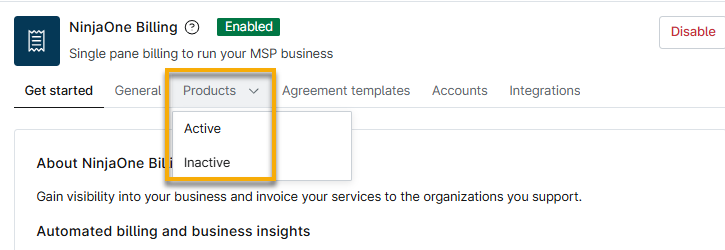
Figura 1: Pagina di configurazione dell’app NinjaOne Billing → Prodotti
- Fare clic su Aggiungi e selezionare il tipo di prodotto.
Viene visualizzata la finestra di dialogo di configurazione del nuovo prodotto con la scheda Generali aperta per impostazione predefinita. - Fare riferimento alla tabella seguente per una descrizione di ciascun campo.
| Nome del campo | Descrizione o scopo |
|---|---|
| Nome | Assegnare al prodotto un identificatore univoco. |
| Descrizione | Fornire un riepilogo dello scopo del prodotto. |
| Ruoli utente dell'applicazione | Facoltativamente, seleziona uno o più ruoli utente a cui si applicherà il prodotto. Quando viene indicata " automazione di sistema " come ruolo utente, ciò indica che sono state attivate azioni automatiche in base a determinate condizioni. Se non selezioni alcun ruolo, il prodotto fatturerà tutti i ruoli. |

Aprire la scheda " Fatturazione ". Utilizzare la tabella seguente come guida per compilare i campi.
Nome del campo Descrizione o scopo Tipo di programmazione Selezionare se si intende registrare le voci relative alle ore lavorative come lavoro svolto durante l’orario normale (lavorativo) o durante le ore di inattività. Tipo di posizione Selezionare se si intende registrare le voci di tempo come lavoro svolto in sede (in ufficio) o da remoto (fuori sede). Prezzo Inserisci il prezzo addebitato al cliente.
Questo campo può anche essere indicato come "Prezzo di vendita al dettaglio".Costo Inserisci il prezzo che hai pagato per il prodotto. Tassabile Selezionare questa casella di controllo per applicare l’IVA. Fatturazione - Fatturabile: addebitato normalmente sulla fattura.
- Nessun addebito: il prodotto sarà incluso nella fattura, ma a costo zero.
- Non fatturabile: il prodotto non verrà addebitato né incluso nella fattura.
Moltiplicatore delle ore normali Questo campo appare solo se si seleziona la casella di controllo " Ore standard " per il "Tipo di programma". I moltiplicatori consentono di moltiplicare l’importo del prezzo in base al luogo o all’orario in cui viene svolto il lavoro. Moltiplicatore fuori orario Questo campo appare solo se si seleziona la casella di controllo "Orario fuori orario " per il "Tipo di programma". I moltiplicatori consentono di moltiplicare l'importo del "Prezzo" in base al luogo o all'orario in cui viene eseguito il lavoro. Moltiplicatore in sede Questo campo appare solo se si seleziona la casella di controllo "In loco" per il "Tipo di sede". I moltiplicatori consentono di moltiplicare l'importo del "Prezzo" in base al luogo o all'orario in cui viene svolto il lavoro. Moltiplicatore remoto Questo campo appare solo se si seleziona la casella di controllo " In remoto " per il "Tipo di posizione". I moltiplicatori consentono di moltiplicare l'importo del prezzo in base al luogo o all'orario in cui viene svolto il lavoro. - Utilizza la scheda "Fatture" per includere il tempo in ciascuna fattura emessa per questo prodotto. Puoi selezionare "Illimitato " o " Limitato".
- Se si seleziona "Limitato", è necessario configurare anche il numero di ore da includere nella fattura e se aggiungere un limite di riporto. L'importo riportato verrà applicato al ciclo di fatturazione successivo.
- Se si seleziona “Illimitato”, la voce orario ticket manodopera si applicherà a tutti i prodotti a cui è associata.
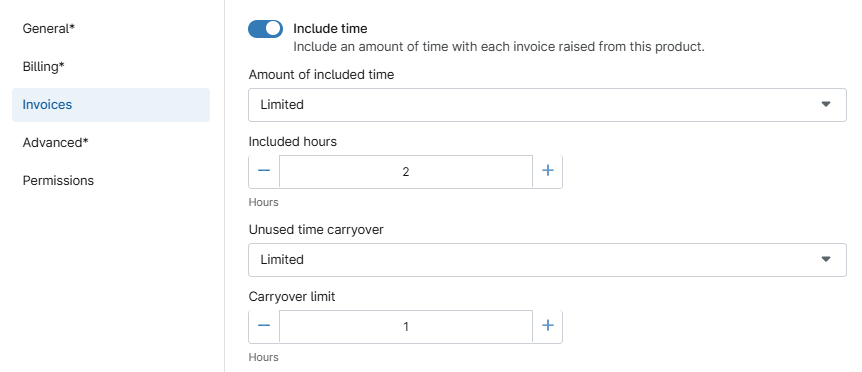
- È possibile arrotondare automaticamente le voci orario nella scheda "Avanzate" .
- Selezionare la scheda "Autorizzazioni" per controllare l’accesso al prodotto. È possibile consentire a tutti i tecnici o solo a quelli specifici di selezionare il prodotto nel Menu a discesa "Prodotto di registrazione oraria " presente sul ticket.
Utilizzo del prodotto per la voce orario ticket manodopera
Imposta un prodotto per la registrazione delle ore di manodopera aggiungendo un commento al ticket. È inoltre possibile utilizzare i commenti per sovrascrivere il prodotto attualmente assegnato, assicurando che il tempo venga fatturato correttamente. Il valore predefinito della registrazione delle ore è il prodotto configurato dalle regole di registrazione delle ore nell’accordo relativo al tecnico o al ruolo assegnato.
Le opzioni visualizzate nel campo "Prodotto per la registrazione delle ore " sono i prodotti che hai aggiunto come tipi di "Prodotto per la registrazione delle ore del ticket di manodopera" nella pagina di configurazione dell’app NinjaOne Billing. Il ruolo di tecnico selezionato nel campo " Ruoli utente dell’applicazione " determina le opzioni che il tecnico può selezionare. Ad esempio, un amministratore di sistema può selezionare solo prodotti per la registrazione delle ore del ticket di manodopera che includono "Amministratore di sistema " nel campo "Ruoli utente dell’applicazione ".
I prodotti relativi ai ticket di manodopera aggiunti alla scheda "Prodotti " del ticket appariranno anche nel menu a discesa "Prodotto di registrazione oraria ".
- Inserisci i dati nel campo "Accordo " del ticket e assicurati che l’organizzazione del richiedente corrisponda ai tipi di prodotto esistenti per la voce orario ticket manodopera.
- Crea una " Risposta pubblica " o una " Nota privata" e scrivi un riepilogo del lavoro nel campo WYSIWYG.
- Assicurarsi che il campo "Accordo" sia compilato. Gli accordi devono essere creati nella sezione " Contabilità → Accordi ". Per altre informazioni, consultare " Fatturazione NinjaOne: Servizi di accordo ".
- Selezionare un'opzione dal menu a discesa Prodotto di registrazione oraria. Se non vengono visualizzate opzioni, tornare all'accordo per aggiungere un prodotto di registrazione oraria.
- Fare clic su Pubblica.
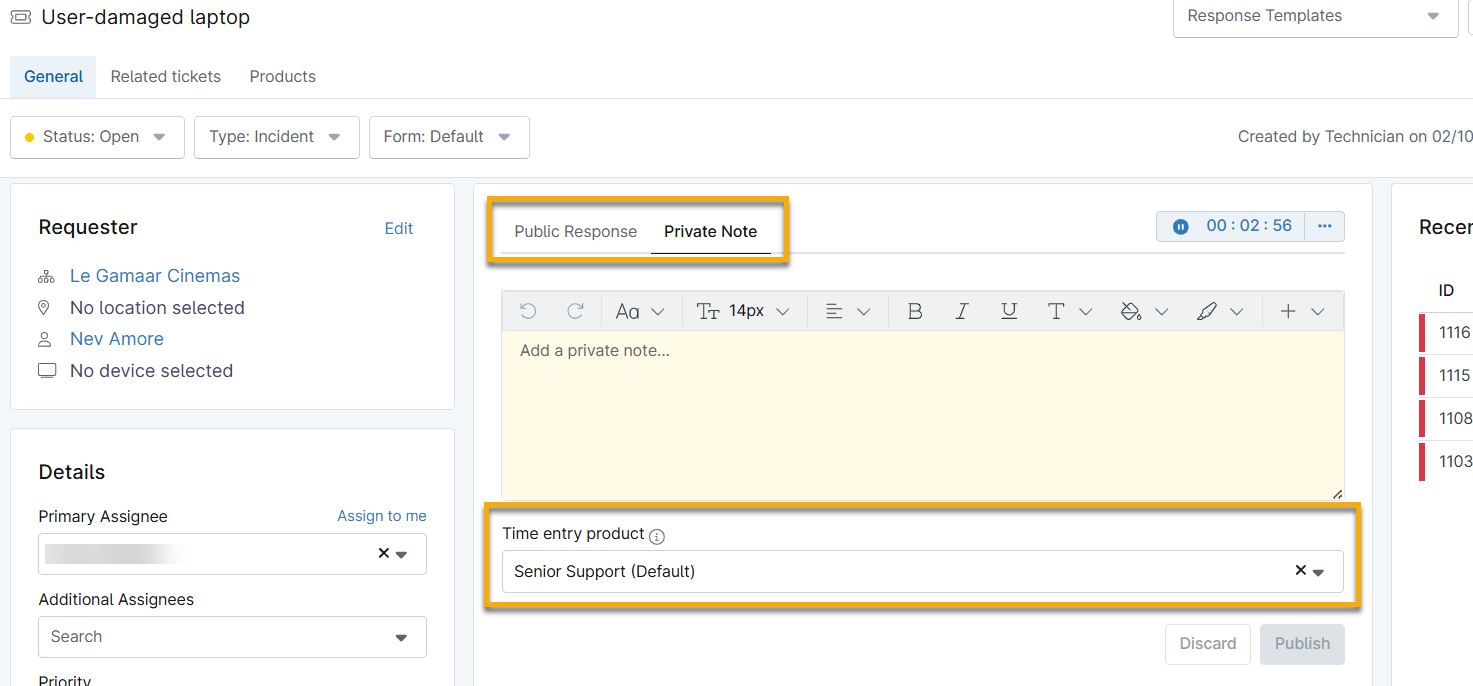
Figura 4: Aggiungere una voce orario tramite i commenti al ticket
Aggiornamento della voce orario ticket manodopera
Per modificare la quantità di tempo registrata per un ticket di manodopera, è possibile farlo direttamente dal ticket stesso:
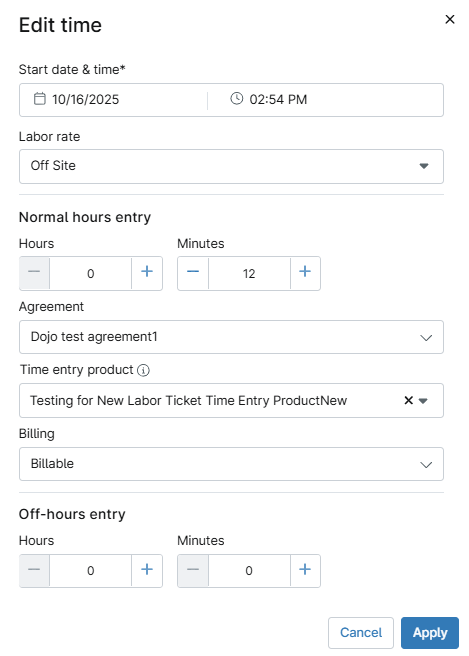
- Fare clic sulla voce orario pubblicata nella sezione " Attività del ticket ".
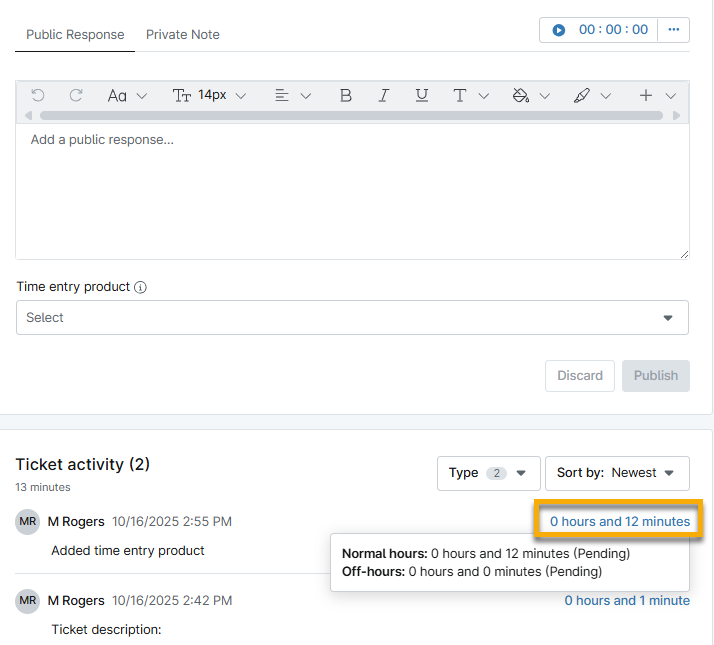
- Quando viene visualizzata la finestra di dialogo “Modifica ora ”, fare clic su ciascun campo per modificare i dati. Quindi, fare clic su “Applica”.
Risorse aggiuntive
Per scoprire di più sulla configurazione delle opzioni di fatturazione e sulla gestione delle voci di tempo nei ticket, consulta i seguenti articoli: