
Argomento
Questo articolo descrive come installare e utilizzare WinGet per aggiornare le applicazioni di terze parti supportate Applicazioni Microsoft Windows tramite NinjaOne.
Ambiente
Patching NinjaOne
Descrizione
WinGet è lo strumento a riga di comando per il gestore di pacchetti di Windows. In NinjaOne, l'integrazione WinGet installa e aggiorna le applicazioni su Windows 10 e versioni successive e configura le impostazioni delle patch per il software selezionato. NinjaOne attualmente supporta WinGet versione 1.8.
Selezionate una sezione per saperne di più.
- Informazioni su WinGet
- Attivazione di WinGet
- Aggiunta del software supportato da WinGet
- Configurazione del software WinGet per la gestione delle patch
- Scansione degli aggiornamenti software
- Aggiornamento automatico di tutte le applicazioni
- Visualizzazione delle informazioni sulle patch
- Risorse aggiuntive:
Informazioni su WinGet
Tenere presente le seguenti considerazioni su WinGet:
- Per supportare NinjaOne è necessario Windows 10 2004 (build 19041) o superiore Integrazione di Windows Package Manager. Il gestore di pacchetti di Windows è disponibile su Windows 11, sulle versioni moderne di Windows 10 e su Windows Server 2025 come una parte del programma di installazione dell'applicazione.
- Non tutti i prodotti presenti nel repository predefinito di WinGet saranno disponibili all'interno di NinjaOne.
- Quando viene attivato il patching del software per un criterio e l'elenco dei prodotti include Prodotti WinGet, l'agente NinjaOne di distribuirà un componente del motore WinGet alle workstation Windows 10+.
- Tutti i pacchetti inviati al repository di Windows Package Manager sono sottoposti a un processo di approvazione per garantire che siano conformi alle politiche di Windows Package Manager e non sono noti per essere dannosi. Ogni proposta viene sottoposta a diversi controlli programmi antivirus. NinjaOne non convalida i pacchetti software nel repository e non può garantirne l'autenticità, la sicurezza o l'integrità.
Per saperne di più su WinGet, leggete il documento Microsoft Utilizzare WinGet per installare e gestire le applicazioni (link esterno).
Attivazione di WinGet
Prima di poter utilizzare WinGet, è necessario attivare l'applicazione in NinjaOne.
Considerazioni importanti
- L'applicazione può essere attivata o disattivata e rimossa. Ci sono nessuna opzione di configurazione aggiuntiva, se non all'interno della policy di e le impostazioni di installazione. Una volta attivato WinGet, la disattivazione o la rimozione di l'applicazione rimuoverà anche tutte le impostazioni di WinGet.
- Quando WinGet è disattivato, non è possibile utilizzare il motore WinGet per scansioni e applicazioni di patch.
- WinGet non supporta la chiusura forzata.
- Non è possibile installare o aggiornare istanze di applicazioni per utente. NinjaOne attualmente supporta solo gli installatori a livello di sistema.
Procedura
- In Amministrazione → Applicazioni, fare clic su Aggiungi, quindi selezionare WinGet.
- Fare clic su Abilita ( questa dovrebbe essere l'impostazione predefinita impostazione).
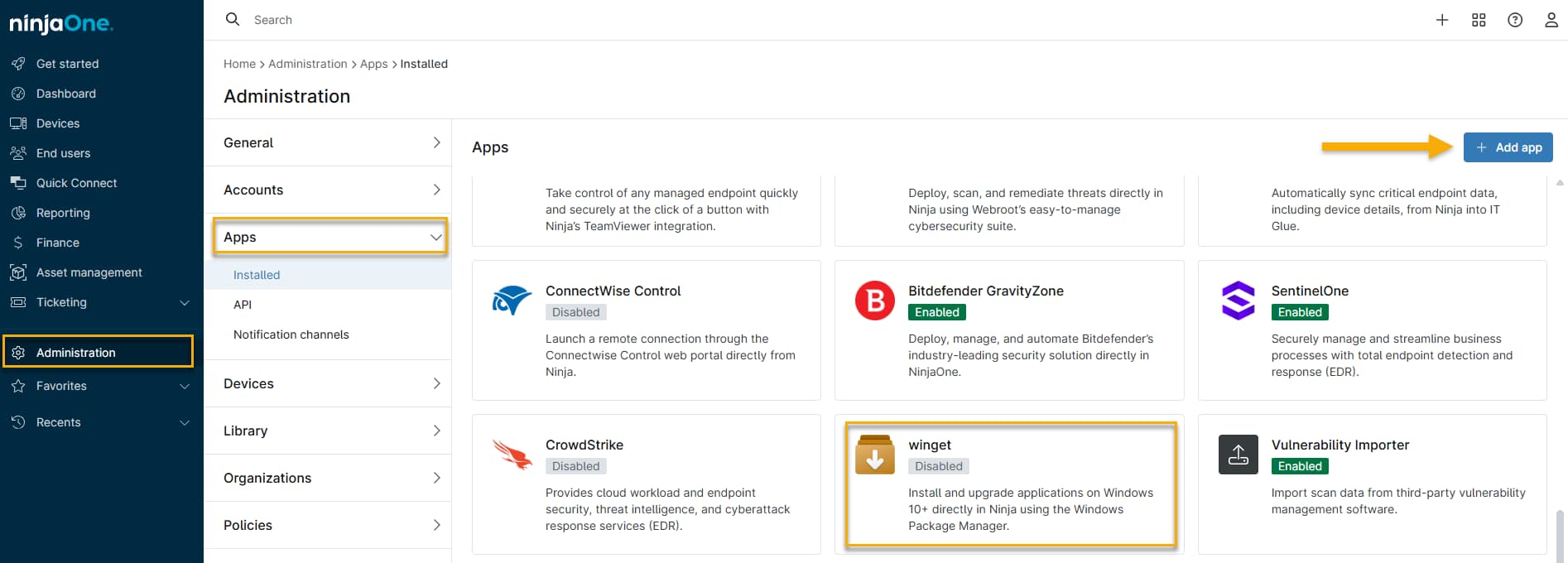
Aggiunta del software supportato da WinGet
Se WinGet è attivato per il criterio, gli utenti possono cercare qualsiasi applicazione in tutto il mondo i motori WinGet e NinjaOne per nome del fornitore, nome del prodotto o fonte.
- Spostarsi su Amministrazione → Criteri e aprire un editor di criteri che supporta il software Windows nelle opzioni di configurazione. Assicurarsi che il La scheda Software è selezionata, quindi fare clic su il pulsante Aggiungi software.
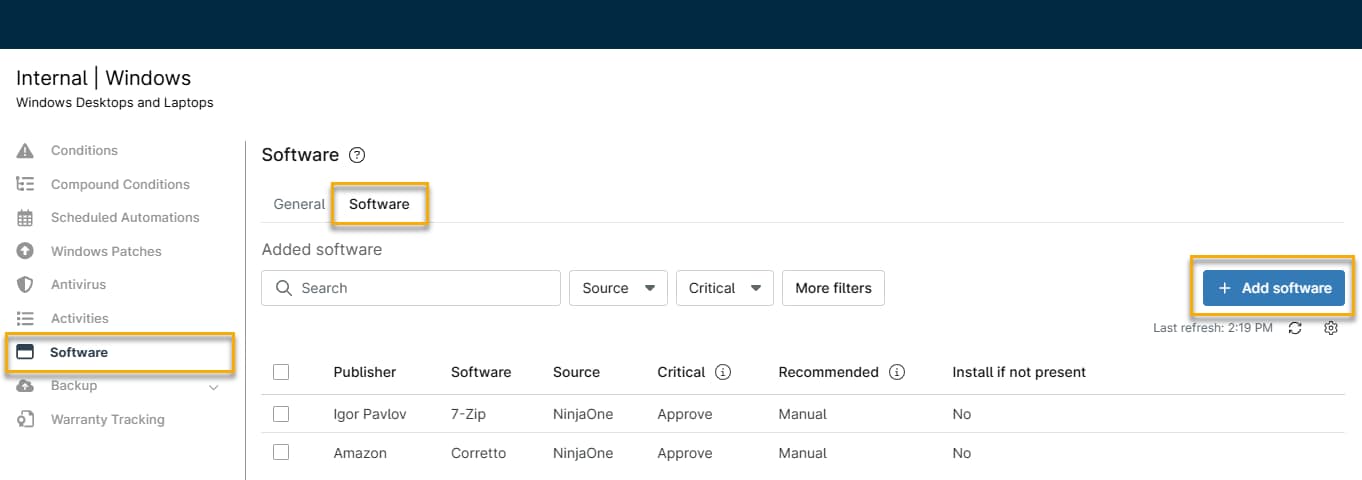
- Aprite il menu a discesa Sorgente nella finestra La finestra Libreria software e selezionare winget per filtrare i risultati. Utilizzare il campo di ricerca disponibile per trovare i risultati per nome del software o dell'editore. Selezionare il software WinGet desiderato e fare clic su Aggiungere.
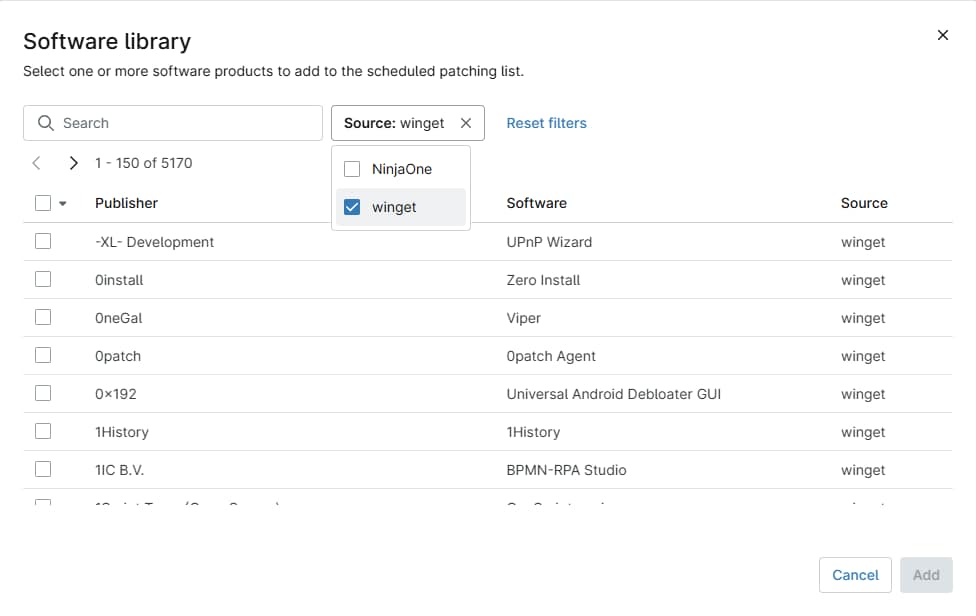
- Fare clic su Salva per impostare le modifiche.
Configurazione del software WinGet per la gestione delle patch
Dopo aver aggiunto il software al criterio, è possibile configurarlo per la patch automatica gestione.
Selezionare il software
- Spostarsi su Amministrazione → Criteri e aprire un editor di criteri che ha aggiunto il software WinGet.
- Fare clic su Software nella configurazione opzioni, assicurarsi che la scheda Software sia selezionato, quindi selezionare le caselle di controllo di una o più applicazioni e fare clic su Modifica.
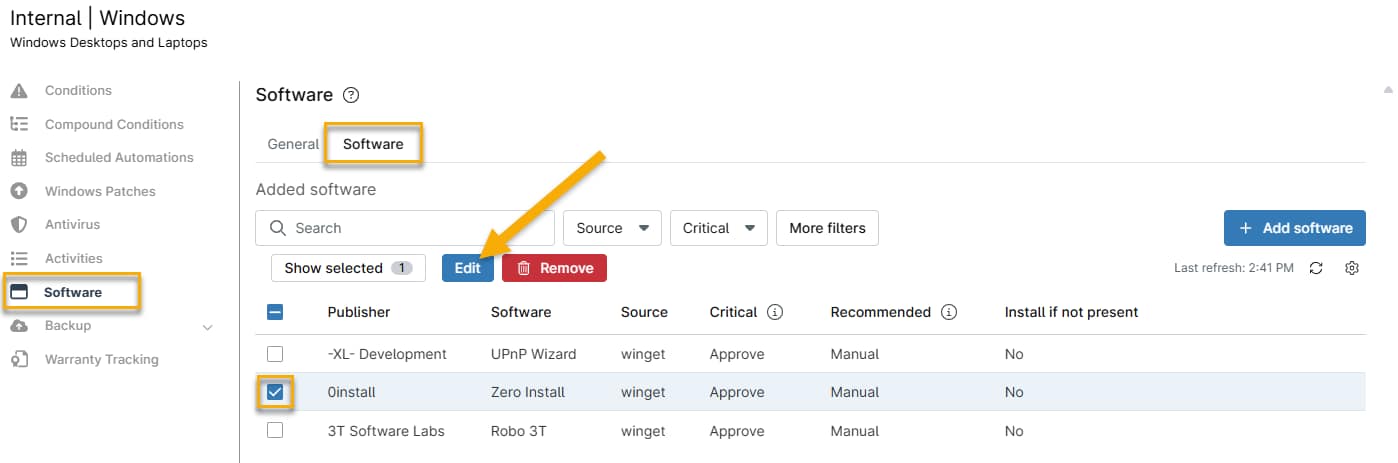
Configurazione del software
- Aggiornare i campi di configurazione della patch secondo le proprie preferenze, quindi fare clic su Risparmiare.
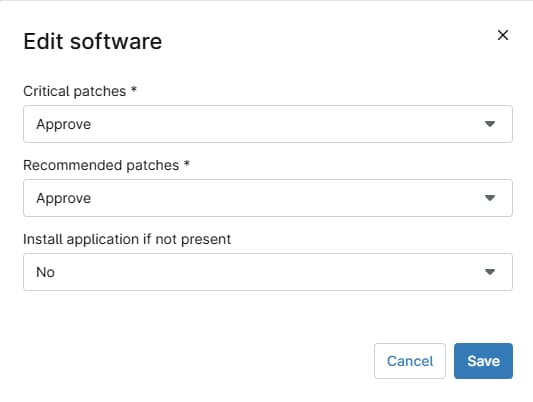
- Fare clic su"Salva" per applicare le modifiche.
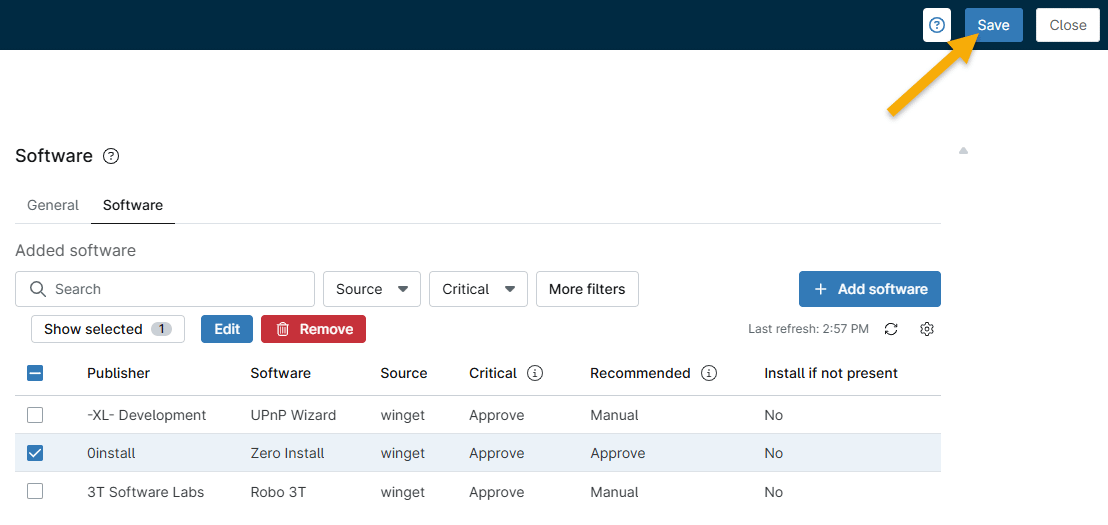
Scansione degli aggiornamenti software
Nella dashboard del dispositivo per qualsiasi endpoint a cui è stato aggiunto il software WinGet, fare clic sul pulsante e selezionare Aggiornamento software → Scansione. NinjaOne esegue la scansione di Windows scansione della gestione delle patch e aggiorna la Sezione attività. Fare riferimento a NinjaOne Patching: Patch management dei software di terze parti per Windows per maggiori informazioni.
Aggiornamento automatico di tutte le applicazioni
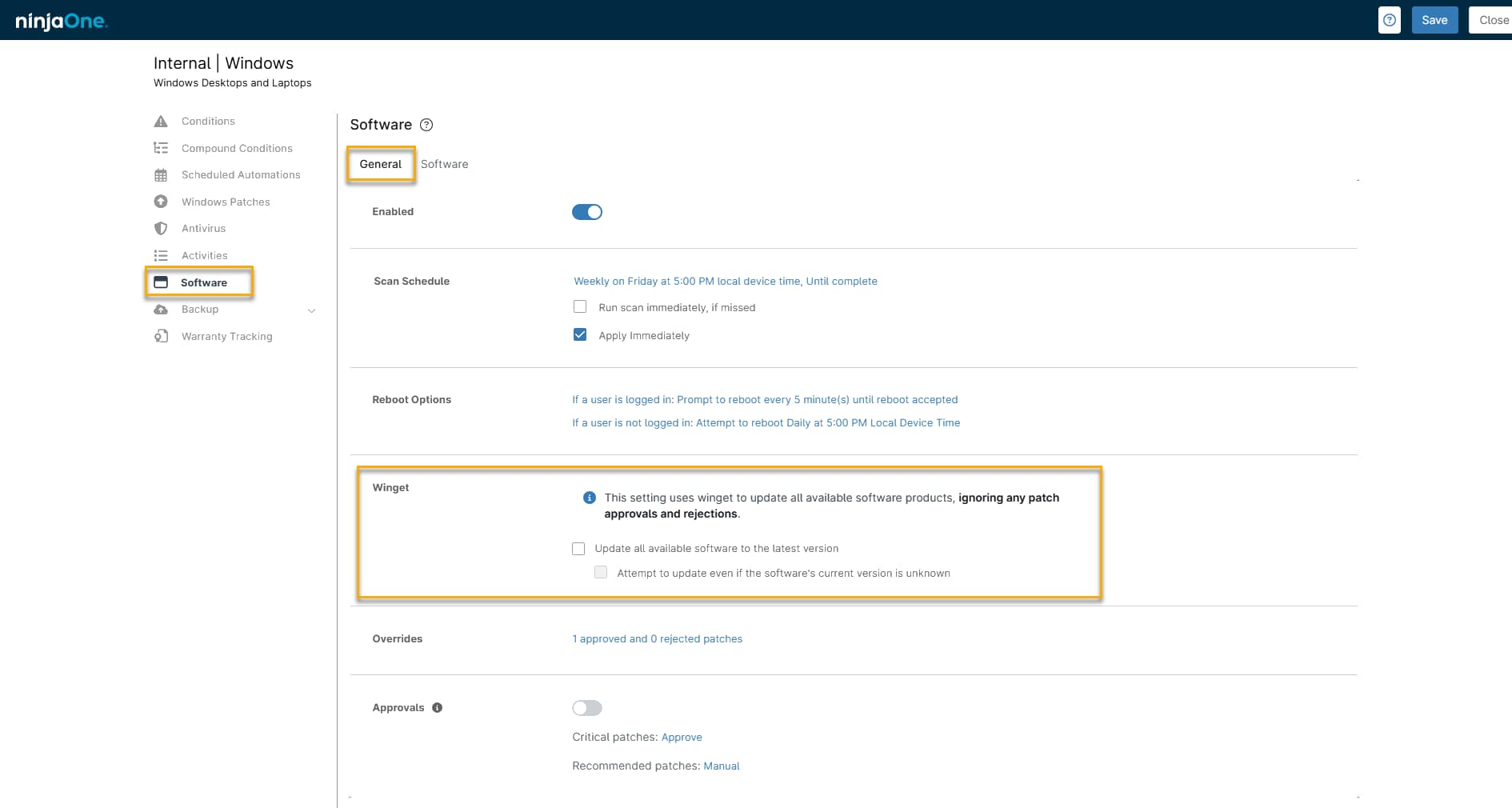
È possibile attivare gli aggiornamenti automatici per tutte le applicazioni supportate da WinGet, risparmiando così tempo e migliorando la sicurezza delle vostre applicazioni.
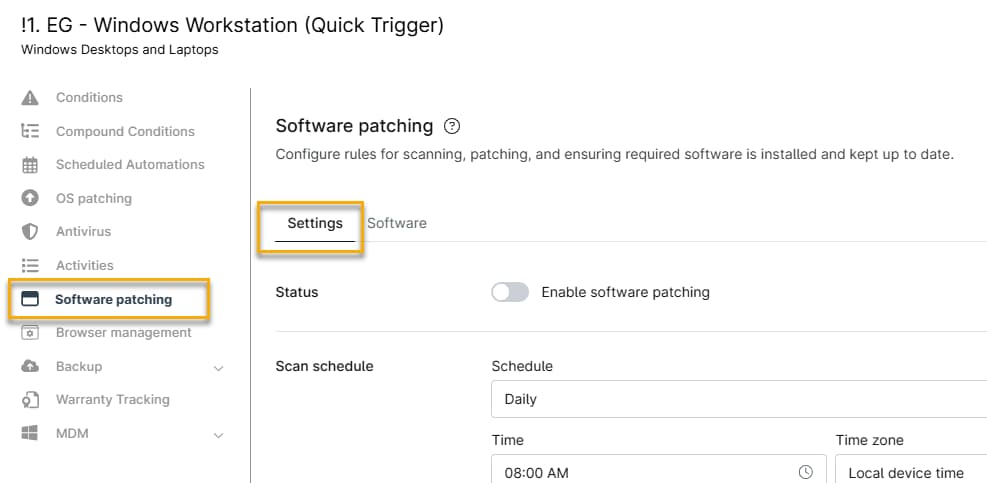
Nella schermata di configurazione del criterio, fare clic sul pulsante Scheda Software patching, quindi assicurarsi della scheda Impostazioni è selezionato.
Spostarsi sulla scheda winget e selezionare il Aggiornare tutti i software disponibili alla versione più recente casella di controllo.
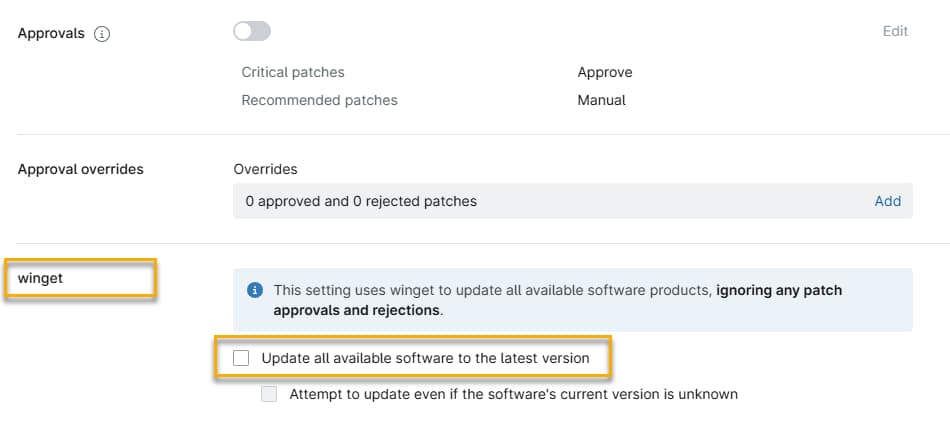
Selezione dell'opzione Tentativo di aggiornamento anche se la versione corrente è sconosciuta la casella di controllo fa sì che WinGet venga eseguito con l'opzione -il comando -include-unknown, che aggiornerà anche se non è possibile determinare la loro versione corrente.
Visualizzazione delle informazioni sulle patch
Ulteriori informazioni sugli aggiornamenti del software di terze parti sono disponibili nella sezione Griglia di ricerca per le patch.
Visualizzazione delle patch per data di rilascio
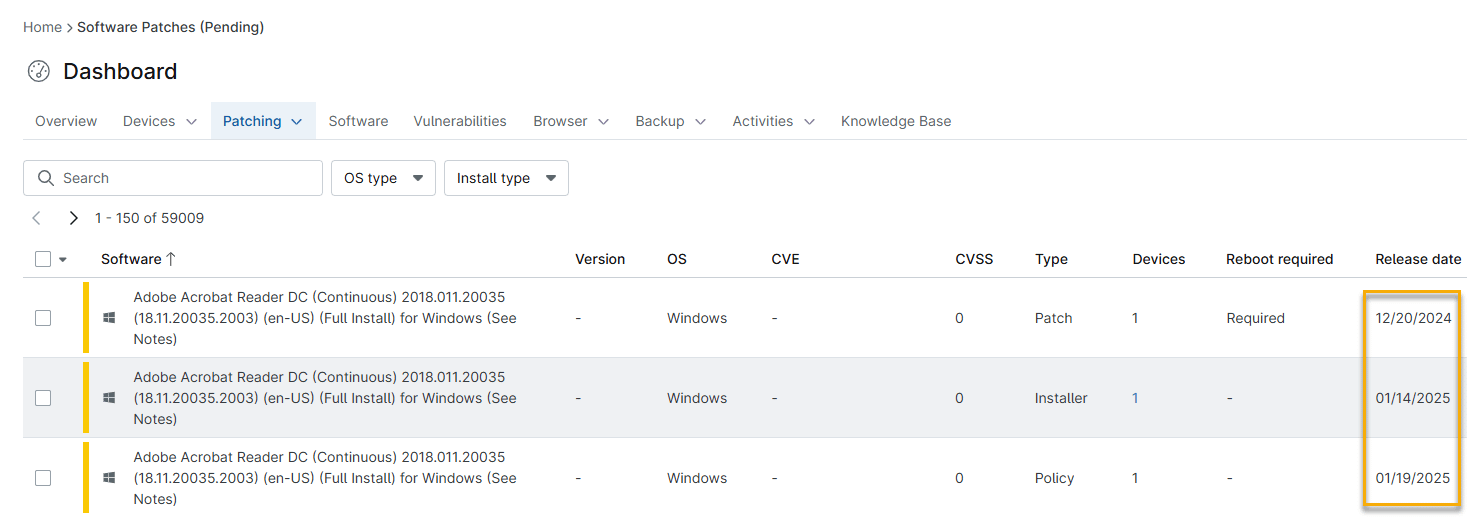
- In NinjOne, navigare in Cruscotto → Patching → Patch del software e scelta uno stato di patch dal menu a comparsa.
- Controllare la colonna Data di rilascio per conoscere la patch data di uscita. Se il produttore non fornisce la data di rilascio, NinjaOne utilizzerà invece la prima data rilevata.
Visualizzazione dei dispositivi applicabili per una patch
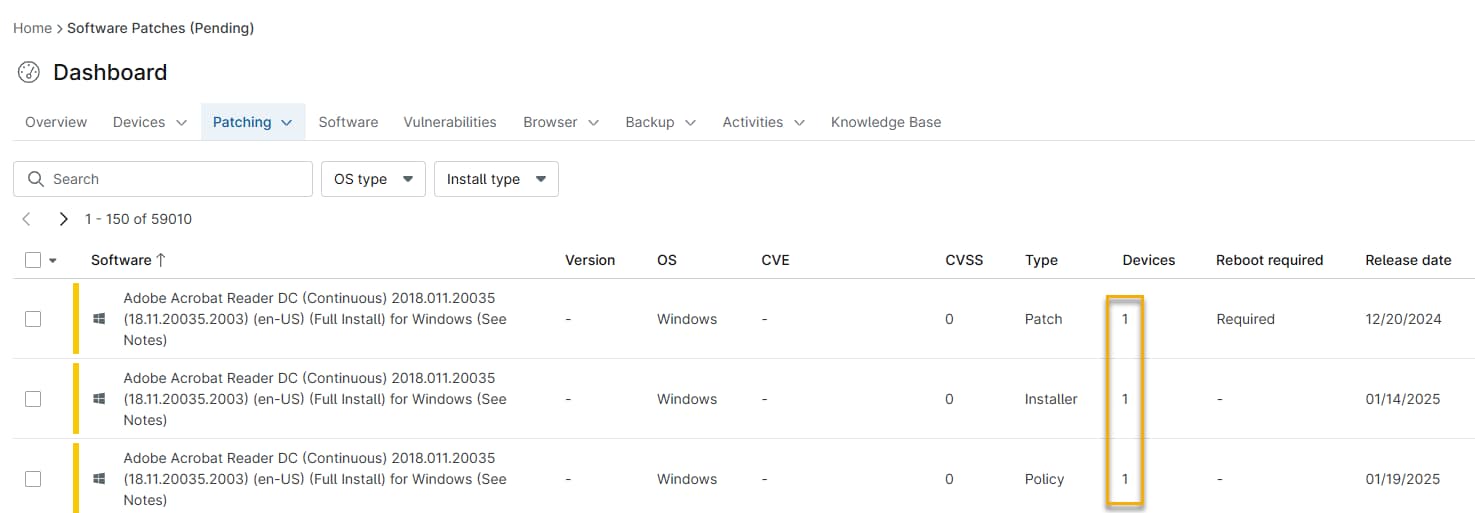
Nel dashboard Sistema o Organizzazione è possibile fare clic sul numero nella colonna Devices per generare un elenco dei dispositivi a cui si applica lo stato della patch. Ad esempio, facendo clic sul numero di una patch nella scheda Approved mostra i dispositivi per i quali è approvato (ma non ancora installato).
Risorse aggiuntive:
Il seguente link vi indirizza alla risorsa di apprendimento WinGet di Microsoft: Utilizzare WinGet per installare e gestire le applicazioni (link esterno)