
Argomento
Questo articolo spiega come utilizzare l'API (Application Programming Interface) e la CLI (Command Line Interface) con i tag di sistema di NinjaOne. Per ulteriori informazioni sui tag di NinjaOne, consultare la guida introduttiva ai tag dei dispositivi NinjaOne.
Ambiente
Piattaforma NinjaOne
Descrizione
Utilizza i tag di sistema di NinjaOne per classificare i dispositivi (endpoint) oltre ai ruoli e ai campi personalizzati. I tag possono mostrare l'endpoint in una ricerca di dispositivi, assegnargli automazioni specifiche e condizioni aggiuntive e consentirti di filtrare le query sui dispositivi con quel tag.
Seleziona una categoria per saperne di più:
Utilizza l'API con i tag NinjaOne
Lo strumento CLI di NinjaOne supporta le seguenti azioni con i tag delle risorse:
- Creare uno o più tag
- Eliminare uno o più tag
- Elencare i tag assegnati a un dispositivo
- Rimuovere l'assegnazione di un tag da un dispositivo
- Assegnare un tag a un dispositivo
- Unire i tag
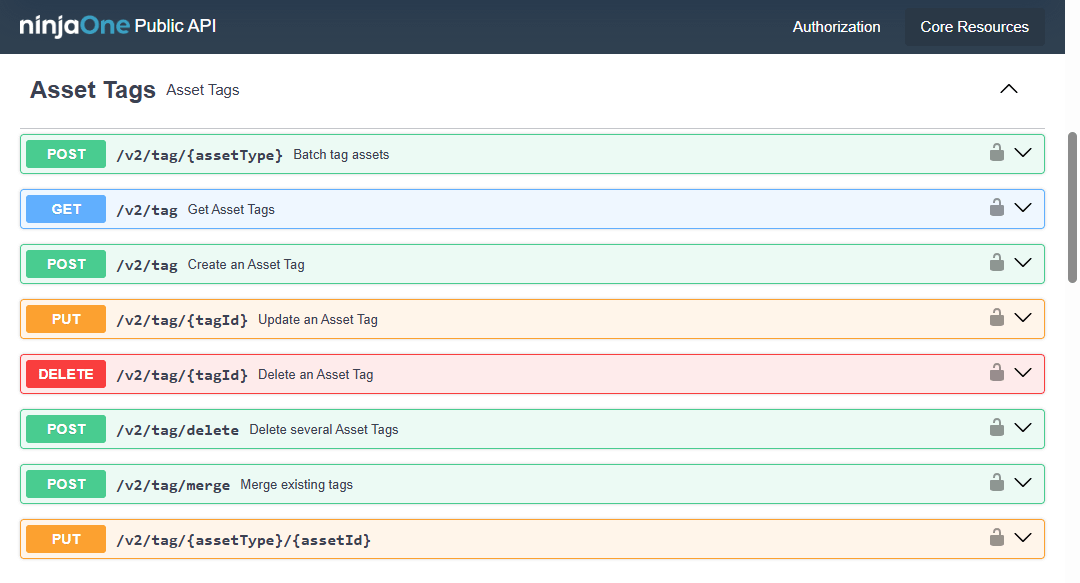
Figura 1: Endpoint APIpubblici per i tag delle risorse
Per ulteriori informazioni sull'utilizzo degli endpoint API, consultare NinjaOne.
Utilizzare i comandi CLI con i tag NinjaOne
Avvia la CLI o PowerShell sul tuo endpoint per eseguire le seguenti operazioni. Per sapere come avviare la CLI o PowerShell, consulta Utilizzo dell'interfaccia a riga di comando (CLI) in NinjaOne.
Elencare tutti i tag
Utilizza i seguenti comandi per elencare tutti i tag.
- CLI: "tag_get"
- PowerShell: "Get-NinjaTag"
ninjarrm-cli tag-get
Tag 1
Tag 2
Tag 3

ninjarmm-cli tag-get
L'accesso ai tag è possibile solo da script di automazione.
Figura 2: Esempio CLI (un elemento per riga) → Elenco dei tag
$Tags = Get-NinjaTag

$Tags
Tag 1
Tag 2
Tag 3

$Tag[1]
Tag 2
Figura 3: Esempio PowerShell (array di stringhe) → Elenco tag
Assegnare un tag a un dispositivo
Utilizzare i seguenti comandi per assegnare un tag a un dispositivo.
- CLI: "tag-set"
- PowerShell: "Set-NinjaTag"
ninjarmm-cli tag-set "Tag 1"

ninjarmm-cli tag-set "Tag 1 inesistente"
Nessun tag con questo nome trovato

ninjarmm-cli tag-set "Tag 1"
L'accesso ai tag è possibile solo da script di automazione.
Figura 4: Esempio di CLI (un elemento per riga) → Assegnazione dei tag
Set-NinjaTag "Tag 1"
Set-NinjaTag -Name "Tag 1"

Set-NinjaTag "Tag 1 inesistente"
Nessun tag con questo nome trovato
Figura 5: Esempio PowerShell (matrice di stringhe) → Assegna tag
Rimuovere un tag da un dispositivo
Utilizzare i seguenti comandi per rimuovere un tag da un dispositivo.
- CLI: "tag-clear"
- PowerShell: "Remove-NinjaTag"
ninjarmm-cli tag-clear "Tag 1"

ninjarmm-cli tag-clear "Tag 1 inesistente"
Nessun tag con questo nome trovato

ninjarmm-cli tag-clear "Tag 1"
L'accesso ai tag è possibile solo tramite script di automazione.
Figura 6: Esempio di CLI (un elemento per riga) → Rimuovi tag
Remove-NinjaTag "Tag 1"
Remove-NinjaTag -Name "Tag 1"

Remove-NinjaTag "Tag 1 inesistente"
Nessun tag con questo nome trovato
Figura 7: Esempio PowerShell (matrice di stringhe) → Rimuovi tag
Risorse aggiuntive
Per ulteriori informazioni sui tag NinjaOne e sull'utilizzo della CLI, consultare le seguenti risorse: