
Argomento
Questo articolo spiega come abilitare e installare moduli aggiuntivi tramite NinjaOne e GravityZone.
Ambiente
- Integrazioni NinjaOne
- Bitdefender GravityZone
Descrizione
NinjaOne si integra con GravityZone, che utilizza l'API ed è configurato a livello di policy tramite l'SDK. Per informazioni sull'SDK di Bitdefender, consultare Bitdefender SDK: Guida all'integrazione.
Per istruzioni su come abilitare l'integrazione di Bitdefender GravityZone in NinjaOne, consultare Introduzione all'integrazione di Bitdefender GravityZone.
Seleziona una categoria per saperne di più:
Moduli GravityZone in NinjaOne
È necessario acquistare i moduli aggiuntivi a pagamento per Bitdefender GravityZone. Contatta il tuo Account Manager per ulteriori informazioni.
Per visualizzare i moduli attivi in NinjaOne, procedi come segue:
- Da NinjaOne, fare clic su Amministrazione nel riquadro di navigazione a sinistra e selezionare Organizzazioni. Se è necessario creare una nuova organizzazione, fare riferimento alle istruzioni riportate in NinjaOne Endpoint Management: Creazione e modifica delle organizzazioni.
- Fare clic sul nome di un'organizzazione per aprire l'editor e selezionare Bitdefender GravityZone. Se non si riesce a trovare questa sezione, assicurarsi che l'organizzazione sia correttamente mappata per l'integrazione; fare riferimento a Mappatura dei dispositivi gestiti da Bitdefender GravityZone per le istruzioni.

Abilitare e installare moduli aggiuntivi in GravityZone
Per abilitare i moduli aggiuntivi dalla console di GravityZone, procedi come segue:
- Accedere al proprio account Bitdefender GravityZone.
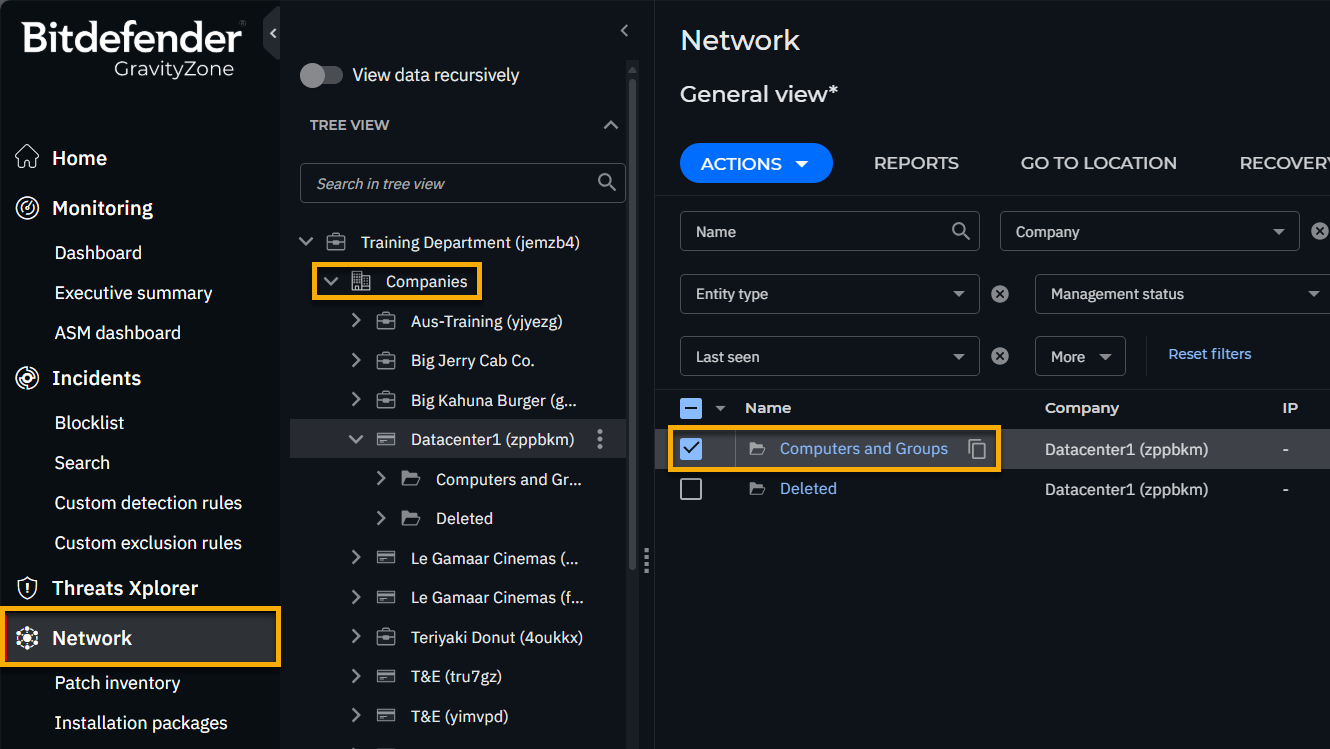
- Fare clic su Rete nel riquadro di navigazione a sinistra, quindi filtrare in base alle proprie aziende o organizzazioni.
- Seleziona un'organizzazione, quindi seleziona la casella di controllo accanto a Computer e gruppi.
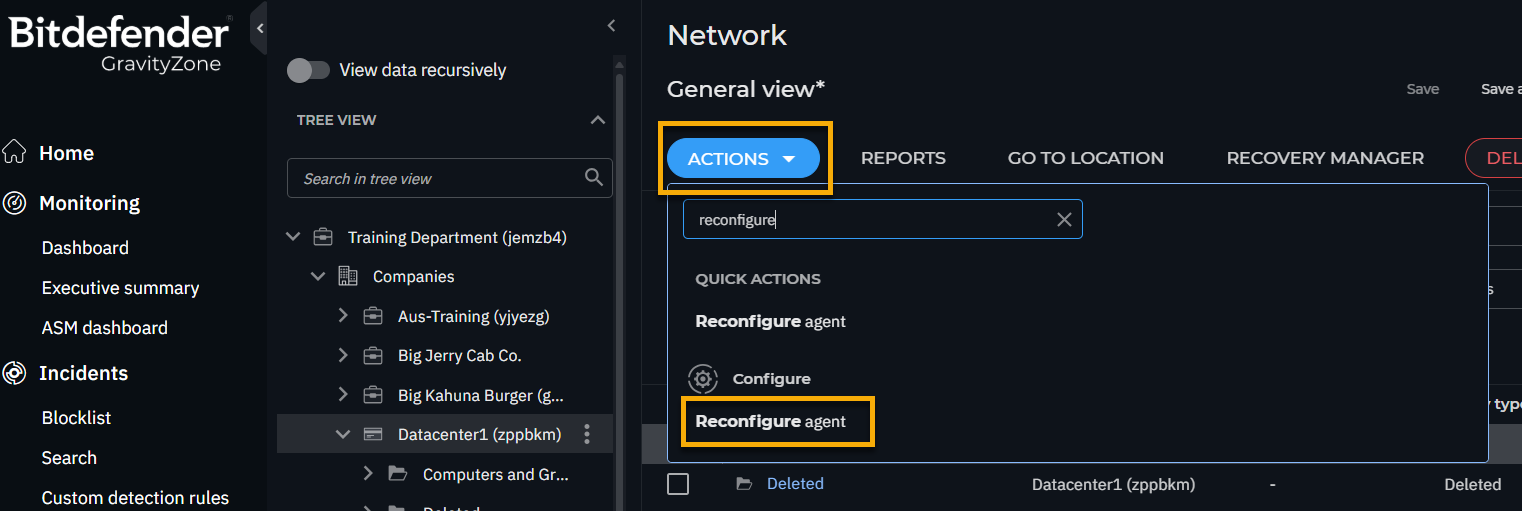
- Fare clic su Azioni e selezionare Riconfigura agente.
- Aggiungi o rimuovi i moduli e regola gli interruttori per ciascun modulo per gestire le impostazioni. Assicurati di salvare tutte le modifiche apportate prima di uscire da questa finestra.
- Ripeti questa procedura per tutte le altre aziende.
Risorse aggiuntive
I seguenti contenuti formativi ti aiuteranno a massimizzare i vantaggi delle funzionalità di Bitdefender GravityZone.