
Argomento
Questo articolo tratta della gestione delle patch per le applicazioni Microsoft Windows in NinjaOne. Spiega inoltre come attivare, configurare e visualizzare l'attività di applicazione delle patch.
Ambiente
Patching in NinjaOne
Descrizione
NinjaOne Patching consente di creare criteri di applicazione delle patch che eseguono automaticamente la scansione e applicano le nuove patch software agli endpoint Microsoft Windows. È possibile configurare le pianificazioni di scansione e aggiornamento, impostare regole di approvazione delle patch, gestire il comportamento di riavvio e controllare quali applicazioni sono incluse nel flusso di lavoro di applicazione delle patch. NinjaOne fornisce inoltre diverse viste per il monitoraggio dello stato delle patch, delle date di rilascio e dei dispositivi interessati in tutto l’ambiente.
Software di gestione delle patch di Windows (NinjaOne, Inc., 1:49.00)
Seleziona un argomento per continuare.
- Riavvio in sospeso
- Abilitazione del Patching di software
- Configurazione delle impostazioni di Patching di software
- Azioni e impostazioni della scheda "Software"
- Ricerca o applicazione manuale degli aggiornamenti
- Software supportato
Riavvii in sospeso
Se una patch richiede un riavvio che non è ancora stato eseguito su un dispositivo, come specificato nelle opzioni di riavvio, NinjaOne visualizzerà un'icona di riavvio in sospeso. Per altre informazioni, consultare il nostro articolo Riavvii in sospeso.
Patching di software
È necessario attivare l’applicazione del Patching delle applicazioni prima di poterla utilizzare per gestire il Patching delle applicazioni.
- In NinjaOne, fare clic su Amministrazione → Criteri, quindi selezionare un criterio di Windows dall’elenco Criteri dell’agente.
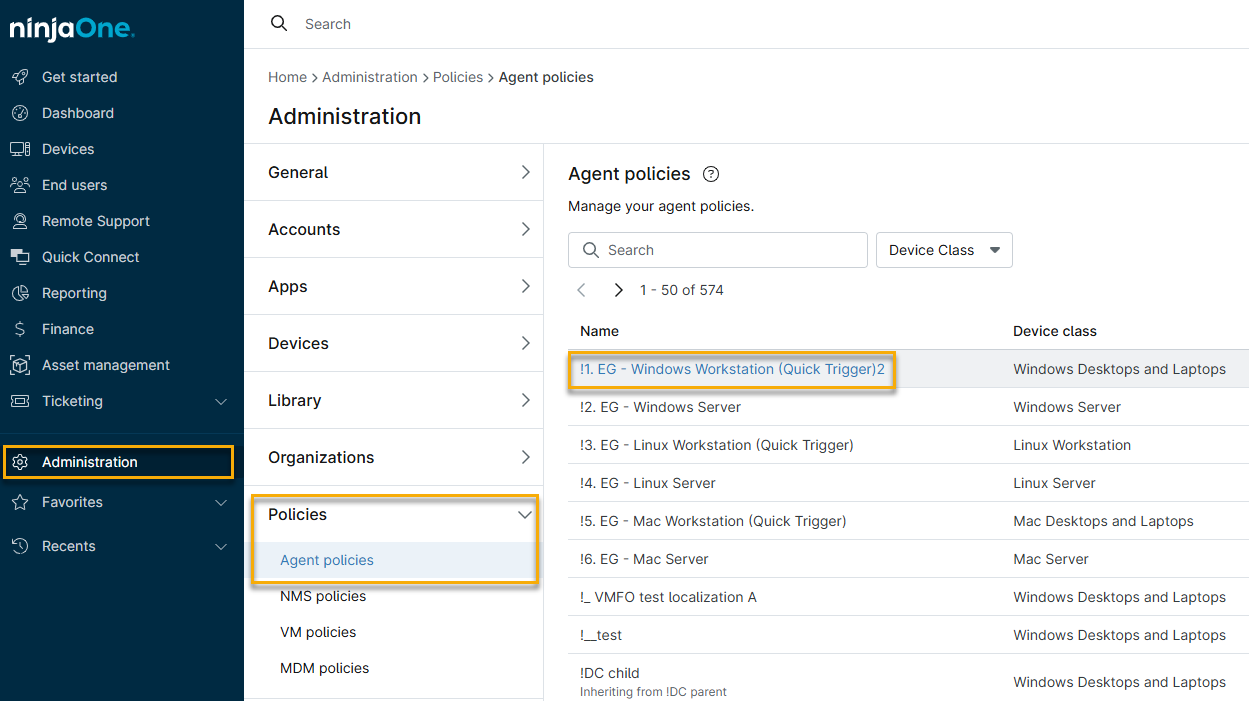
- Fare clic sulla scheda Configurazione delle patch software, quindi attivare l'interruttore Abilita le patch software.

Configurazione delle impostazioni di applicazione del Patching di software
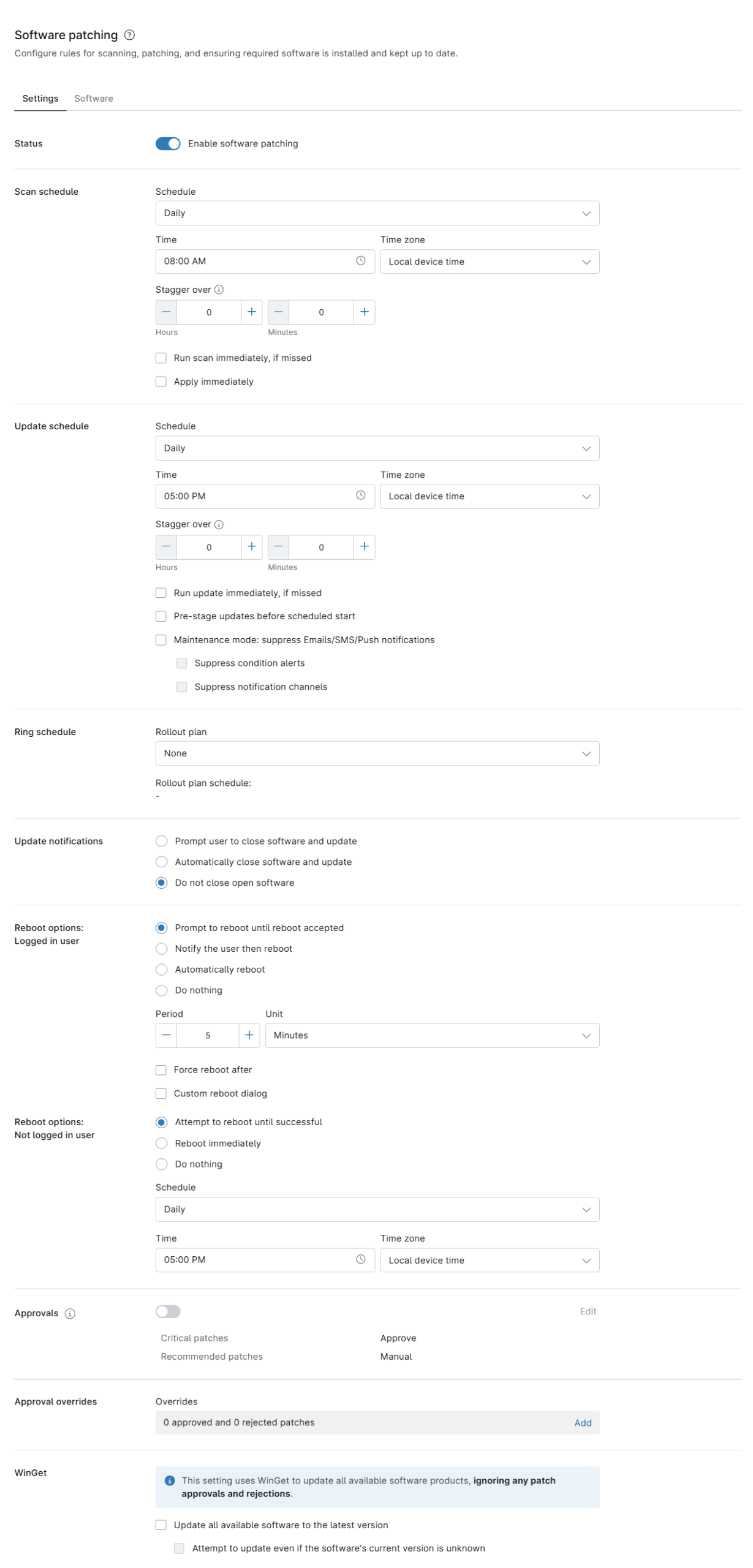
Le opzioni nella scheda Impostazioni includono la scansione e l’applicazione delle patch, l’installazione obbligatoria del software e la manutenzione. Al termine della configurazione, fare clic su Salva per applicare le nuove impostazioni.
Spiegazione delle impostazioni generali
Utilizza la tabella sottostante per ulteriori informazioni su ciascuna impostazione.
| Impostazione | Descrizione |
|---|---|
| Programmazione analisi | Questo insieme di parametri determina quando il dispositivo effettuerà la scansione alla ricerca di nuove patch disponibili.
|
| Programmazione aggiornamento | Queste impostazioni specificano quando NinjaOne deve applicare gli aggiornamenti rilevati durante l'analisi in corso.
|
| Pianificazione a anelli | La distribuzione ad anelli è una strategia di applicazione delle patch che consente di distribuire gli aggiornamenti software in ondate controllate anziché inviare le patch a tutti i dispositivi contemporaneamente. È possibile assegnare i dispositivi agli anelli all’interno di un piano di distribuzione. Per ulteriori informazioni, consultare NinjaOne Patching: Distribuzione ad anelli per l’applicazione delle patch software di Windows . |
| Notifiche di aggiornamento | Scegliere in che modo NinjaOne notifichi agli utenti la necessità di aggiornare il software che non può essere aggiornato in background. Selezionare una delle seguenti opzioni:
Se scegli l'opzione "Notifica l'utente, quindi chiudi il software ed esegui l'aggiornamento", potrai configurare le seguenti impostazioni:
|
| Opzioni di riavvio | Queste impostazioni consentono di specificare il comportamento di riavvio dopo che NinjaOne ha applicato le patch a un dispositivo. È possibile configurare le impostazioni sia per gli utenti connessi che per quelli disconnessi. Per ulteriori informazioni, consultare la sezione "Opzioni di riavvio " di questo articolo. |
| Approvazioni | In questa sezione è possibile configurare le impostazioni di approvazione per tutti i software NinjaOne non elencati nella scheda Software. Fare clic sui collegamenti Patch critiche e Patch consigliate per impostare NinjaOne in modo che approvi automaticamente, rifiuti o richieda l’approvazione manuale delle patch. L’agente NinjaOne definisce queste categorie come segue:
Per altre informazioni, consultare NinjaOne Endpoint management: L’inventario software. |
| Deroghe all’approvazione | Qui è possibile configurare NinjaOne in modo che ignori la politica di applicazione delle patch per patch specifiche. Fare clic sul collegamento per aprire l’elenco “Deroghe”, quindi cercare il nome della patch. Utilizzare il secondo Menu a discesa per selezionare se approvare o rifiutare la patch. Esempi di scenari in cui le patch potrebbero apparire nella sezione “Deroghe” includono:
|
| winget | Questa opzione consente di automatizzare il processo di aggiornamento per il software supportato da WinGet.
Per altre informazioni, consulta la Guida all’integrazione di NinjaOne Patching: WinGet (Windows Package Manager). |
Opzioni di riavvio
Queste impostazioni consentono di specificare il comportamento di riavvio dopo che NinjaOne ha applicato le patch a un dispositivo. È possibile configurare le impostazioni sia per gli utenti connessi che per quelli disconnessi.
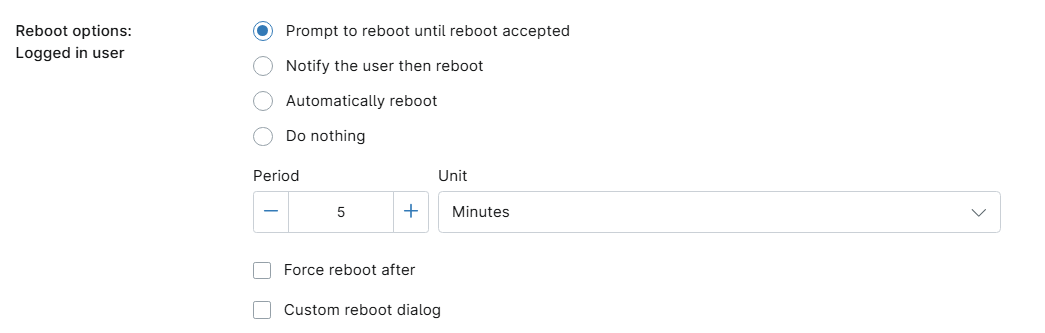
Opzioni di riavvio: Utente collegato
Quando un utente è attivamente connesso a un dispositivo, è possibile scegliere come NinjaOne comunichi la necessità di riavviare, dal richiedere all’utente di agire, all’attendere un periodo prestabilito prima di riavviare automaticamente. Utilizzare la tabella sottostante per ulteriori informazioni su ciascuna impostazione dell'attività.
| Impostazione | Descrizione |
|---|---|
| Richiedi di riavviare finché il riavvio non viene accettato | NinjaOne visualizza un messaggio sullo schermo che invita l'utente a riavviare il dispositivo e a consentire il completamento dell'aggiornamento.
|
| Notifica l'utente, quindi riavvia | NinjaOne invia una notifica all’utente, quindi riavvia automaticamente il dispositivo e completa l’aggiornamento. Per ulteriori informazioni, consultare NinjaOne Endpoint Management: Feed di notifica dell'attività del dispositivo e del sistema. Utilizzare le opzioni di pianificazione per determinare per quanto tempo NinjaOne debba attendere prima di inviare la notifica e avviare il riavvio. |
| Riavvia automaticamente | NinjaOne riavvia il dispositivo dopo che l’installazione dell’aggiornamento è completata. Utilizza le opzioni di pianificazione per determinare per quanto tempo NinjaOne debba attendere prima di riavviare il dispositivo. |
| Nessuna azione | NinjaOne non eseguirà alcuna azione di riavvio automatico sul dispositivo. |
| Periodo | Se hai selezionato "Richiedi di riavviare finché il riavvio non viene accettato", utilizza questi campi per specificare la frequenza delle richieste. Seleziona la casella di controllo per forzare il riavvio dopo un numero specifico di richieste. |
| Finestra di dialogo Riavvia | Selezionare questa casella di controllo per aggiungere un testo personalizzato alla richiesta di riavvio. |
Opzioni di riavvio: utente non connesso
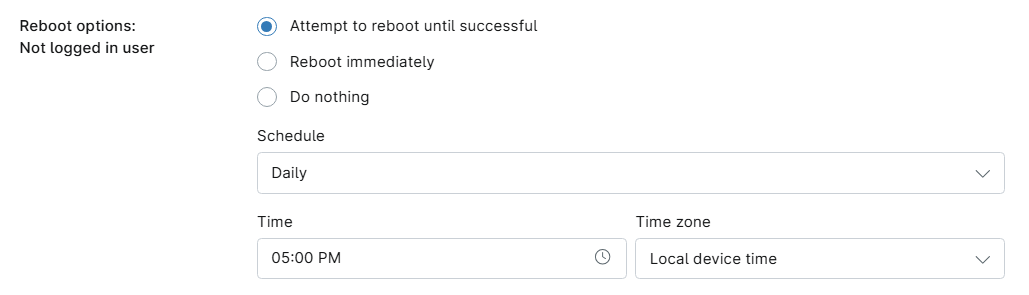
Quando nessun utente ha effettuato l’accesso a un dispositivo, queste impostazioni controllano il modo in cui NinjaOne gestisce direttamente il riavvio. Utilizza la tabella sottostante per scoprire di più su ciascuna impostazione.
| Impostazione | Descrizione |
|---|---|
| Prova a riavviare finché l'operazione non va a buon fine | NinjaOne continua a tentare il riavvio del dispositivo, anche se i tentativi falliscono, fino a quando l'operazione non viene completata con successo. Utilizza le opzioni di pianificazione per determinare la frequenza dei tentativi di riavvio. |
| Riavvia immediatamente | NinjaOne riavvia il dispositivo non appena l'aggiornamento è pronto. |
| Nessuna azione | NinjaOne non eseguirà alcuna azione per riavviare il dispositivo. |
Azioni e impostazioni della scheda Software
La scheda "Software" consente di selezionare le applicazioni che si desidera includere nell’applicazione delle patch di terze parti (3PP) di NinjaOne. Da qui è inoltre possibile configurare le impostazioni di approvazione per le patch critiche e consigliate e specificare se si desidera utilizzare la politica corrente durante l’installazione degli aggiornamenti.
Quando si abilita l’applicazione delle patch software per un prodotto, NinjaOne scarica tutti gli aggiornamenti relativi a quel prodotto sui computer interessati dalla politica. Tali aggiornamenti rimangono scaricati fintanto che l’applicazione delle patch di terze parti è attivata per quel prodotto.
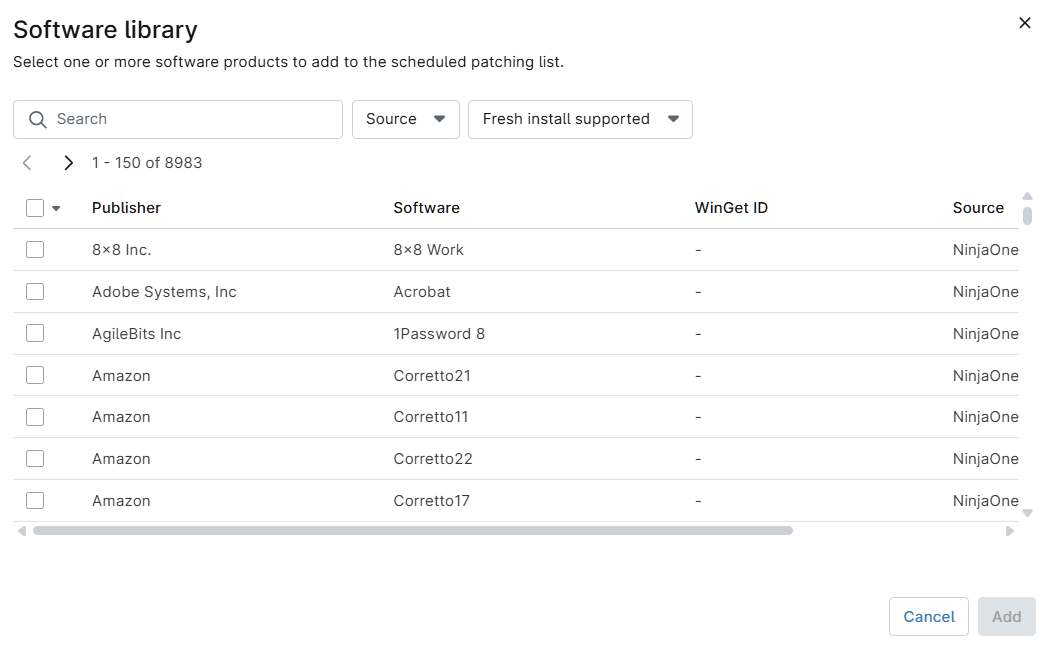
La Libreria di software
NinjaOne archivia le applicazioni disponibili nella Libreria software, che può mostrare le seguenti informazioni, in base alle colonne di dati selezionate.
| Colonna | Descrizione |
|---|---|
| Critico | Classifica gli aggiornamenti per questo titolo software come critici, il che significa che in genere risolvono gravi vulnerabilità di sicurezza. |
| Abilita self-service | Indicare se questo titolo software è disponibile nel portale degli utenti finali per gli utenti finali consentiti che sono i proprietari assegnati dei dispositivi applicabili. |
| Installare se non presente | Indicare se NinjaOne installerà automaticamente questa applicazione sui dispositivi in cui non è già presente. |
| Editore | Mostrare il fornitore o l’organizzazione responsabile dello sviluppo e della distribuzione dell’applicazione. |
| Consigliato | Indicare se gli aggiornamenti per questo titolo software sono classificati come consigliati, ovvero se migliorano l'esperienza utente o risolvono possibili vulnerabilità di sicurezza. |
| Software | Elencare il nome ufficiale e la versione dell'applicazione o del pacchetto specifico. |
| Tipo di autenticazione | Indicare quale motore di aggiornamento viene utilizzato per installare o aggiornare l'applicazione (ad esempio, NinjaOne o WinGet).
|
| ID WinGet | Visualizza l’identificatore univoco del pacchetto che WinGet utilizza per identificare l’applicazione. |
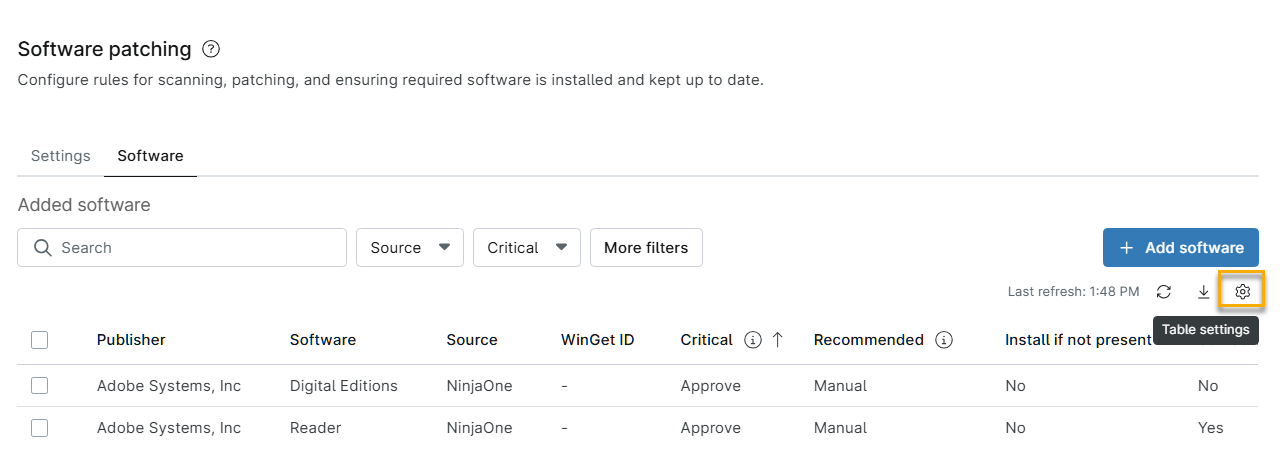
Per selezionare una colonna:
- Fare clic sull’icona Azioni. Si aprirà la finestra Impostazioni tabella.
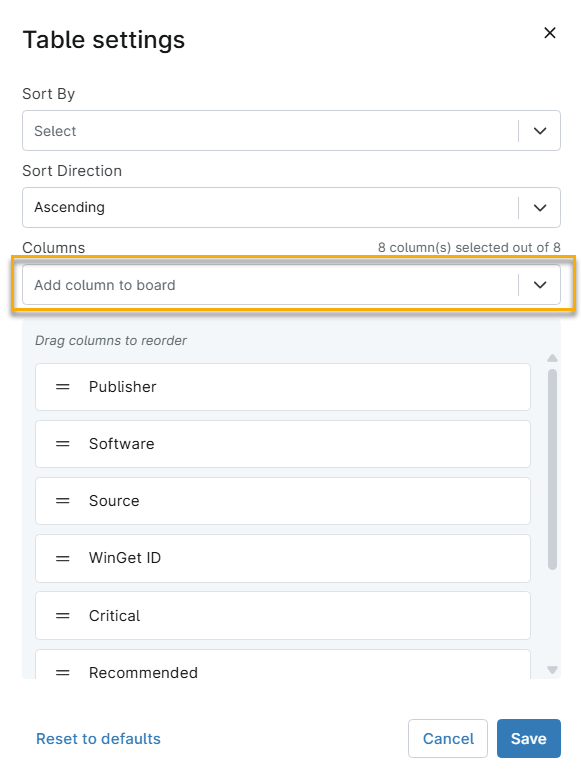
- Cerca il nome della colonna nel campo Colonne. Fai clic e trascina le colonne nella pila delle colonne per riordinarle.
Aggiunta di software all’elenco delle patch programmate
Per aggiungere nuovo software da installare e aggiornare:
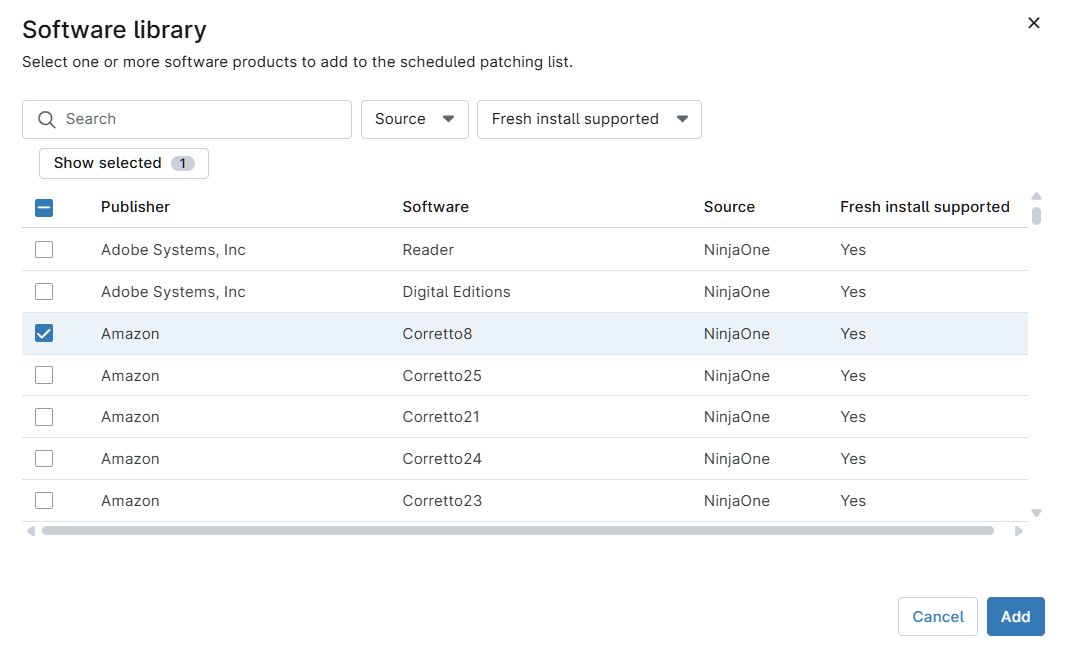
- Nella pagina di configurazione della policy, accedere a Aggiornamento software → Software → Aggiungi software.
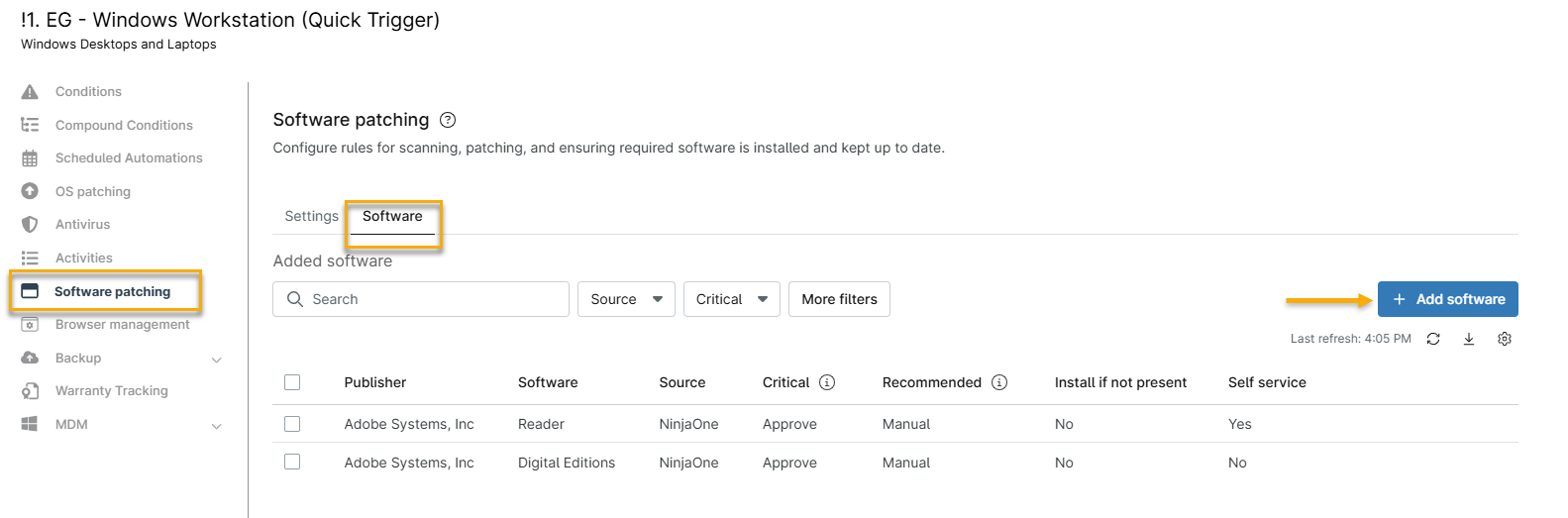
- Si aprirà la finestra Libreria software. Selezionare la casella di controllo relativa al nuovo software, quindi fare clic su Aggiungi.
Modifica delle impostazioni di aggiornamento per il software aggiunto
Dopo aver aggiunto un nuovo software, è possibile configurare le impostazioni di approvazione e installazione per ciascun tipo di patch.
- Selezionare il software (oppure scegliere “Seleziona tutto”), quindi fare clic su “Modifica”.
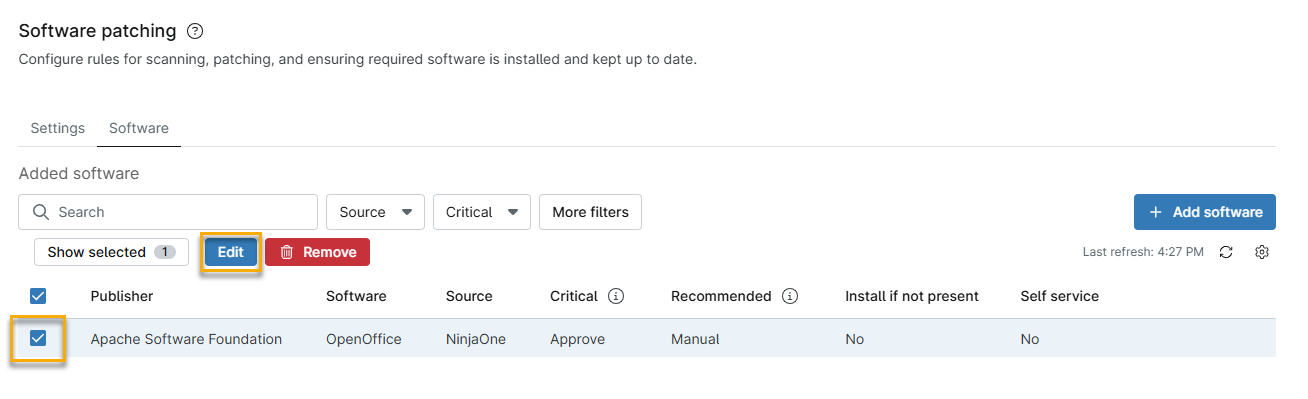
Nella finestra " Software di modifica ", configurare le seguenti opzioni:
| Opzione | Descrizione |
|---|---|
| Patch critiche | Specificare il comportamento di installazione automatica per le patch critiche. Selezionare Approva, Manuale o Rifiuta. Per ulteriori informazioni, consultare la sezione Opzioni di approvazione delle patch di questo articolo. |
| Patch consigliate | Specificare il comportamento di installazione automatica per le patch consigliate. Selezionare Approva, Manuale o Rifiuta. Per scoprire di più, consultare la sezione Opzioni di approvazione delle patch di questo articolo. |
| Installa l'applicazione se non presente | Dopo aver aggiunto il software, è possibile configurare NinjaOne per installare automaticamente molte applicazioni supportate se non sono già presenti sui dispositivi inclusi nella policy. Scegliere "Sì" per installare automaticamente l’applicazione sui computer in cui manca. Se si seleziona "No", il programma di installazione di quel software viene visualizzato nella scheda " Software rifiutato ". È possibile approvare l’installazione in un secondo momento. |
| Abilita il self-service | Rendere l’applicazione disponibile agli utenti finali consentiti nel portale degli utenti finali. Gli utenti finali devono essere i proprietari assegnati dei dispositivi in questione. |
Opzioni di approvazione delle patch
È possibile scegliere una delle tre opzioni disponibili per le patch critiche e consigliate:
- Approva: approva automaticamente tutte le patch per il prossimo ciclo di aggiornamento.
- Manuale: le patch di questa categoria appaiono in stato "in sospeso" e richiedono l’approvazione o il rifiuto manuale (sia per i singoli dispositivi che per l’intera politica).
- Rifiuta: rifiuta automaticamente tutte le patch di quella categoria.
Visualizzazione delle scansioni delle patch e dei tentativi di installazione
NinjaOne offre diversi modi per visualizzare le patch installate sul sistema, quelle in attesa di installazione o quelle la cui installazione non è andata a buon fine.
Visualizzazione per stato nella dashboard di NinjaOne
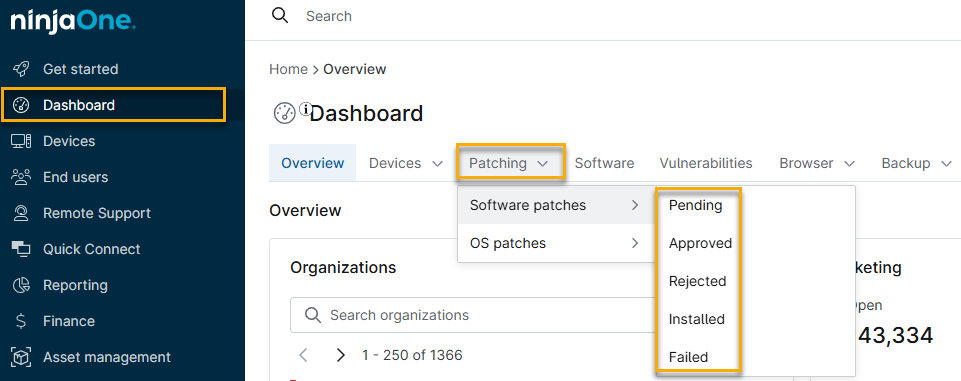
È possibile visualizzare le patch individuate e quelle installate nella scheda "Patching → Patch software " della dashboard "Sistema". Utilizzare il menu a comparsa per filtrare in base allo stato della patch (In sospeso, Approvato, Rifiutato, Installato o Non riuscito). Dopo che è stato effettuato un tentativo di installazione di una patch durante un ciclo di aggiornamento, è possibile visualizzarne i dettagli nella scheda "Software " della dashboard.
Visualizzazione delle patch in base alla data di rilascio
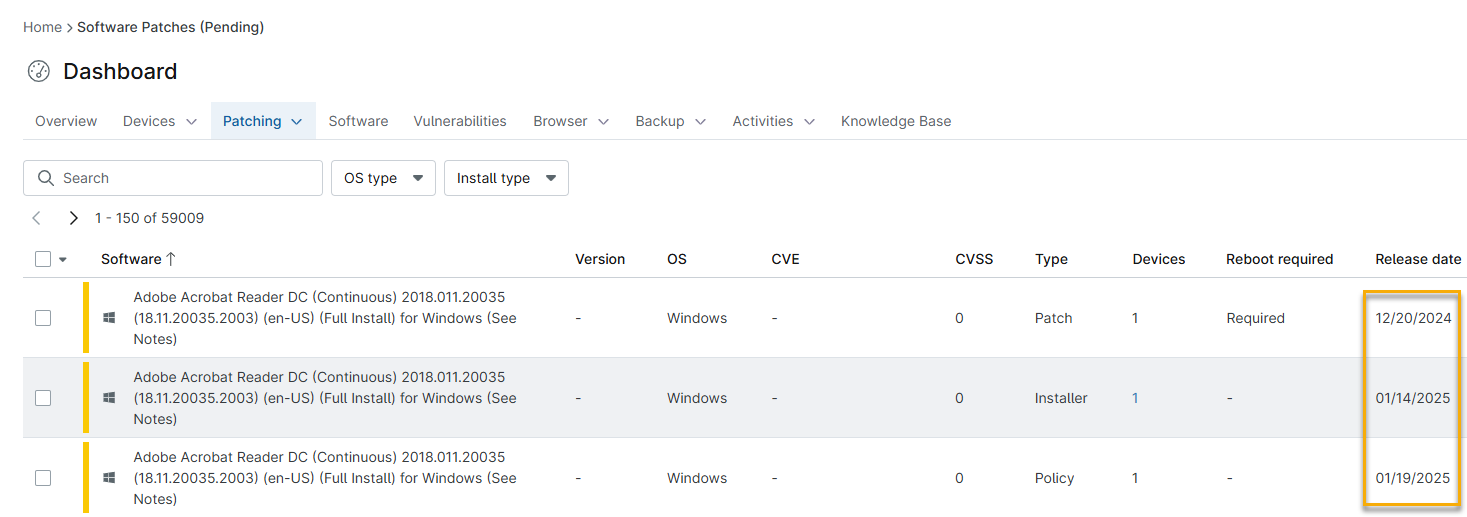
Controllare la colonna «Data di uscita» per conoscere la data di uscita della patch. Se il produttore non fornisce la data di uscita, NinjaOne utilizzerà invece la prima data rilevata.
Visualizzazione dei dispositivi a cui si applica una patch
A livello di dashboard Sistema o Organizzazione, è possibile fare clic sul numero nella colonna Dispositivi per visualizzare l’elenco dei dispositivi a cui si applica lo stato della patch. Ad esempio, facendo clic sul numero relativo a una patch nella scheda Approvate vengono visualizzati i dispositivi per i quali è stata approvata (ma non ancora installata).
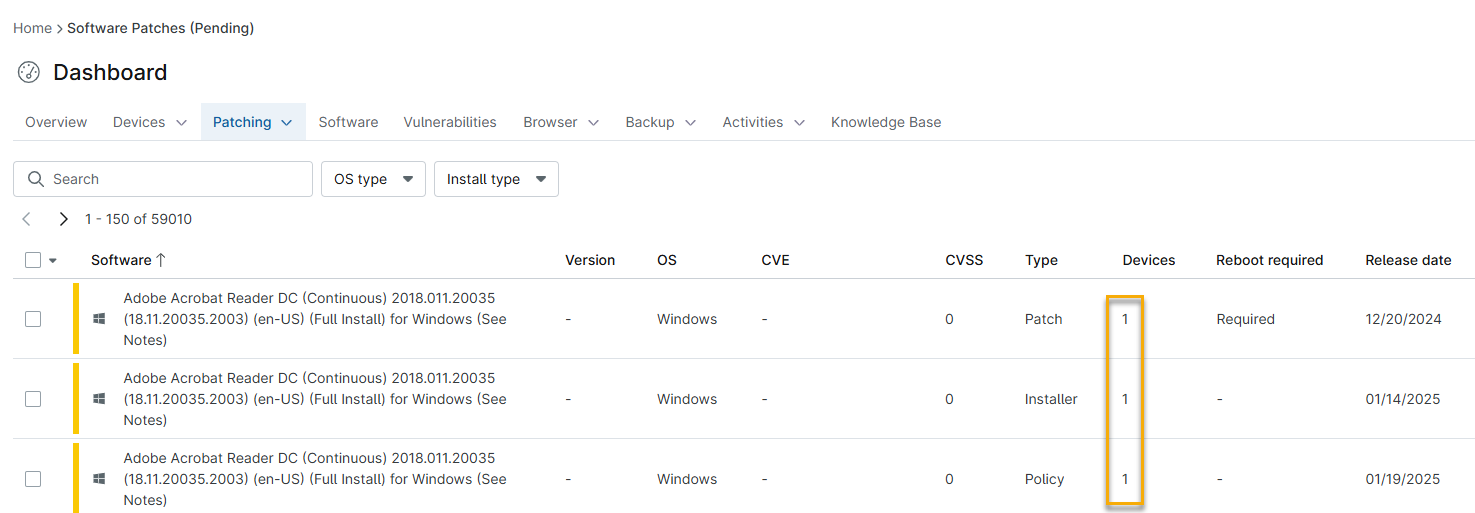
Visualizzazione delle applicazioni installate
Le applicazioni appariranno quando si seleziona Espandi tutto. Uno stato di installazione N/A indica che il produttore non supporta l’installazione di quel software. Fare riferimento all’elenco dei prodotti supportati riportato di seguito per ulteriori informazioni su quali opzioni supportano le installazioni.
Ricerca o applicazione manuale degli aggiornamenti
È possibile eseguire un ciclo di applicazione delle patch manuale in qualsiasi momento.
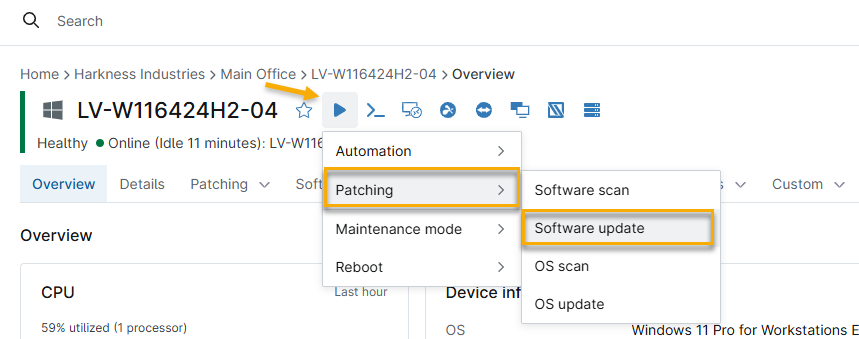
Su un singolo dispositivo
È possibile eseguire una scansione manuale delle patch e un ciclo di aggiornamento su richiesta da qualsiasi endpoint. A tal fine, accedere allapanoramica del dispositivo, posizionare il cursore sul pulsante di azione Riproduci e selezionare Applicazione patch →Scansione software (per cercare nuove patch) o Aggiornamento software (per applicare le patch esistenti).
Su più dispositivi
Per eseguire la scansione e applicare le patch su più dispositivi:
- I dispositivi devono essere dello stesso tipo.
- È necessario abilitare l’applicazione delle patch del software per il criterio che regola il dispositivo.
- I dispositivi selezionati devono essere online.
Procedura
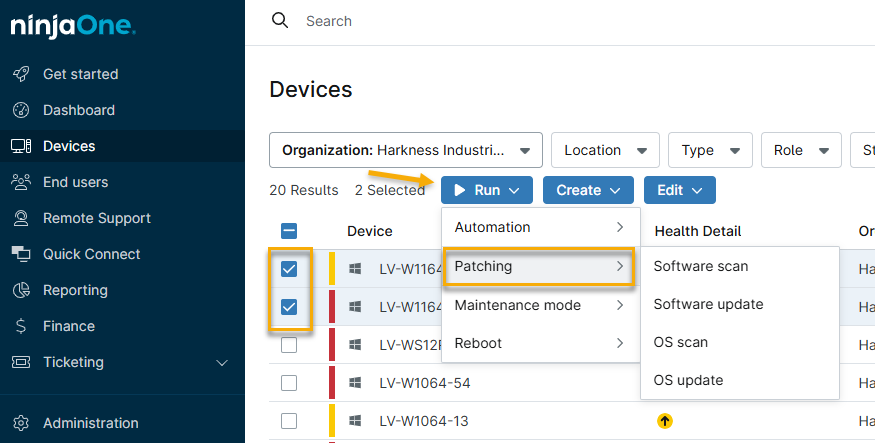
- Nella scheda Dispositivi, selezionare le caselle di controllo relative ai dispositivi su cui eseguire la scansione e il ciclo di aggiornamento.
- Posizionare il cursore sul pulsante Esegui, quindi selezionare Patch → Aggiornamento software →Scansione software (per cercare nuove patch) o Aggiornamento software (per applicare le patch esistenti). NinjaOne mostrerà lo stato delle patch a livello di dispositivo. Se sono presenti patch impostate per l’approvazione o il rifiuto manuale, è possibile eseguire tali azioni dalla panoramica del dispositivo.
Software supportato
Per l’elenco completo dei titoli software Microsoft Windows supportati, consultare NinjaOne Patching: Catalogo dei software supportati (Microsoft Windows).