Argomento
Se devi cercare i dispositivi che potrebbero essere associati a un determinato criterio, puoi farlo dalle seguenti posizioni della console NinjaOne.
Ambiente
NinjaOne Endpoint management
Descrizione
Selezionare un argomento per continuare.
Griglia di ricerca dei dispositivi
- Accedi alla scheda Dispositivi nel riquadro di navigazione a sinistra e apri Filtri aggiuntivi+. Seleziona Criteri.
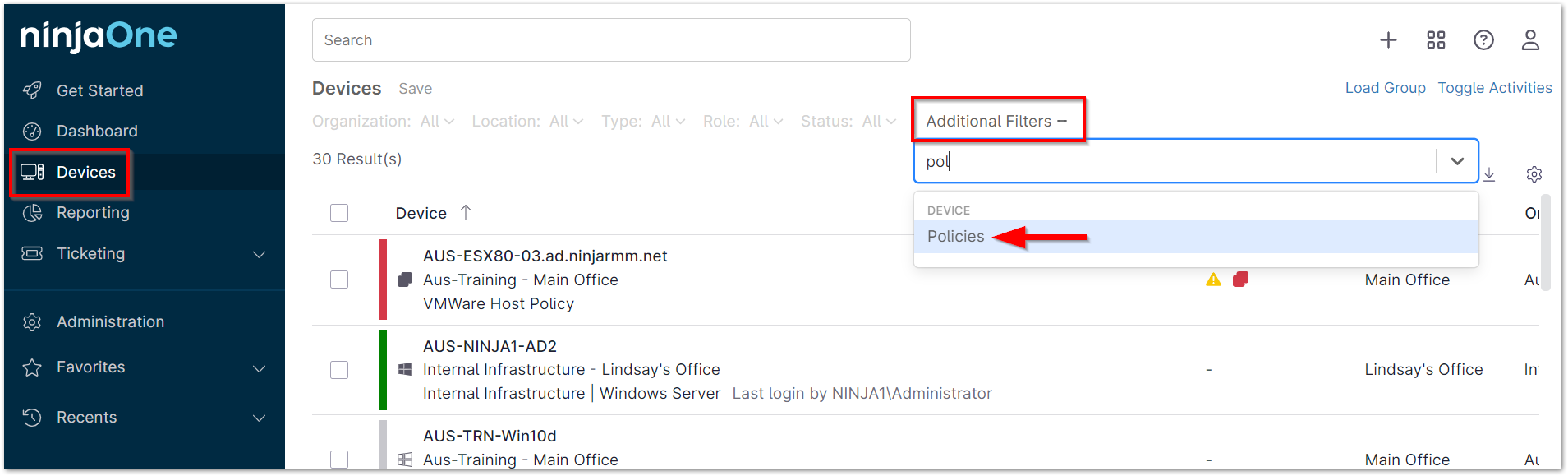
- Seleziona la politica (o i criteri) che gestiscono i dispositivi che desideri visualizzare.
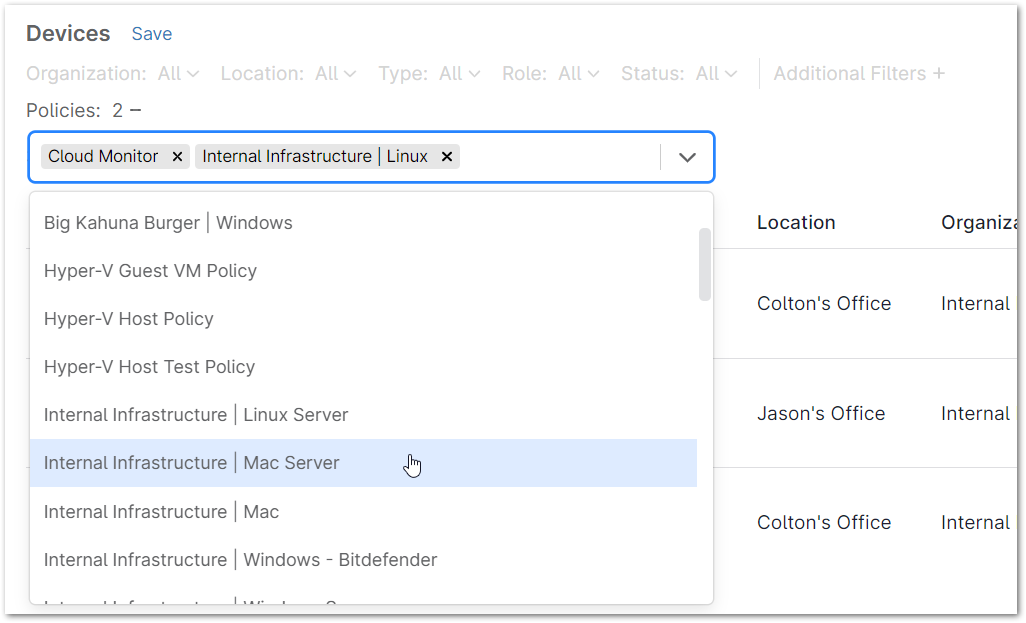
- Fare clic al di fuori del modulo per visualizzare l'elenco dei dispositivi risultante.
Amministrazione
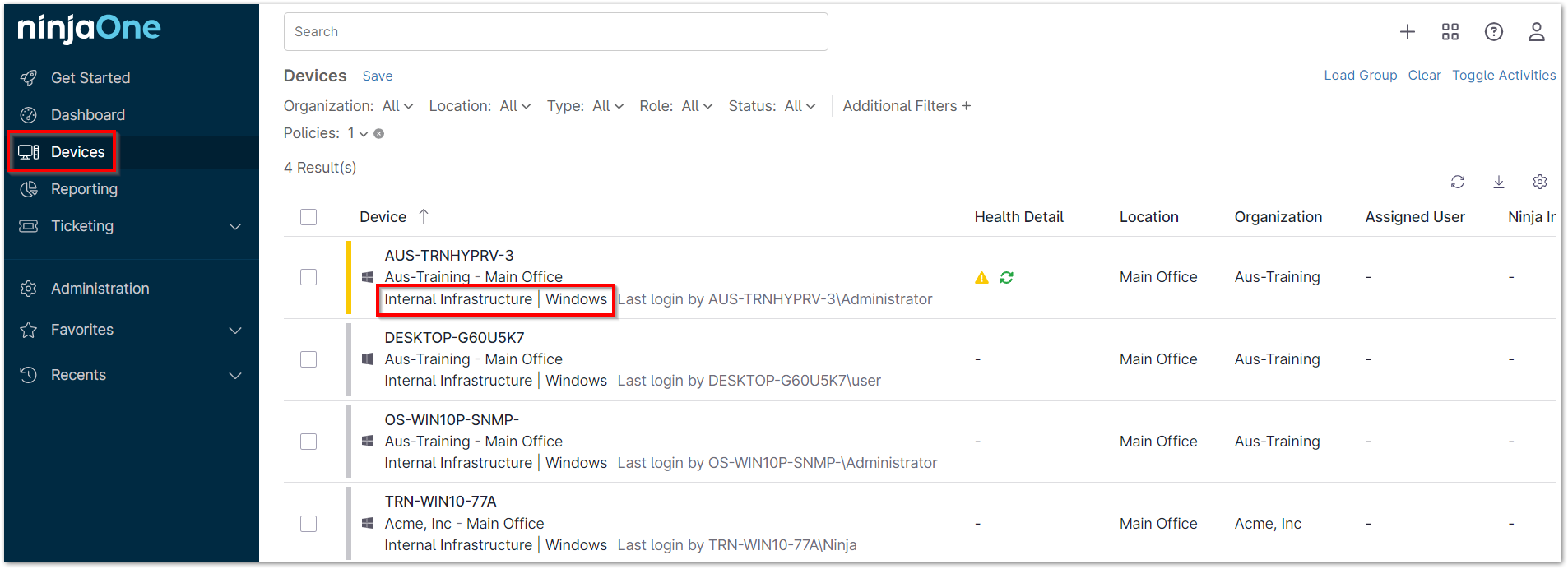
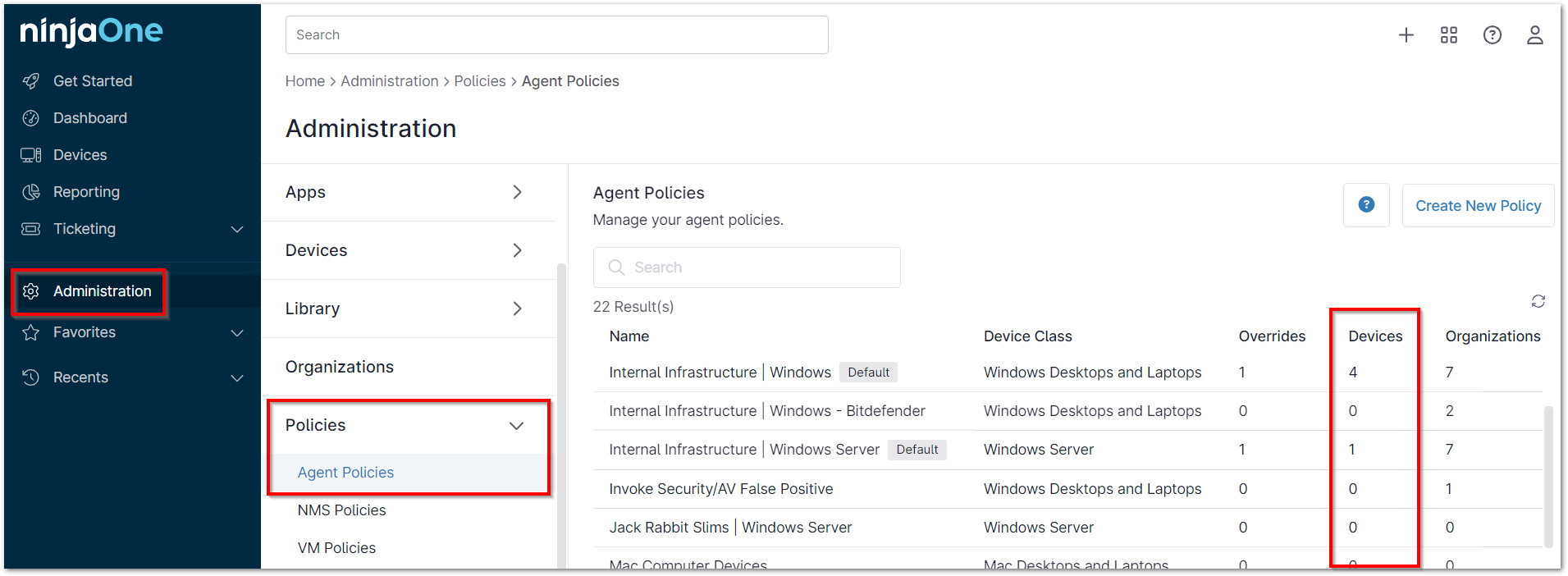
- Accedere a Amministrazione > Criteri. Esaminare la colonna Dispositivi per visualizzare il numero di dispositivi soggetti a una determinata politica. Nell’esempio dello screenshot riportato di seguito, sono presenti quattro dispositivi soggetti alla politica Infrastruttura interna | Windows.
- Fare clic sul numero, che funge da collegamento ipertestuale, per accedere alla griglia di ricerca dei dispositivi. La griglia di ricerca dei dispositivi si aggiorna automaticamente per filtrare l’elenco specifico dei dispositivi inclusi nella politica selezionata.