
Problema
Non riesco a stabilire una connessione con un computer utilizzando NinjaOne Remote.
Ambiente
NinjaOne Remote
Causa
Ci sono due possibili cause per questo problema:
- Alcuni URL o IP specifici potrebbero bloccare la connessione a NinjaOne Remote.
- Modifiche alla gestione delle applicazioni Sophos. Per ulteriori informazioni, consultare l'annuncio: Modifiche recenti da parte di Sophos che interessano NinjaOne Remote.
Risoluzione
Verifica che non ci siano URL o IP specifici che bloccano la tua connessione NinjaOne Remote consultando il nostro articolo Informazioni sull'allowlist globale di NinjaOne. Se soddisfi i requisiti dell'allowlist e il problema persiste, consulta le sezioni seguenti per i passaggi di risoluzione.
Sincronizzazione dell'ora
Una sincronizzazione dell'ora errata può causare errori durante il tentativo di connessione tramite NinjaOne Remote. Durante la connessione, NinjaOne Remote richiede la corretta sincronizzazione di entrambi i dispositivi per facilitare la crittografia della connessione.
- Configurare la sincronizzazione dell'ora eseguendo i seguenti comandi:
net start w32timew32tm /query /status
- Eseguire la sincronizzazione dell'ora in uno dei seguenti modi:
- Nella barra delle applicazioni del computer, fare clic con il pulsante destro del mouse su data e ora. Selezionare Regola data e ora, quindi fare clic su Sincronizza ora.
- Eseguire
w32tm /resyncda un prompt dei comandi con privilegi di amministratore o dal prompt dei comandi remoto. - Eseguire quanto segue da un prompt dei comandi con privilegi di amministratore o dal prompt dei comandi remoto.
net stop w32timew32tm /unregisterw32tm /registernet start w32timew32tm /resync
- Riprova la connessione.
Accesso alla porta
Eseguire le seguenti operazioni sul dispositivo che cerca di connettersi a NinjaOne Remote:
- Assicurarsi che la porta 443 sia aperta.
- Controlla il comando
netstat -a -bper vedere le porte attualmente in uso e i file eseguibili coinvolti. - Per determinare se la porta 443 presenta un problema, verificare se la porta è associata utilizzando il comando netstat. Per ulteriori informazioni, consultare netstat | Microsoft Learn (link esterno).
Se non riesci ancora a connettere il dispositivo, puoi configurare un proxy per un lettore o uno streamer seguendo questi passaggi.
Configurare un proxy per ncstreamer.exe
NinjaOne Remote supporta l'uso del proxy SOCKS5 con supporto di rete. Tuttavia, non supporta il proxy HTTP. All'avvio, il lettore o lo streamer esamina questa variabile di ambiente e, se esiste e ha il formato corretto, utilizza quel parametro per stabilire la connessione tramite quel proxy.
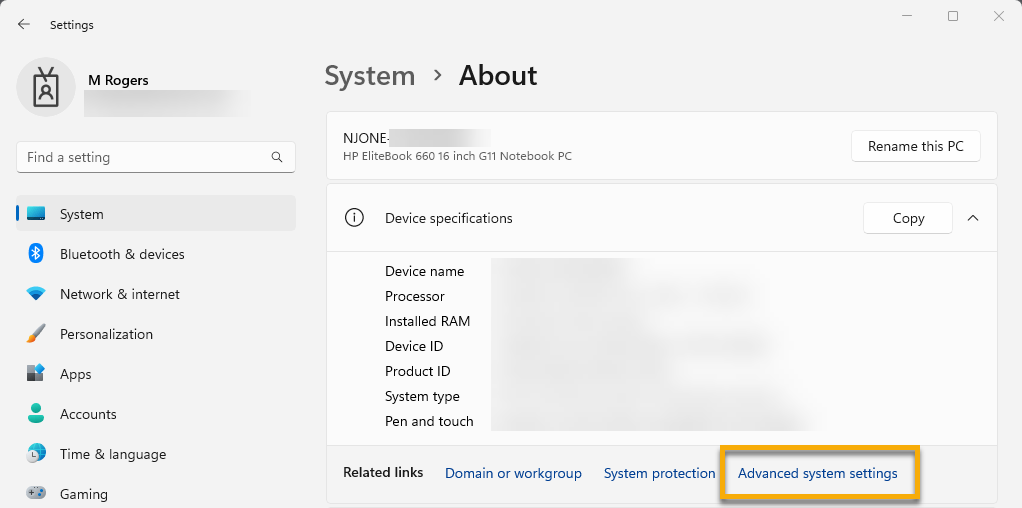
- Vai su Impostazioni → Sistema → Informazioni → Impostazioni di sistema avanzate.
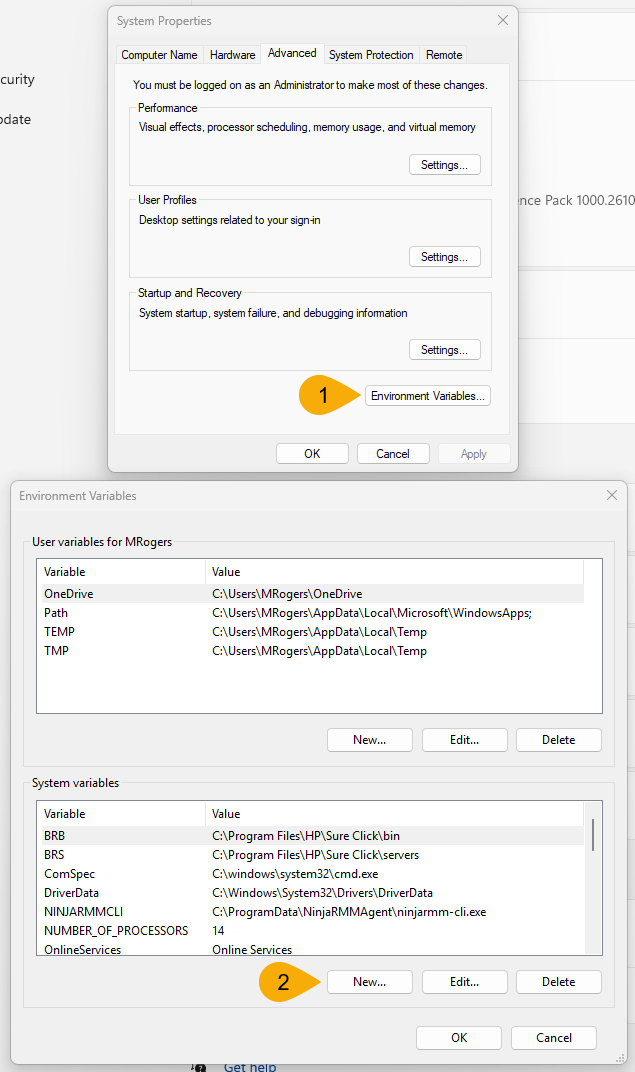
- Nella finestra di dialogo Proprietà del sistema, fare clic su Variabili d'ambiente.
- Dalle variabili di sistema, fare clic su Nuovo.
Definire il formato della variabile di ambiente di sistema
NC_PROXYcome segue:Parametro Descrizione NC_PROXY 192.168.1.1:1080:utente:password 192.168.1.1 Indirizzo IP del proxy SOCKS5 1080 Porta del proxy SOCKS5 utente Nome utente per il proxy password Password dell'utente specificato per l'accesso al proxy - Riprova la connessione.
Risorse aggiuntive
Se i passaggi descritti in questo articolo non hanno risolto il problema, contatta l'assistenza NinjaOne.
Fare riferimento a Accesso remoto: Catalogo delle risorse per ulteriori informazioni sull'utilizzo dell'accesso remoto in NinjaOne.