Argomento
Questo articolo spiega come configurare i backup di Microsoft Entra in NinjaOne SaaS Backup.
Ambiente
- NinjaOne SaaS Backup
- Microsoft Entra
Descrizione
Microsoft Entra comprende una suite di prodotti per l'identità e l'accesso alla rete progettati per supportare un framework di sicurezza Zero Trust. Con Entra, le organizzazioni possono verificare le identità degli utenti, applicare politiche di accesso e convalidare le autorizzazioni. Crittografa i canali di connessione e monitora continuamente potenziali violazioni della sicurezza. Queste funzionalità ti aiutano a stabilire un framework di fiducia che garantisce dinamicamente la sicurezza su tutta la tua rete.
È possibile utilizzare NinjaOne per eseguire il backup degli oggetti e delle configurazioni di Entra. Offriamo i seguenti piani di backup per Entra:
- Backup Entra (Backup+Entra)
- Entra Archiver (Entra+Archiver)
Le sezioni seguenti di questo articolo descrivono come configurare e utilizzare i backup di Entra. Seleziona un argomento per continuare.
Configurazione dei backup di Entra
- Aggiungere un tenant Microsoft 365 (M365)
- Seleziona un piano Entra
- Autorizzazione Entra
- Backup di Entra
Utilizzo dei backup di Entra
Aggiungere un tenant Microsoft 365 (M365)
Se non ne possiedi già uno, devi aggiungere un tenant M365 a NinjaOne prima di poter eseguire il backup di Entra. Innanzitutto, segui i passaggi descritti in NinjaOne SaaS Backup: Aggiunta di un tenant M365 ai backup. Quindi, passa alla sezione successiva di questo articolo.
Selezionare un piano Entra
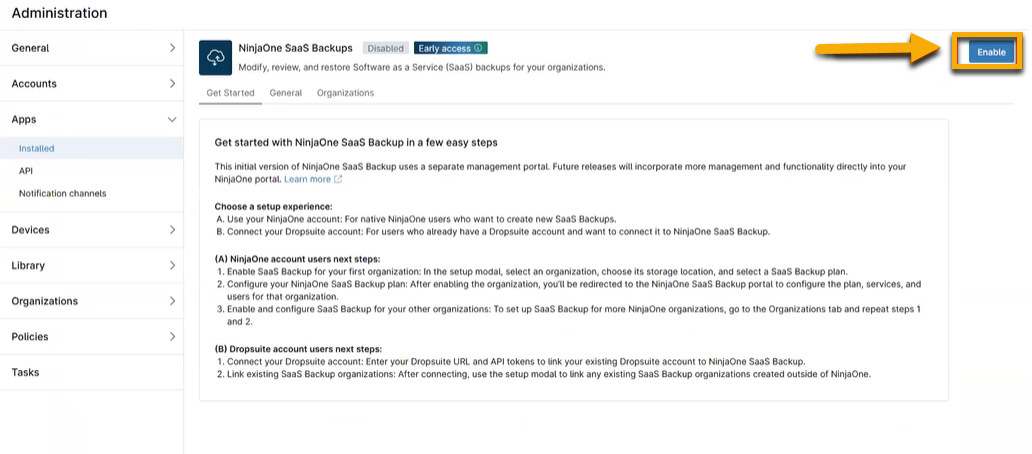
- In NinjaOne, vai su Amministrazione → App → NinjaOne SaaS Backup.
- Fare clic su Abilita. Si aprirà la finestra di dialogo di configurazione.
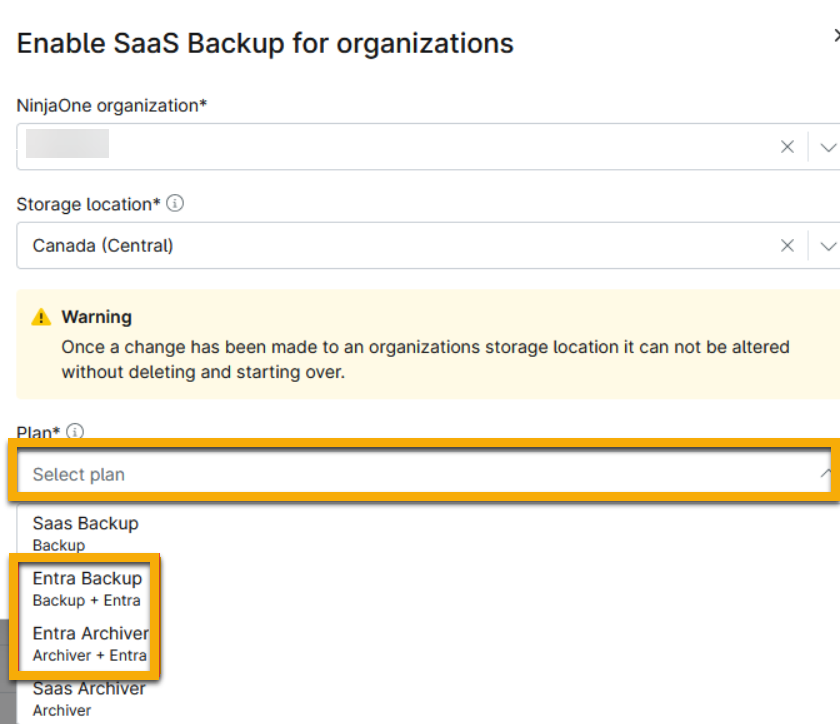
- Seleziona un'organizzazione.
- Seleziona una posizione di archiviazione.
- Scegli uno dei due piani Entra disponibili.
- Entra Backup (Backup+Entra): questo piano include il backup M365
- Entra Archiver (Entra+Archiver): questo piano include il piano M365 Archiver
- Fare clic su Abilita.
Una volta selezionato il piano, dovrai autorizzare Entra nella tua istanza NinjaOne. Per farlo, segui i passaggi descritti nella sezione Autorizzazione Entra di questo articolo.
Autorizzazione Entra
Sono disponibili due applicazioni di autorizzazione con finalità diverse:
- App di backup: questa app ha privilegi di sola lettura. La userai esclusivamente per eseguire operazioni di backup. L'app di backup è un'applicazione obbligatoria.
- App di ripristino: è possibile abilitare questa app in modo permanente per eseguire operazioni di ripristino senza ulteriori autenticazioni e autorizzazioni, oppure temporaneamente come parte di una specifica operazione di ripristino.
Per attivare le app Entra, segui questi passaggi:
Autorizza l'app di backup Entra
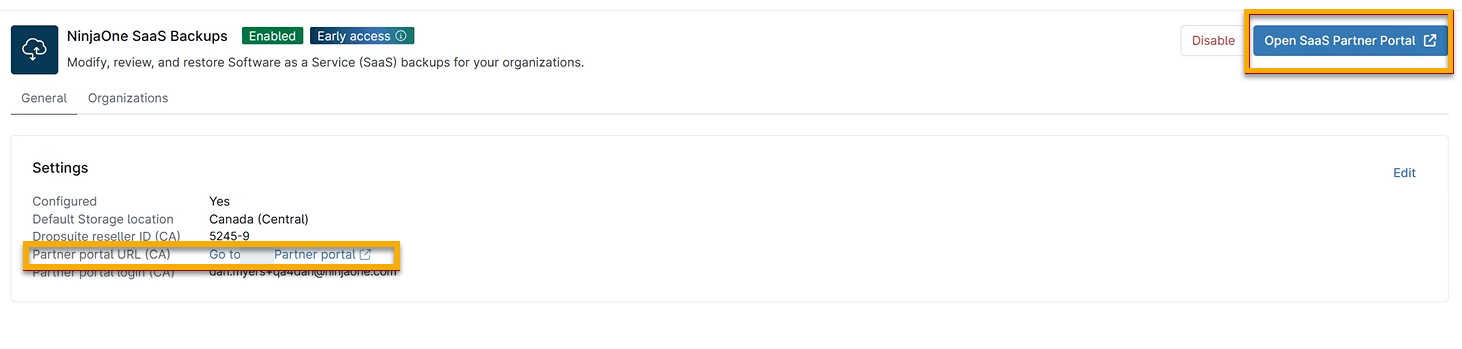
- Accedere al portale dei partner di NinjaOne SaaS Backup. È possibile utilizzare il link fornito nella sezione NinjaOne SaaS Backup della pagina App in NinjaOne.
- Accedere al portale Entra. Nella sezione Organizzazioni del portale partner, selezionare Accedi al portale Entra. È importante notare che le organizzazioni non possono accedere a questa opzione. Solo i rivenditori possono gestire i backup Entra per conto delle loro organizzazioni.

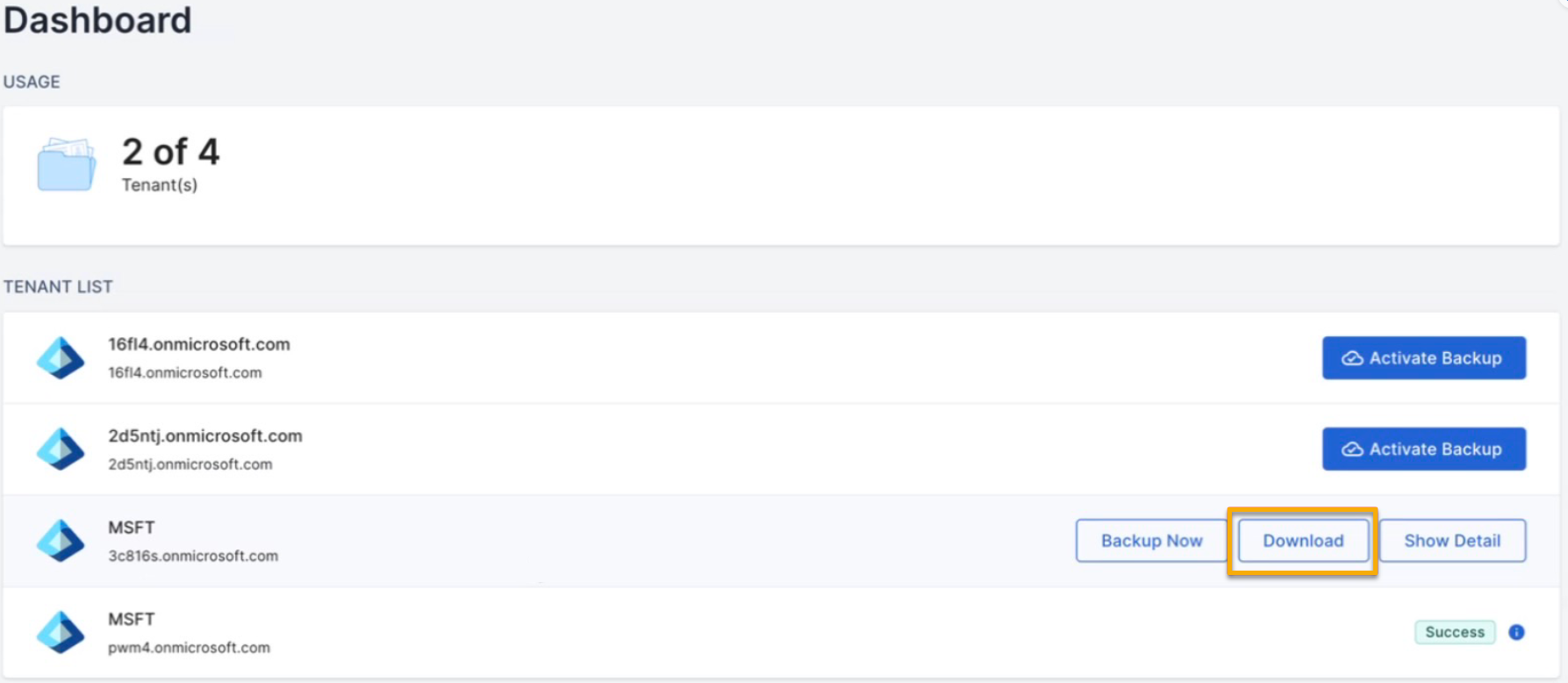
- La dashboard mostra un elenco dei tenant M365 che hai aggiunto. Seleziona il tenant di cui desideri eseguire il backup, quindi seleziona Attiva backup.
- Nella pagina Nuovi tenant, seleziona Accedi con Microsoft per autorizzare.
- Verrà visualizzata una nuova finestra con la pagina di accesso di Microsoft. Utilizza un account amministratore M365 per autorizzare l'app Entra Backup.
- Abilita Backup immediato per far sì che il sistema inizi il backup immediatamente dopo la concessione dell'autorizzazione.
- Imposta la Frequenza di backup (attualmente disponibile solo ogni 24 ore).
- Scegli Continua per completare l'autorizzazione.
Una volta completata l'operazione, il portale Entra mostrerà le opzioni Esegui backup ora, Scarica e Mostra dettagli relative a quel tenant.
Autorizza l'app Entra Restore
- Accedi al portale Entra.
- Nella dashboard, vedrai un badge "Reauthorization Required" per i tenant M365. Seleziona il tenant, quindi seleziona "Update Now".
- Nella pagina Nuovi tenant, seleziona Accedi con Microsoft per autorizzare.
- Si aprirà la pagina di accesso di Microsoft. Utilizza l'indirizzo e-mail dell'amministratore per effettuare l'accesso.
Backup Entra
Una volta completate la configurazione e l'autorizzazione, è possibile eseguire i backup. A tal fine, procedere come segue:
- Accedi al portale Entra. Puoi accedere al portale Entra direttamente dalla dashboard di NinjaOne SaaS Backup all'interno di NinjaOne. Vai su: Portali di servizio →Vai al portale SaaS Entra.

- Nella dashboard principale del portale Entra, sposta il cursore sul tenant e seleziona Esegui backup ora.
- Una volta avviato, apparirà un banner di conferma.
- Visita la pagina Stato del sistema per monitorare l'avanzamento del backup.
Scaricare ed esportare i dati
Il pulsante Scarica nel portale Entra genera un download contenente un file .zip con i dati selezionati in formato JSON. È possibile scaricare oggetti specifici, tutti gli oggetti di un determinato tipo (ad esempio utenti o gruppi) o tutti gli oggetti attualmente sottoposti a backup.
Il formato JSON consente di esaminare i dati in un editor di testo, uno strumento JSON o a livello di programmazione (ad esempio, in PowerShell o Graph API). In caso di ripristino non riuscito, è possibile utilizzare i dati JSON per eseguire un ripristino manuale al di fuori di NinjaOne Entra Backup.
Opzioni di download
Sono disponibili le seguenti opzioni per il download dei dati del tenant:
Livello tenant: nella dashboard, selezionare Scarica.
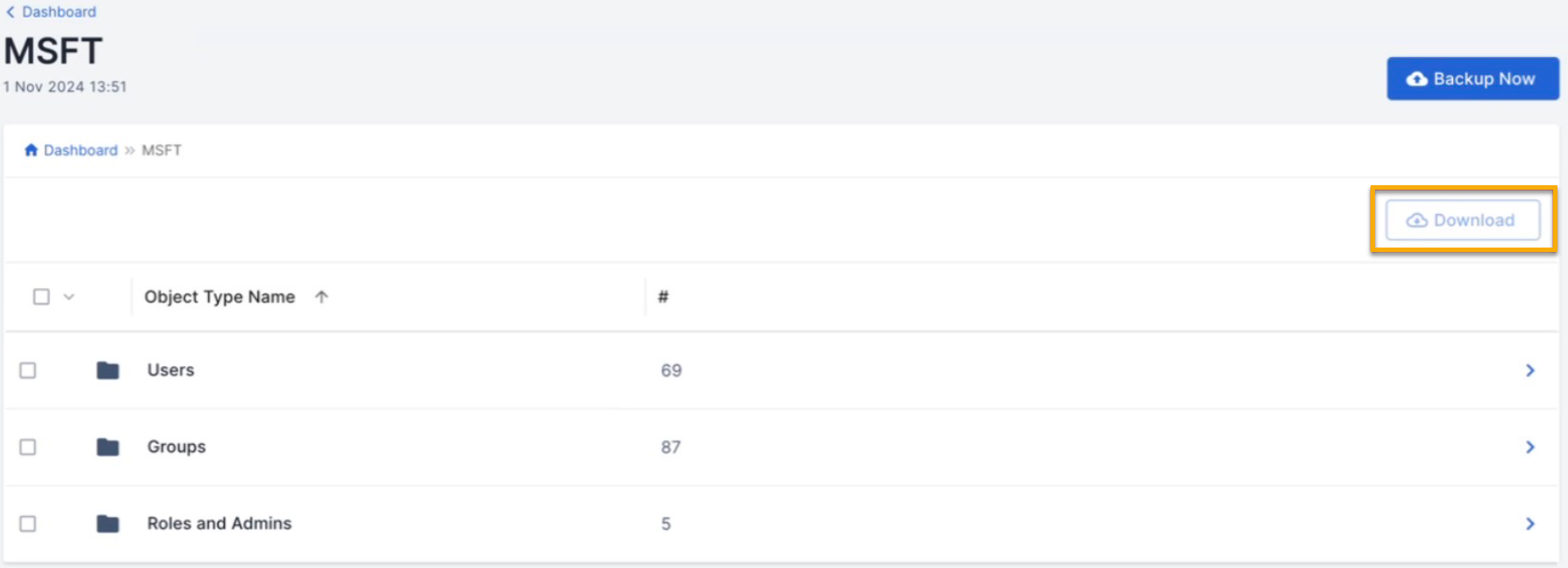
Livello tipo di oggetto: selezionare il tenant sulla dashboard, selezionare il tipo di oggetto, quindi scegliere Scarica.
Livello Dettagli oggetto: selezionare il tenant, selezionare il tipo di oggetto e l'oggetto specifico, quindi scegliere Scarica nella barra laterale.

Dopo aver avviato un download, monitorare lo stato di avanzamento nella pagina Stato del sistema. Il link per il download scade dopo sette giorni.
Ripristino dei dati
A differenza dei download, i ripristini sono disponibili solo a livello di Dettagli oggetto.
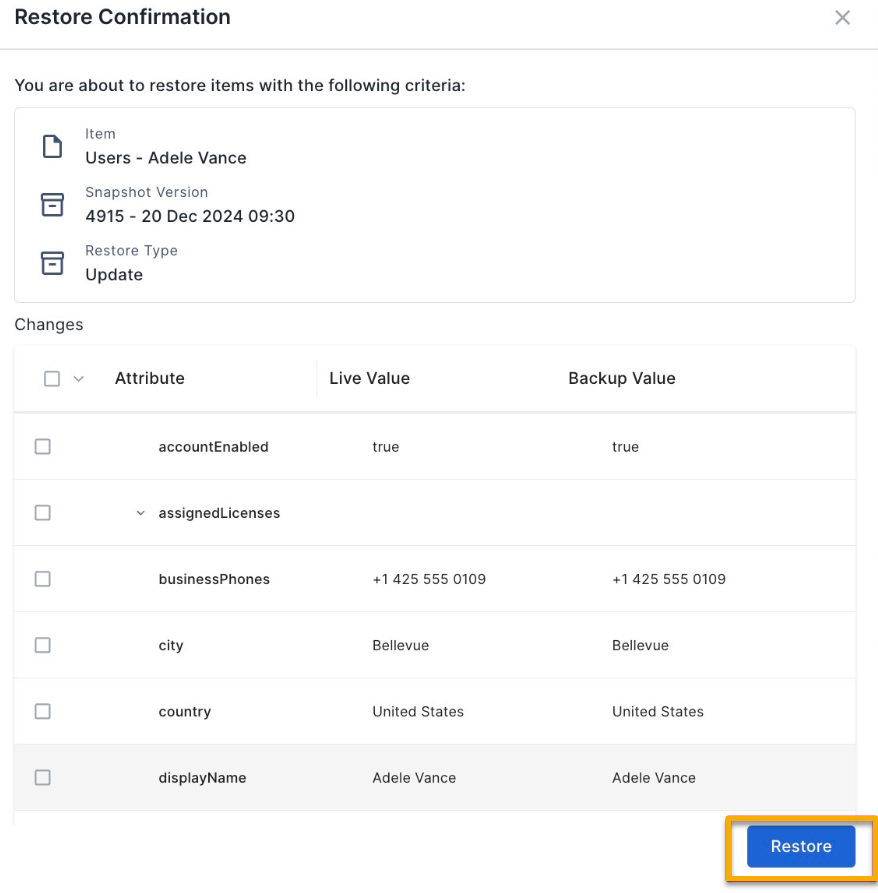
Dopo aver selezionato Ripristina, il sistema visualizza un messaggio di conferma. Per procedere, selezionare Ripristina.