
Argomento
È possibile configurare LiveLinks in Autotask per consentire un accesso rapido a un determinato dispositivo NinjaOne da un elemento di configurazione di Autotask.
Affinché questa funzionalità funzioni correttamente, è necessario risincronizzare i dispositivi con Autotask dopo la distribuzione della versione 5.2 sulla propria istanza. Il modo più semplice per avviare una sincronizzazione delle configurazioni consiste nel modificare le impostazioni di Autotask. Ad esempio, deselezionando e poi riselezionando le opzioni degli attributi di sincronizzazione (e salvando le impostazioni nel frattempo) si avvia una sincronizzazione delle configurazioni.
Ambiente
Descrizione
- Configurazione di LiveLink da catalogo AXN (metodo consigliato)
- Configurazione manuale di un LiveLink
Configurazione di LiveLink da Catalogo AXN (metodo consigliato)
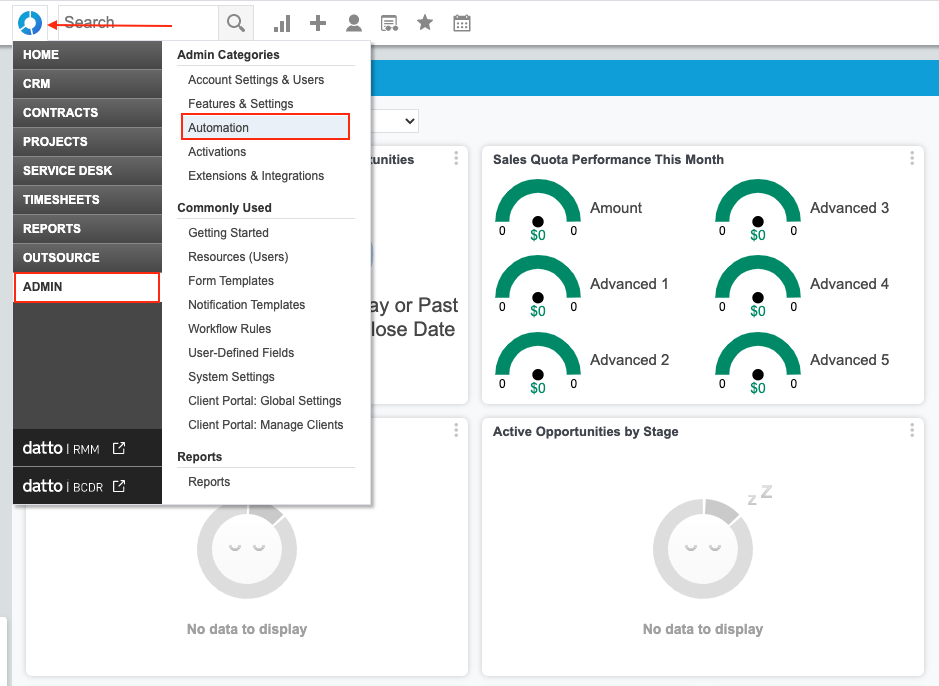
- Dalla dashboard di Autotask, accedere alla barra dei menu > Amministratore > Automazione.
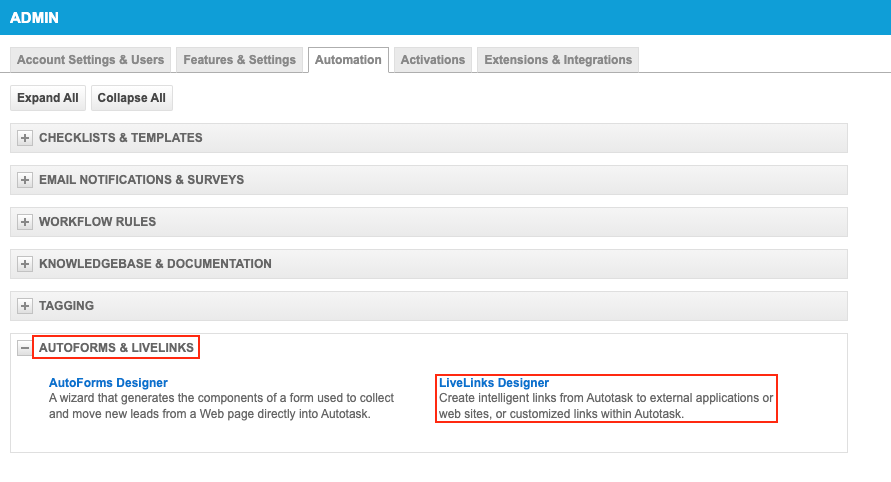
- Espandi la sezione AutoForms e LiveLinkse seleziona LiveLinks Designer.
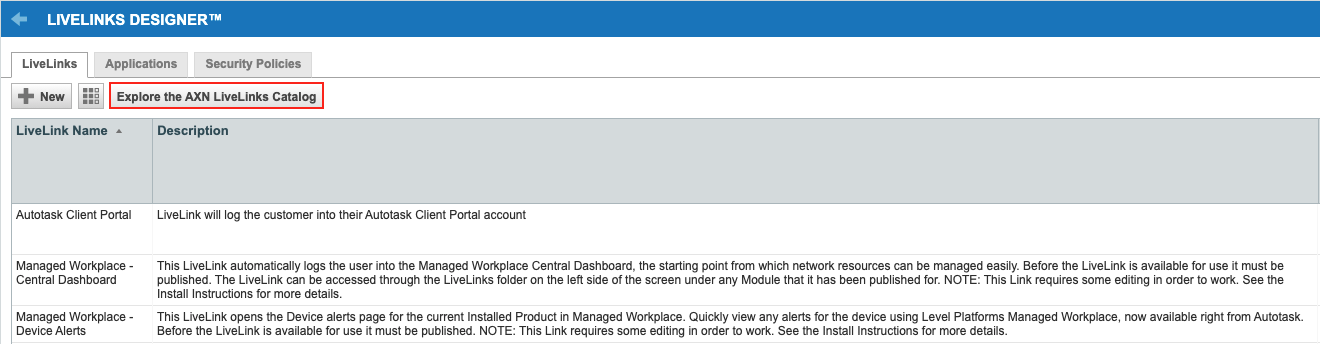
- Fare clic su "Esplora il catalogo AXN LiveLinks". Si aprirà una nuova scheda con il catalogo.
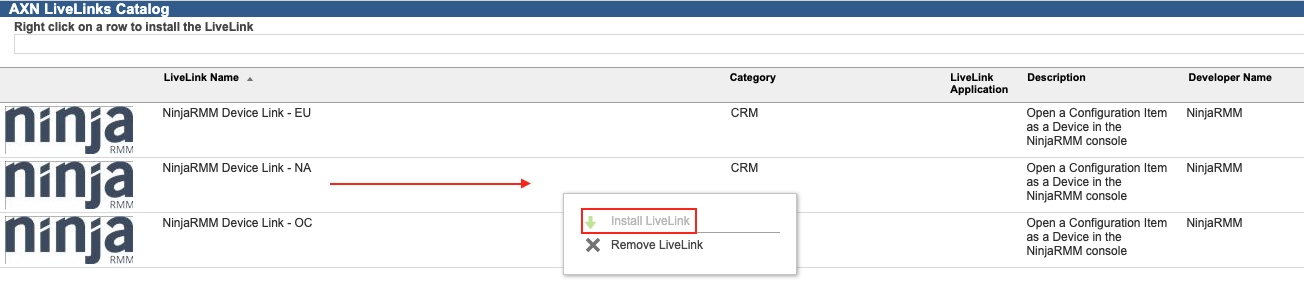
- Cerca nel catalogo il LiveLink denominato "NinjaRMM".

- Individua il LiveLink corrispondente all’istanza di NinjaOne che utilizzi (NA, US2, EU o OC), fai clic con il tasto destro del mouse sulla riga e seleziona Installa LiveLink.
- Leggi i Termini e condizioni, spunta la casella per accettarli e clicca su Installa.

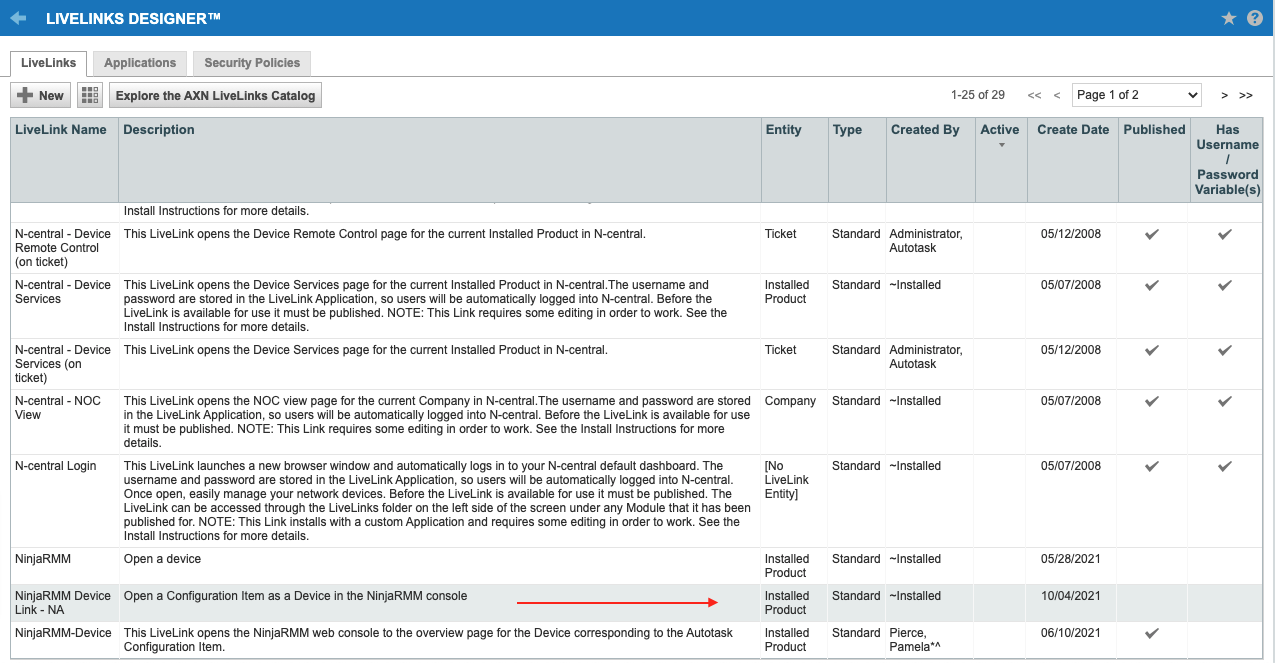
- Ora che il LiveLink è stato installato, deve essere pubblicato per essere visibile tra gli elementi di configurazione. Individua il LiveLink appena aggiunto nell’elenco e cliccaci sopra per aprirlo.
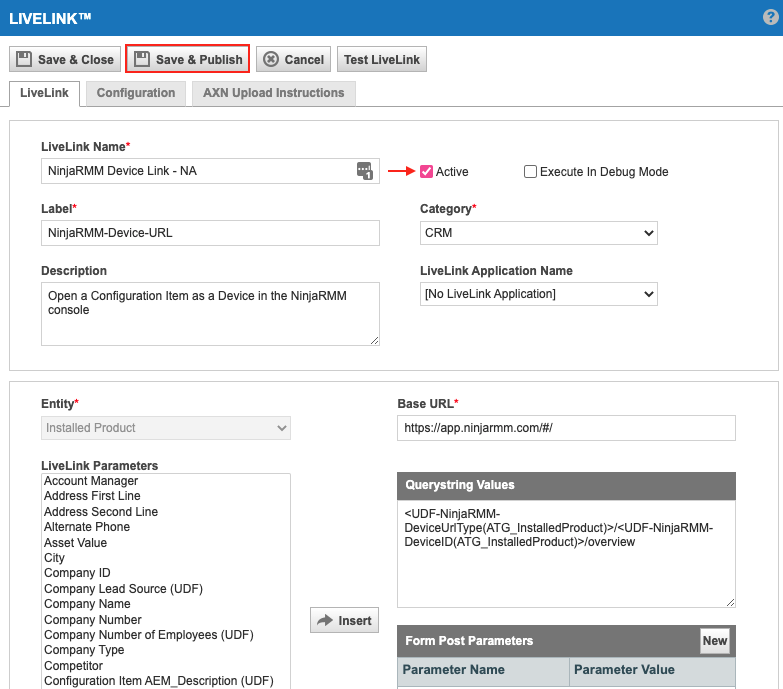
- Nella finestra a comparsa che si apre, spuntare la casella per rendere attivo il LiveLink, quindi fare clic su "Salva e pubblica".
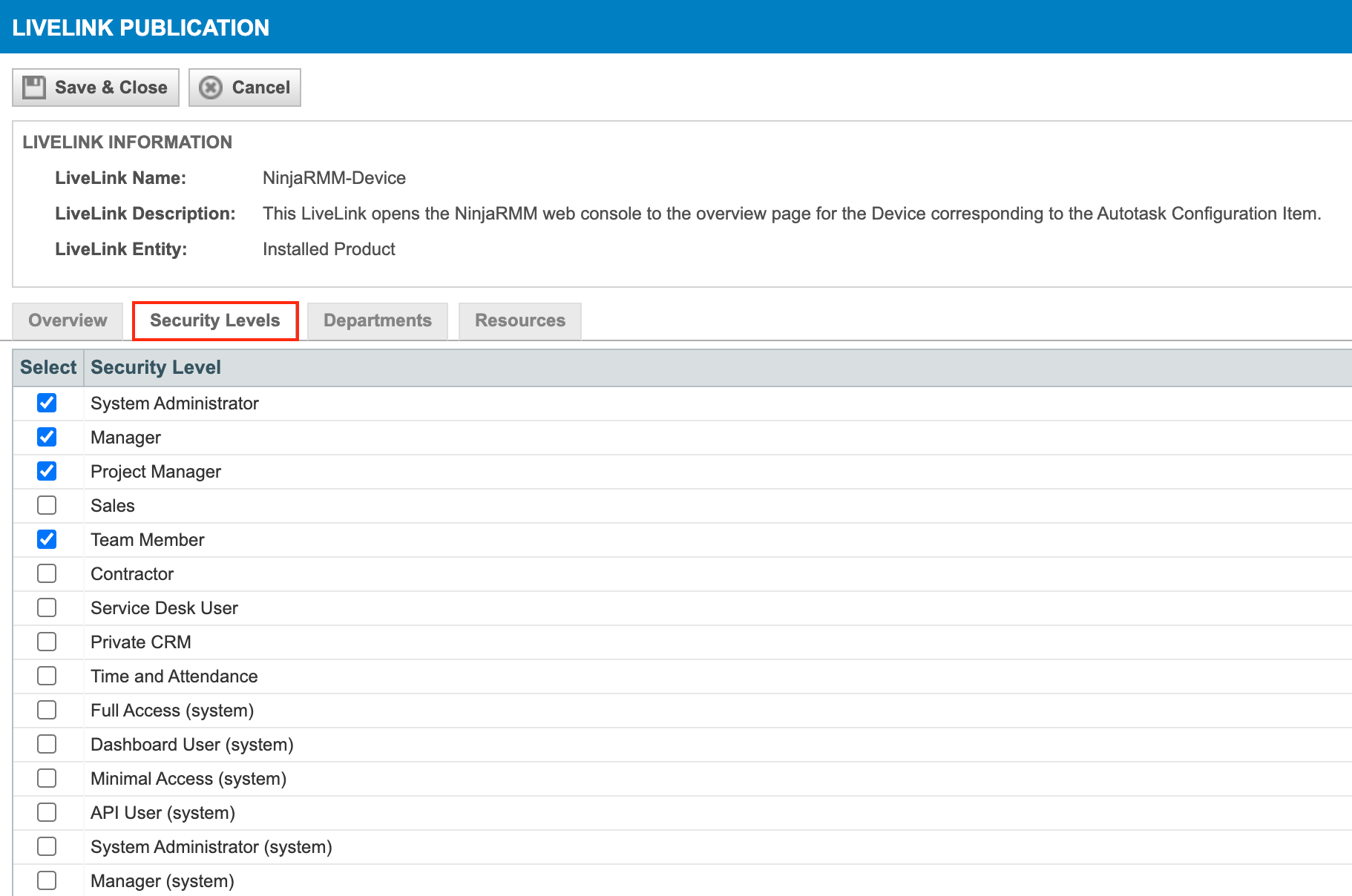
- Durante il processo di pubblicazione, scegliere a quali livelli di sicurezza sarà consentito l’accesso al LiveLink. Selezionare la scheda “Livelli di sicurezza” e spuntare i livelli a cui concedere l’accesso. Per impostazione predefinita, l’accesso al LiveLink sarà concesso a “Nessun livello di sicurezza”, pertanto questo passaggio è necessario affinché il LiveLink sia visibile agli utenti.
- Infine, fare clic su “Salva e chiudi”per completare la procedura di configurazione del LiveLink.
Configurazione manuale di un LiveLink
Nota importante: laprocedura seguente non è necessaria se si importa uno dei nostri LiveLink pubblicati dal Catalogo AXN.
- Da Autotask, accedere alla barra dei menu > Amministrazione > Automazione.
- Espandi la sezione " AutoForms e LiveLinks" e seleziona " LiveLinks Designer".
- Fare clic su "+ Nuovo" nell'angolo in alto a sinistra per progettare un nuovo LiveLink.

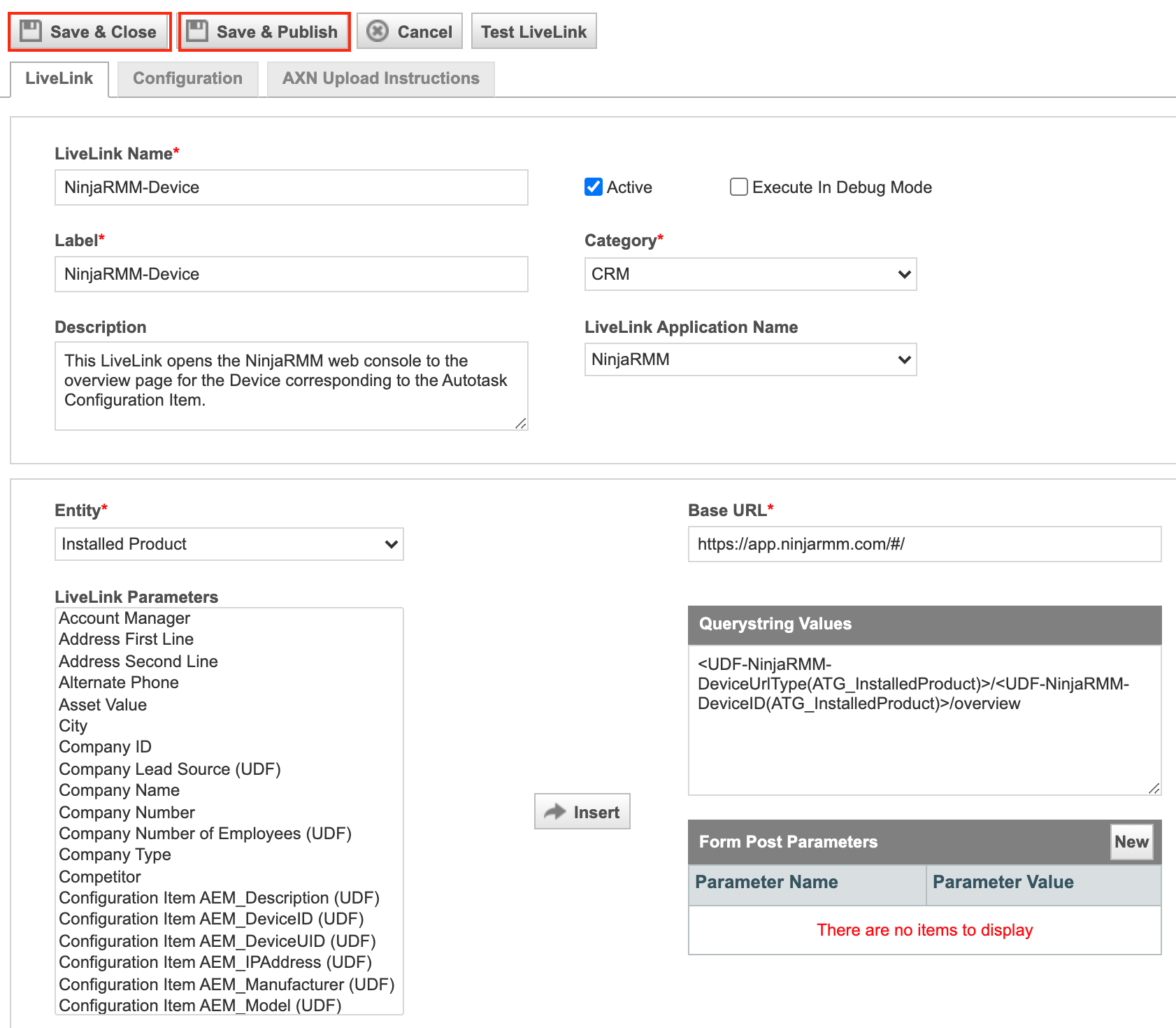
- Configurare il nuovo LiveLink utilizzando la schermata riportata di seguito come esempio.
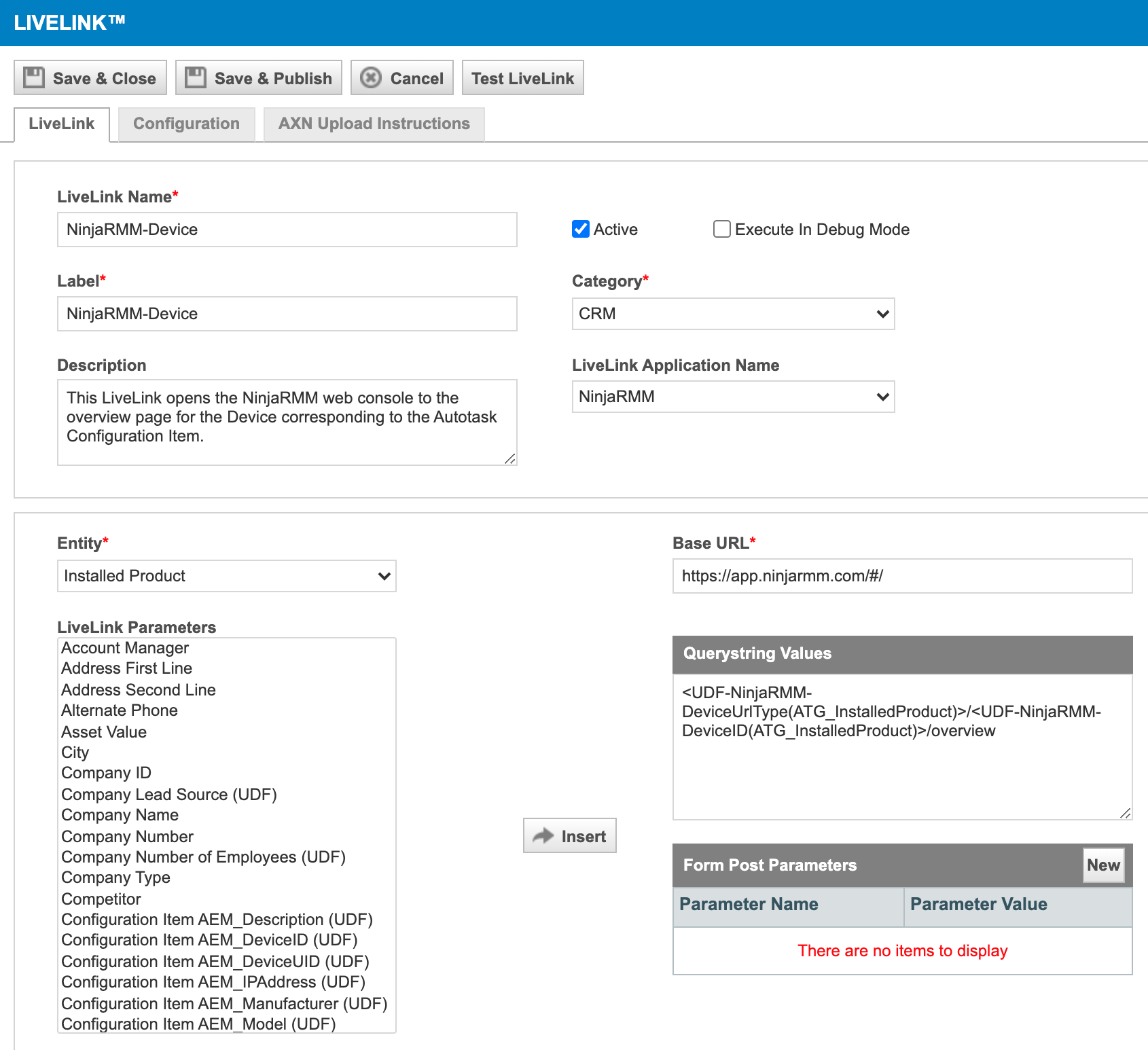
- Assegnare al nuovo LiveLink un nome, un'etichetta e, facoltativamente, una descrizione.
- La casella " Attivo" sarà selezionata per impostazione predefinita, mentre quella " Esegui in modalità debug " non lo sarà. Lascia queste opzioni così come sono.
- Assegnare la Categoria " CRM " e il Nome dell’applicazione LiveLink " NinjaRMM".
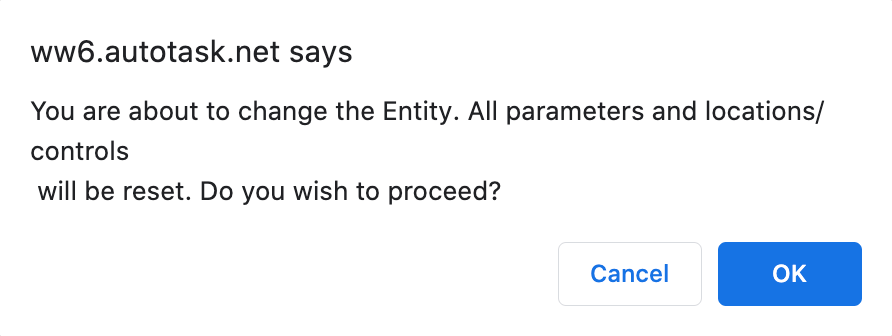
- Per l’Entità, seleziona Prodotto installato. Quando modifichi l’entità, ti verrà chiesto di confermare che desideri procedere. Fai clic su OK.
- Utilizza l’URL base corrispondente all’istanza a cui appartiene il tuo ambiente NinjaRMM:
- Istanza NA - https://app.ninjarmm.com/#/
- Istanza US2 - https://us2.ninjarmm.com/#/
- Istanza EU - https://eu.ninjarmm.com/#/
- Istanza OC - https://oc.ninjarmm.com/#/
- Istanza CA - https://ca.ninjarmm.com/#/
- I valori della stringa di query devono essere i seguenti:
<UDF-NinjaRMM-DeviceUrlType(ATG_InstalledProduct)>/<UDF-NinjaRMM-DeviceID(ATG_InstalledProduct)>/Panoramica
- Sono disponibili due opzioni per salvare il nuovo LiveLink: " Salva e chiudi " e "Salva e pubblica".
- "Salva e chiudi" salverà il LiveLink senza renderlo effettivamente disponibile a nessuno. Potrai quindi scegliere di pubblicare il LiveLink più tardi.
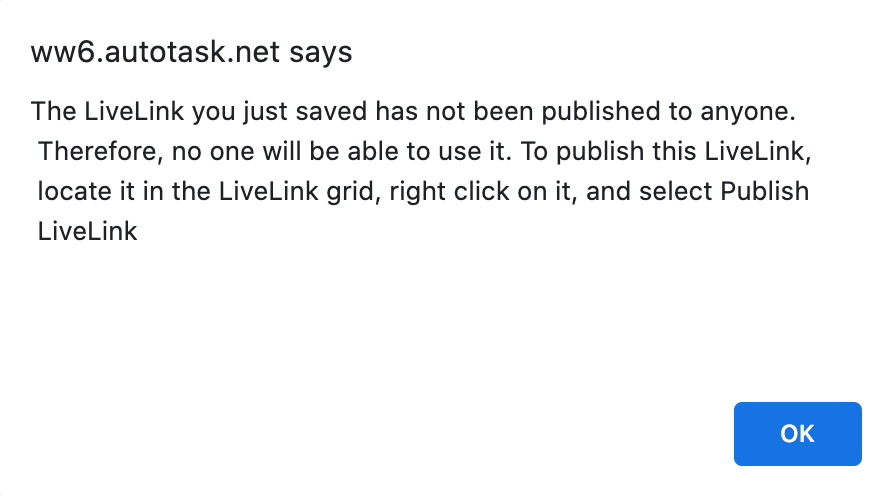
Quando deciderai di pubblicare il LiveLink, dovrai concedere l’accesso a tutti i livelli di sicurezza che dovrebbero poter visualizzare il LiveLink, come indicato nel passaggio seguente. - "Salva e pubblica" apreuna pagina di pubblicazione del LiveLink. Per scegliere a quali livelli di sicurezza concedere l’accesso al LiveLink, selezionare la scheda "Livelli di sicurezza " e spuntare i livelli a cui concedere l’accesso. Per impostazione predefinita, l’accesso è concesso a "Nessun livello di sicurezza", pertanto questo passaggio è necessario affinché il LiveLink sia visibile agli utenti.
- "Salva e chiudi" salverà il LiveLink senza renderlo effettivamente disponibile a nessuno. Potrai quindi scegliere di pubblicare il LiveLink più tardi.