
Argomento
Questo articolo spiega come creare note sui dispositivi e utilizzare lo strumento " Elementi correlati " in NinjaOne.
Ambiente
Documentazione di NinjaOne
Descrizione
La funzione "Note sui dispositivi" consente agli utenti di creare più note su ciascun dispositivo per registrare e tenere traccia di diversi argomenti relativi a un dispositivo specifico.
Gli "Elementi correlati" consentono ai tecnici di mappare dispositivi, campi, organizzazioni e altri oggetti in modo relazionale rispetto a un dispositivo.
- Requisiti di autorizzazione
- Come creare una nota relativa a un dispositivo
- Come modificare o eliminare una nota relativa a un dispositivo
- Come utilizzare gli elementi correlati
- Risorse aggiuntive
Requisiti di autorizzazione
È necessario configurare le autorizzazioni appropriate per consentire ai tecnici di visualizzare o gestire gli elementi correlati.
In Autorizzazioni → Documentazione nella pagina di configurazione dell'account o del ruolo, abilitare l'accesso per quanto segue:
- Gestione dei campi protetti
- Elementi correlati
- Credenziali degli elementi correlati
- Accesso al codice TOTP

Come creare una nota sul dispositivo
Per creare una nuova nota sul dispositivo, procedere come segue:
- Accedere alla dashboard di un dispositivo. Fare clic su Note nella parte superiore della pagina.
- Fare clic su "Crea nota" quando si apre la sezione "Note" sul lato destro della pagina.
- Digitare la nota nella finestra modale disponibile, quindi fare clic su "Crea" per salvarla.

Come modificare o eliminare una nota relativa a un dispositivo
Quando si modifica una nota, questa verrà aggiornata con l'ora in cui è stata modificata e il nome dell'utente che ha effettuato le modifiche.
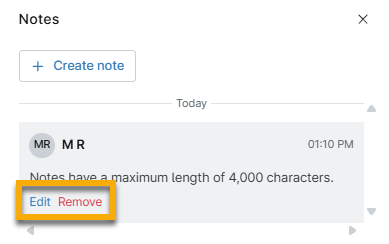
Dalla scheda "Note" del dispositivo, passa il cursore sulla nota per visualizzare i pulsanti "Modifica" e "Elimina" .
Le ricerche sui dispositivi includono le note come parte della ricerca. I tecnici possono includere o escludere parole all’interno di una query di ricerca utilizzando “contiene” o “non contiene”. La ricerca restituirà tutti i dispositivi che soddisfano i criteri di ricerca e visualizzerà la nota più recente.
Non è possibile visualizzare la cronologia delle versioni delle note del dispositivo.
Come utilizzare gli elementi correlati
La funzione "Elementi correlati " è disponibile in diverse sezioni della console NinjaOne:
- Pannello di controllo del dispositivo:
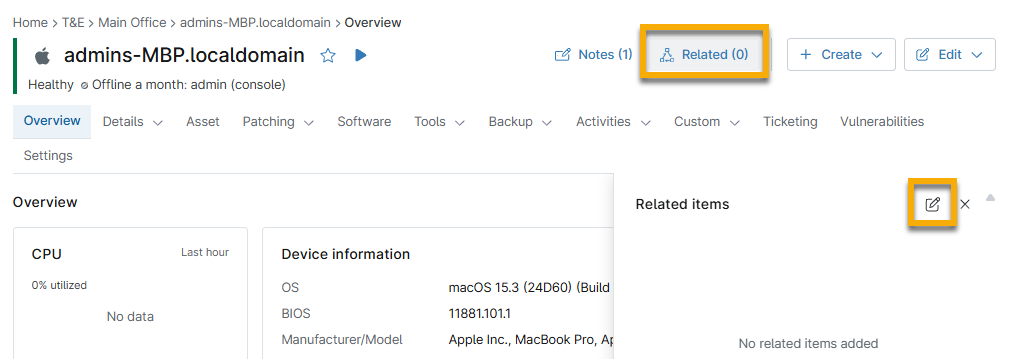
- Fare clic su "Correlati" nella parte superiore della pagina. Quando viene visualizzata la sezione " Elementi correlati", fare clic sull'icona a forma di matita per aggiungere un elemento correlato.
- Dashboard dell’organizzazione:
- Fare clic su "Correlati" nella parte superiore della pagina. Quando viene visualizzata la sezione " Elementi correlati", fare clic sull'icona a forma di matita per aggiungere un elemento correlato.

- Dashboard di sistema:
- Aprire un documento nella Knowledge Base e fare clic sull’icona nell’angolo in alto a destra per aggiungerlo.

Eventuali aggiunte o modifiche agli elementi correlati verranno registrate come voci nel attività.
Descrizioni dei campi degli elementi correlati
Fare riferimento alla tabella sottostante per una descrizione dettagliata di ciascun elemento correlato. Si noti che alcune opzioni potrebbero non essere disponibili a seconda della dashboard in cui si sta aggiungendo l’elemento correlato.
| Elemento correlato | Descrizione |
|---|---|
| Allegato | Carica un documento o un'immagine dal tuo computer. Supporta il caricamento dei seguenti tipi di file: xml, html, pdf, log, csv, txt, zip, rar, tar, cab, jpeg, jpg, png, dot, wbk, doc, docx, rtf, xls, xlsx, ods, ppt, pptx, pps, ppsx, sldx, vsd, vsdx. La dimensione massima del file è di 20 megabyte. |
| Utente finale | Selezionare un utente finale dall'elenco a discesa fornito per associarlo al documento. |
| Dispositivo | Selezionare uno o più dispositivi nel proprio ambiente NinjaOne dall’elenco a discesa fornito per collegarli o associarli al documento. |
| Organizzazione | Selezionare una o più organizzazioni presenti nel proprio ambiente NinjaOne dall'elenco a discesa fornito per collegarle o associarle al documento. |
| Sede | Selezionare una sede dall'elenco a discesa fornito per associarla al documento. Sono disponibili come opzioni tutte le sedi di tutte le organizzazioni. |
| Documento "App e servizi" | Seleziona un'organizzazione dall'elenco a discesa fornito, quindi seleziona un documento specifico dell'organizzazione per aggiungerlo alla dashboard. |
| Articoli | Selezionare un documento globale o specifico dell’organizzazione da associare al documento. |
| Lista di controllo | Selezionare un'organizzazione dall'elenco a discesa fornito, quindi selezionare una checklist specifica dell'organizzazione da associare al documento. |
| Tecnico | Selezionare un tecnico dall'elenco a discesa fornito da associare al documento. |
| Sicurezza | Aggiungere un nome utente e una password univoci, oltre a un URL correlato ed eventuali note aggiuntive. Per ulteriori informazioni sull'accesso dei tecnici a questi campi protetti, consultare la sezione Codici TOTP. Nota importante: NinjaOne implementa la tecnologia di crittografia di un cluster di moduli di sicurezza hardware (HSM) in ciascuno dei nostri ambienti. Questi cluster HSM vengono utilizzati per generare chiavi di crittografia dei dati (DK) univoche per ogni account, che vengono poi utilizzate per crittografare e decrittografare tutte le note protette, i campi protetti e le credenziali. Inoltre, gli amministratori di sistema sono tenuti a effettuare una nuova autenticazione con MFA per poter accedere ai dati contenuti negli elementi protetti. |
| Contatto | Selezionare un contatto dall’elenco a discesa fornito per associarlo al documento. È possibile aggiungere nuovi contatti da Amministrazione > Account > Contatti. |
| Credenziali | Scegli una o più credenziali tra quelle presenti nell’archivio delle credenziali dell’organizzazione del dispositivo. |
Come modificare o eliminare gli elementi correlati
Fare clic sull'icona a forma di matita per modificare gli elementi correlati.
Fare clic sull’elemento correlato per modificarlo. Posizionare il cursore sull’elemento che si desidera eliminare, quindi fare clic sulla X.

Risorse aggiuntive
Consulta le seguenti risorse per ulteriori informazioni sull'utilizzo dei dashboard in NinjaOne: