Argomento
Questo articolo illustra le politiche di utilizzo personale per i dispositivi Android in NinjaOne MDM.
Ambiente
- NinjaOne MDM
- Sistema operativo Android
Descrizione
Le politiche di utilizzo personale offrono un metodo più semplice e centralizzato per gestire i dispositivi per il lavoro, consentendo comunque l'uso personale.
Dispositivi idonei
Esistono due categorie di dispositivi che è possibile gestire con una politica di utilizzo personale:
- Dispositivi di proprietà personale (BYOD): questi dispositivi sono di proprietà dell'utente e dispongono di un profilo di lavoro registrato separatamente.
- Dispositivi di proprietà dell'azienda, abilitati per uso personale (COPE): questi dispositivi sono di proprietà dell'azienda, ma consentono l'uso personale.
Come accedere al profilo di utilizzo personale
- Fare clic su Amministrazione nel riquadro di navigazione a sinistra e aprire la scheda Politiche, quindi fare clic su Politiche MDM.
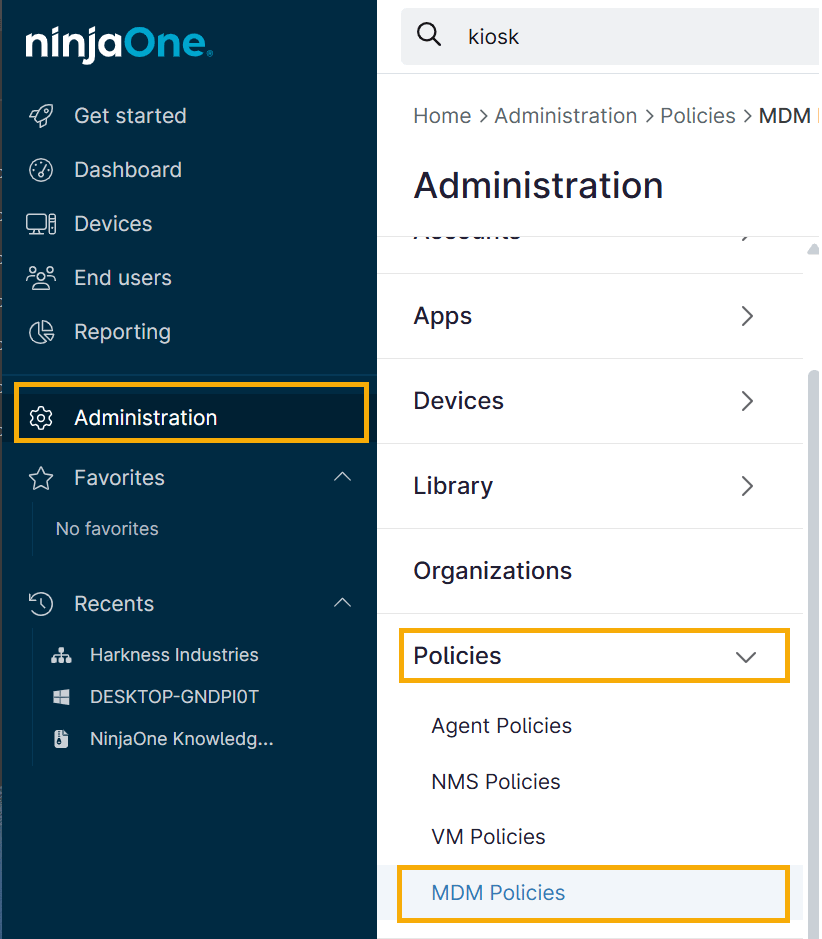
Figura 1: Il menu di navigazione (fare clic per ingrandire)
- Selezionare la politica MDM principale dall'elenco Politiche MDM.
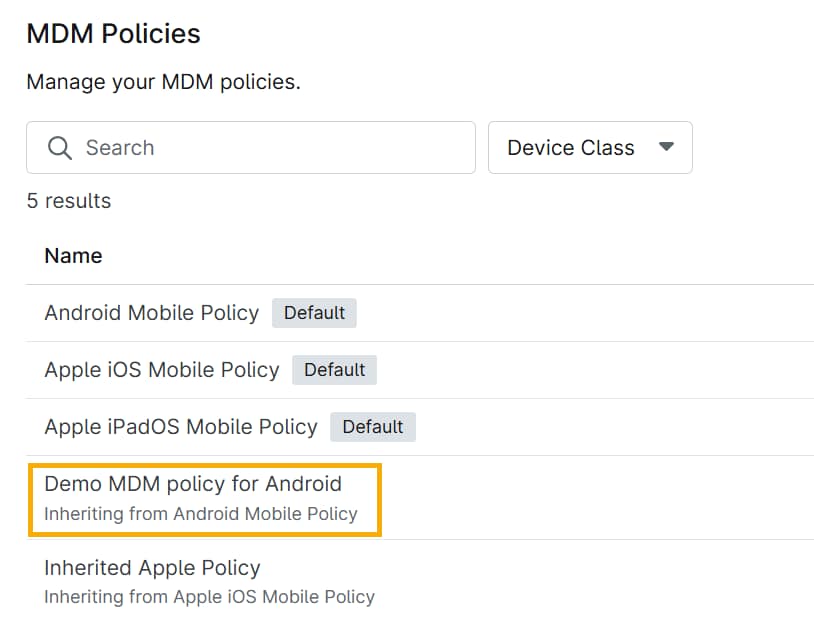
Figura 2: L'elenco Politiche MDM (clicca per ingrandire)
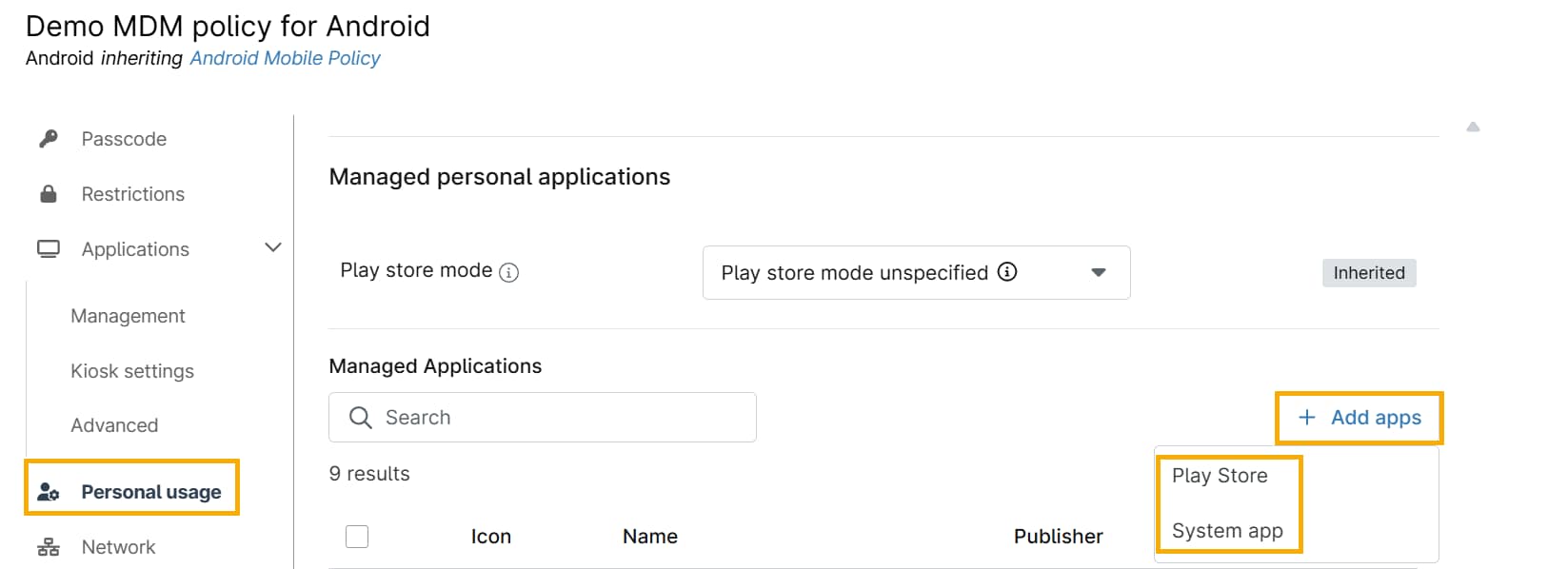
- Fare clic su Utilizzo personale nel menu delle opzioni sul lato sinistro della finestra.
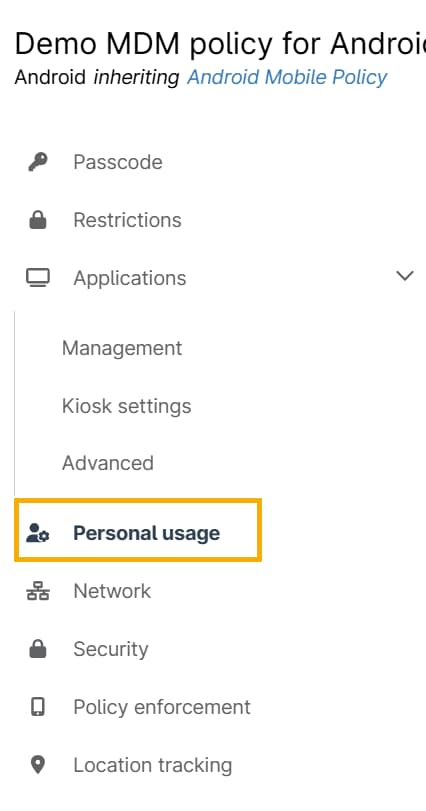
Figura 3: Il menu Opzioni (clicca per ingrandire)
Configurazione delle opzioni del dispositivo
Esistono tre categorie di configurazione: politiche trasversali ai profili applicate al dispositivo, politiche di utilizzo personale e applicazioni gestite.
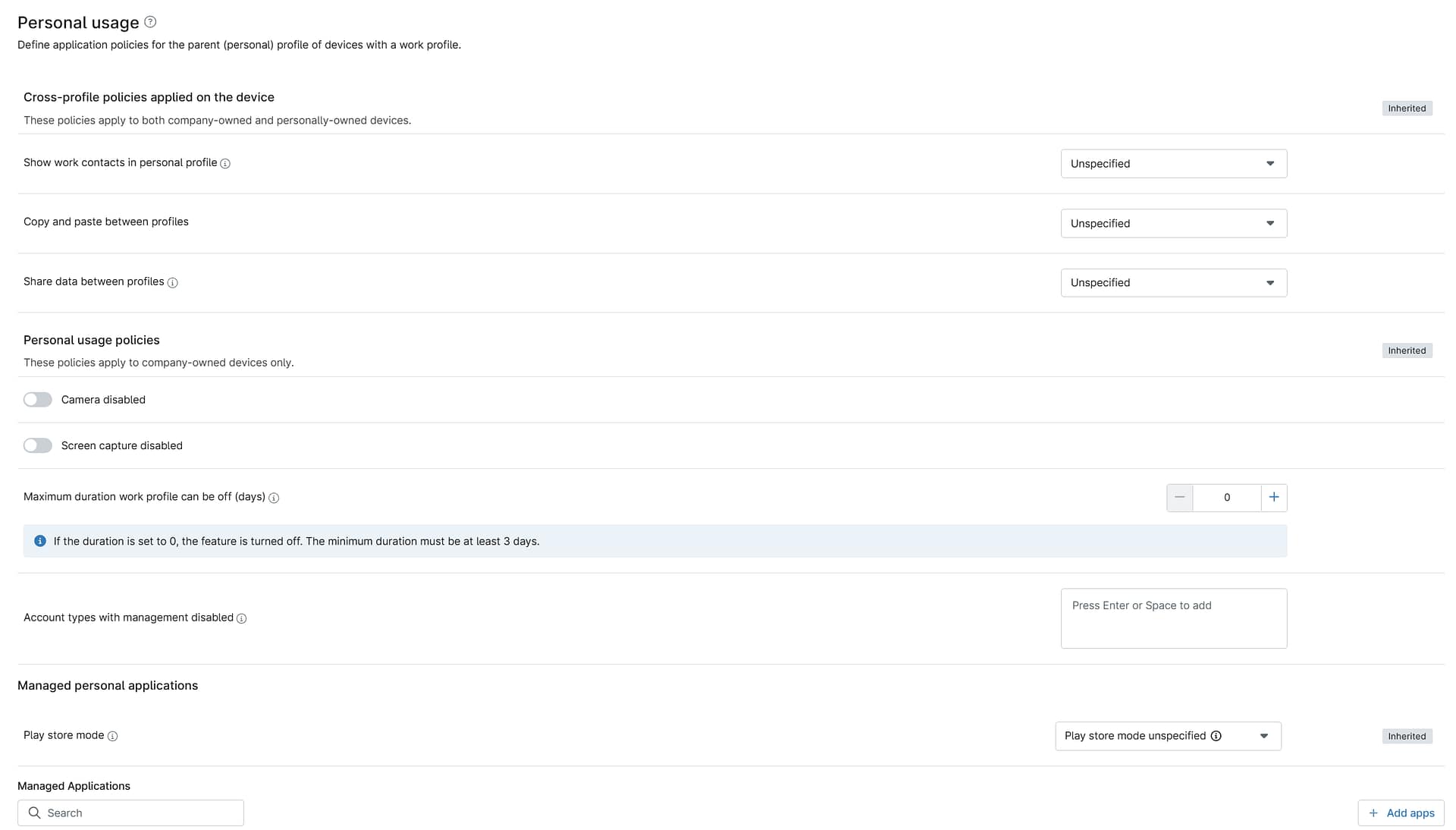
Figura 4: Opzioni di configurazione (clicca per ingrandire)
Criteri tra profili applicati sul dispositivo
Queste opzioni regolano le politiche che si applicano sia al profilo di lavoro che a quello personale sul dispositivo.
- Mostra i contatti di lavoro nel profilo personale
- Copia e incolla tra i profili
- Condivisione dei dati tra i profili
È possibile impostare ciascuna di queste opzioni su Consentito, Non consentito, Non consentito eccetto Sistema o Non specificato (che funziona in modo identico a Consentito).
Criteri di utilizzo personale
Queste politiche regolano le funzioni della fotocamera e della cattura dello schermo:
- Fotocamera disabilitata
- Cattura schermo disabilitata
Queste funzioni sono disattivate per impostazione predefinita. Attivare gli interruttori a scorrimento per attivarle.
Applicazioni gestite (solo dispositivi di proprietà dell'azienda)
Sebbene i dispositivi di proprietà dell'azienda gestiti in base a questa politica consentano l'uso personale, alcune applicazioni potrebbero non essere consentite per motivi di conformità, sicurezza o altri motivi aziendali.
Scarica e installa l'app
- Nella sezione Applicazioni gestite della politica, fare clic su Aggiungi app, quindi utilizzare il menu a discesa per scegliere
Figura 5: La sezione Applicazioni gestite (clicca per ingrandire)
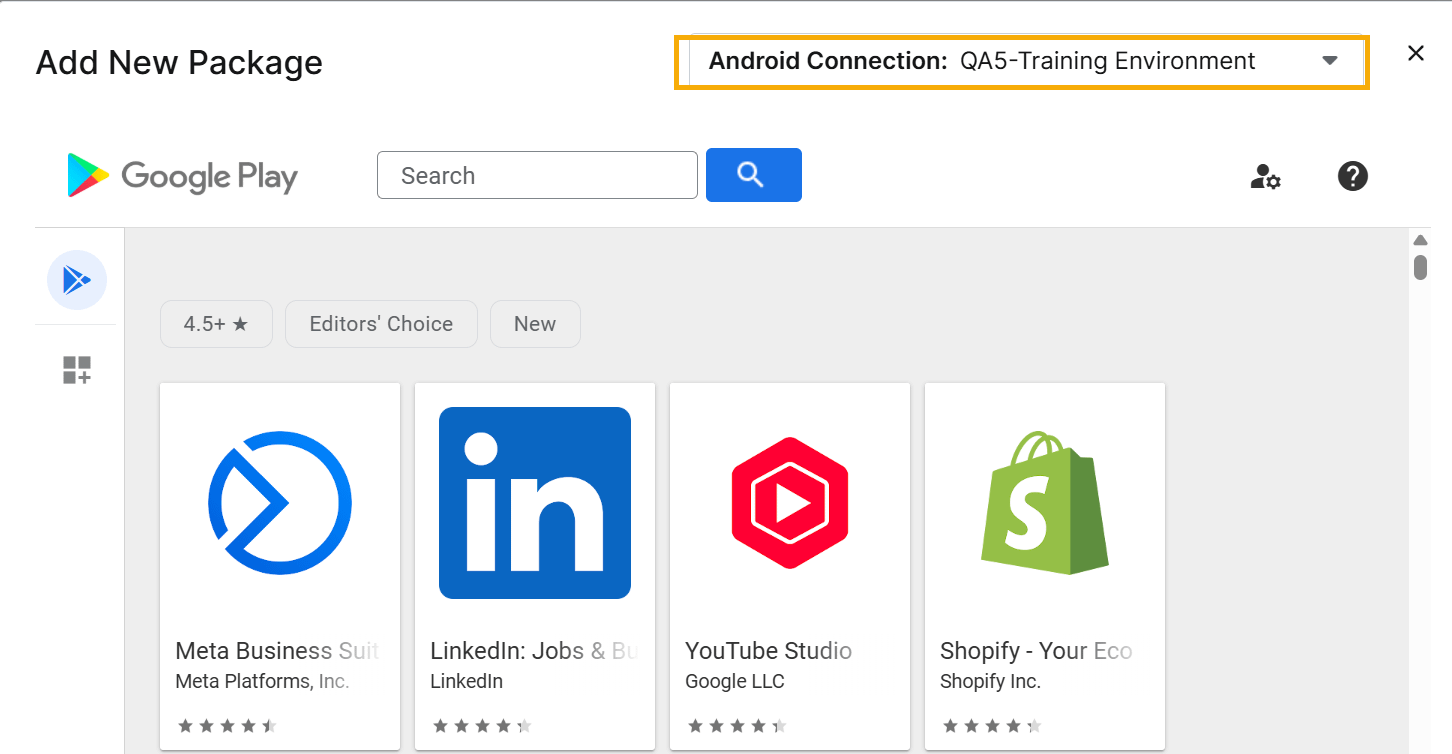
- Nella schermata Aggiungi nuovo pacchetto, seleziona la connessione Android dal menu a discesa, quindi individua e fai clic sull'app che desideri gestire.
Figura 6: Il Play Store di Android (clicca per ingrandire)
Imposta le restrizioni dell'app
Seleziona l'app nell'elenco "Applicazioni gestite", attivando la casella di controllo accanto al nome dell'applicazione e cliccandosu "" "Modifica" "" oppure passando il cursore sull'applicazione e cliccando sul pulsante con i puntini di sospensione →"" "Modifica".
Figura 7: L'elenco delle app gestite (clicca per ingrandire)
Seleziona lo stato dell'app dal menu a discesa Tipo di assegnazione. Scegli tra le seguenti opzioni:
- Non specificato: questa impostazione non applica alcuna restrizione. Selezionando questa opzione si ottengono le stesse autorizzazioni di Disponibile.
- Bloccata: gli utenti non potranno scaricare questa app. Il blocco di un'app la rimuoverà da tutti i dispositivi gestiti in base alla politica di utilizzo personale, insieme a tutti i dati dell'applicazione presenti nei profili personali degli utenti.
- Disponibile: gli utenti possono scaricare e utilizzare questa app.
Risorse aggiuntive