
Argomento
Questo articolo spiega come attivare e utilizzare la funzione NinjaOne Warranty Tracking e come visualizzare le informazioni relative alla garanzia.
Ambiente
NinjaOne Endpoint management
Descrizione
La funzione "Tracciamento della garanzia" di NinjaOne recupera e monitora automaticamente le informazioni relative alla garanzia per i dispositivi supportati. Consente di:
- Monitorare le date di inizio e fine della garanzia.
- Generare avvisi prima o dopo la scadenza della garanzia.
- Creare ticket automatici in base allo stato della garanzia.
- Supportare la pianificazione del ciclo di vita dei dispositivi.
Guarda altri tutorial nella nostra libreria video.
Seleziona un argomento per continuare:
- Come funziona il tracciamento della garanzia
- Dispositivi supportati
- Attiva l’app NinjaOne per il tracciamento della garanzia
- Visualizza le informazioni sulla garanzia di un singolo dispositivo
- Visualizza le informazioni sulla garanzia nella griglia di ricerca dei dispositivi
- Imposta programmi e notifiche per il tracciamento della garanzia
Come funziona il tracciamento della garanzia
NinjaOne individua e aggiorna le informazioni sulla garanzia dei dispositivi nelle seguenti situazioni:
- Quando un utente esegue l'attivazione iniziale dell'app " Tracciamento della garanzia ".
- Quando un utente aggiunge un nuovo dispositivo a NinjaOne.
- Quando un utente fa clic sul pulsante " Sincronizza con il produttore " nella dashboard " Dispositivi ".
Inoltre, NinjaOne utilizza un processo batch programmato per acquisire le date di fine della garanzia per i dispositivi supportati.
Comportamento della sincronizzazione automatica
I processi batch programmati di sincronizzazione della garanzia di NinjaOne utilizzano i seguenti parametri:
- Le sincronizzazioni avvengono ogni sabato alle 01:00 UTC.
- NinjaOne verifica le date della garanzia fino a sei mesi nel futuro e fino a un anno nel passato.
- Quando NinjaOne riceve una risposta valida dalle fonti dei produttori supportati, sovrascrive qualsiasi dato relativo alla garanzia inserito manualmente.
Dispositivi supportati
NinjaOne supporta il tracciamento della garanzia per workstation, server e host virtuali dei seguenti produttori:
- Dell
- Hewlett-Packard (HP) non Enterprise
- Lenovo
- Microsoft
- Toshiba
Attiva l'app NinjaOne Warranty Tracking
È necessario attivare l'app "Monitoraggio della garanzia" di NinjaOne prima di poter utilizzare questa funzionalità. Per farlo, accedere a Amministrazione → App → Monitoraggio della garanzia di NinjaOne e fare clic su Abilita.
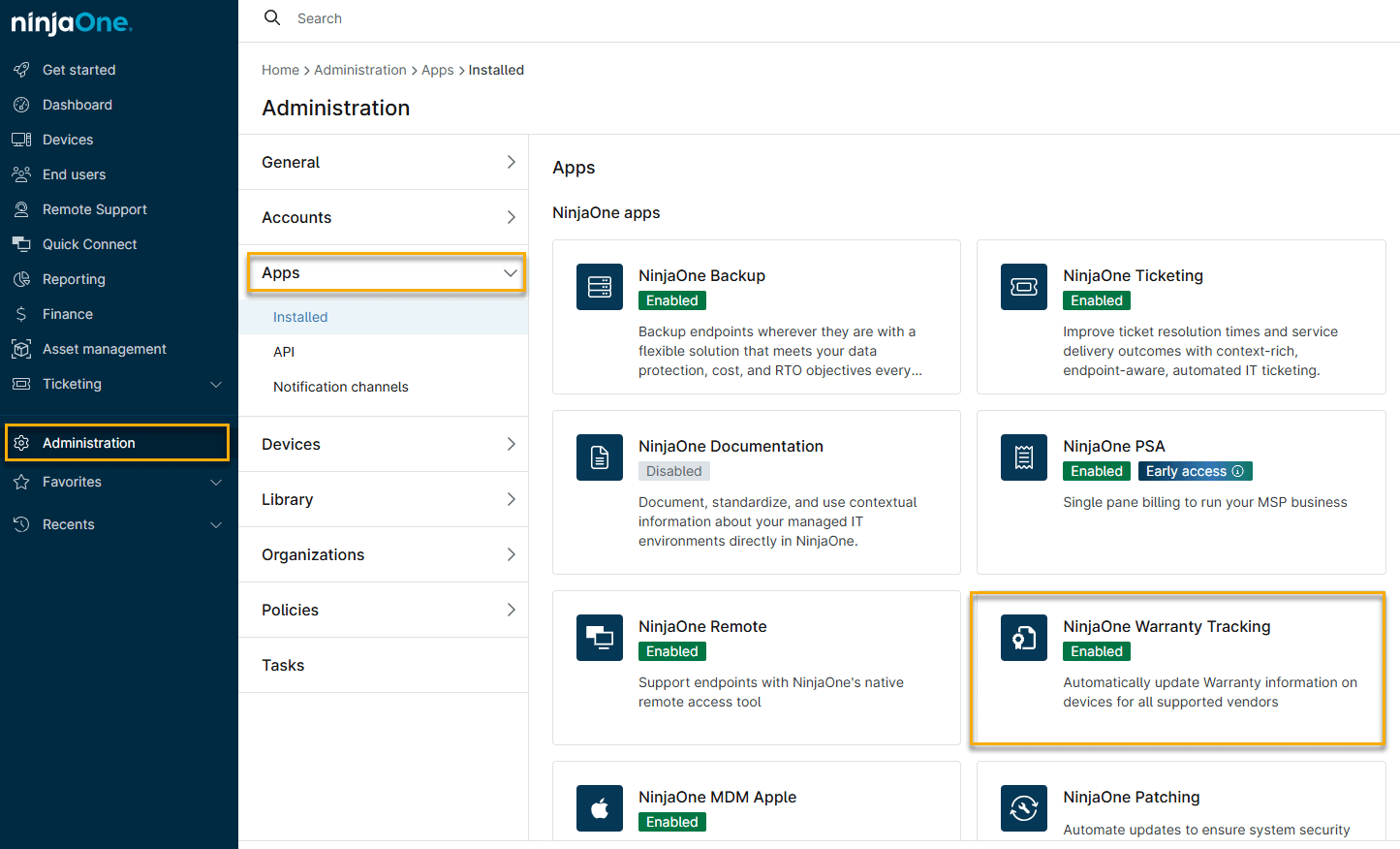
Dopo l’attivazione, NinjaOne inserirà automaticamente le informazioni relative alla garanzia nella Dashboard del dispositivo. Se un utente disattiva e poi riattiva l’app entro una settimana, NinjaOne riprende il monitoraggio in base all’ora della sincronizzazione precedente. Se trascorre più di una settimana prima della riattivazione, NinjaOne esegue una nuova sincronizzazione.
Visualizzazione delle informazioni sulla garanzia per un singolo dispositivo
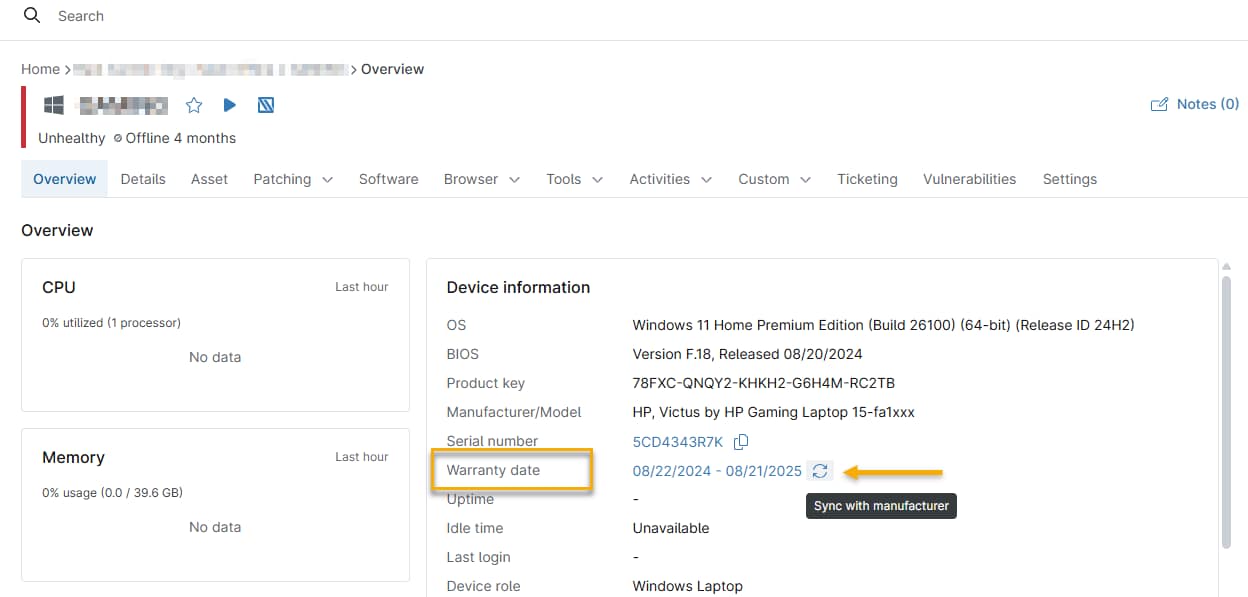
NinjaOne visualizza le informazioni sulla garanzia nella scheda Panoramica del dispositivo. Individua il campo Data di garanzia nella sezione Informazioni sul dispositivo. Da qui, puoi:
- Fare clic sull’icona Sincronizza con il produttore per aggiornare i dati relativi alla garanzia.
- Fare clic sul link della data accanto a " Data di garanzia " per modificare manualmente le date di inizio e fine. Si noti che NinjaOne sovrascriverà queste date se il produttore fornirà informazioni aggiornate durante future operazioni automatiche di sincronizzazione della garanzia.
Visualizzazione delle informazioni sulla garanzia nella griglia di ricerca dei dispositivi
NinjaOne utilizza la "Data di fine della garanzia " come campo principale per la ricerca, il filtraggio e la generazione di avvisi di scadenza della garanzia o notifiche basate su criteri.
Aggiungere la colonna "Data di fine garanzia"
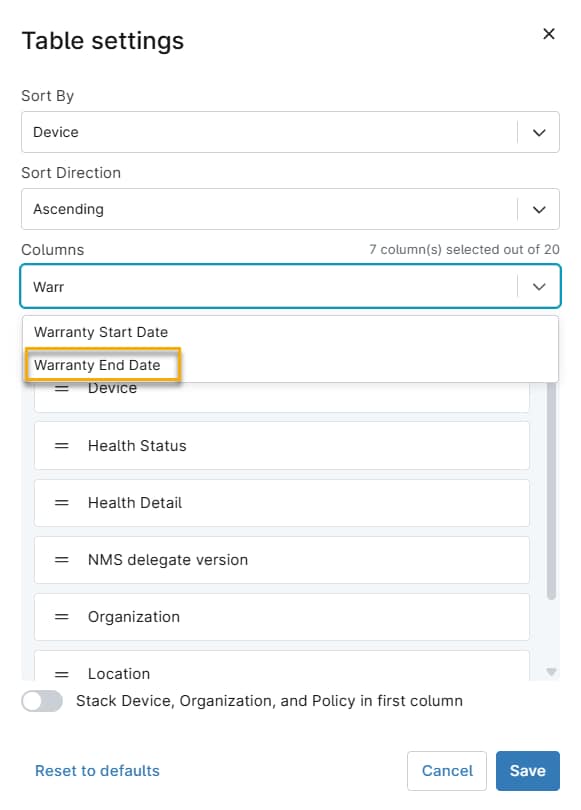
- In NinjaOne, vai su " Dispositivi", quindi clicca sullo strumento " Impostazioni tabella ". Si aprirà la finestra " Impostazioni tabella ".

- Nel menu " Colonne ", iniziare a digitare "Data di fine della garanzia", quindi fare clic sulla voce quando viene completata automaticamente per aggiungerla alla lista delle colonne. È possibile regolare la posizione della colonna nella griglia di ricerca facendo clic sulla maniglia di spostamento nella lista delle colonne e trascinandola verso l’alto o verso il basso.
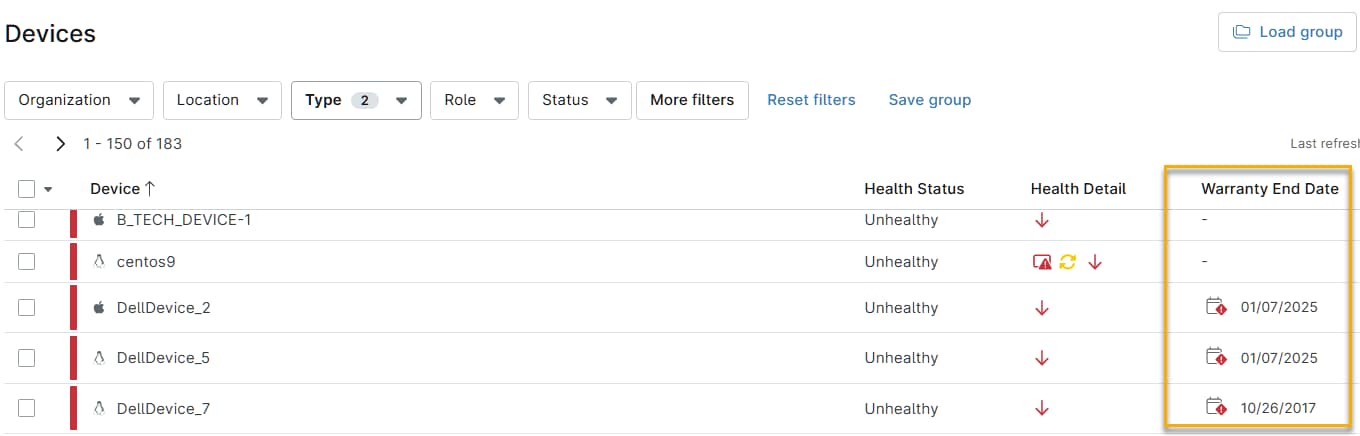
Una volta aggiunta, la colonna " Data di fine della garanzia " verrà automaticamente popolata con i dati man mano che NinjaOne esegue tutti i controlli relativi alla garanzia.
Filtra i dispositivi in base alla "Data di fine garanzia"
È possibile utilizzare il filtro " Data di scadenza della garanzia " per individuare i dispositivi la cui garanzia sta per scadere.
Fare clic su " Altri filtri", quindi selezionare " Data di fine garanzia".
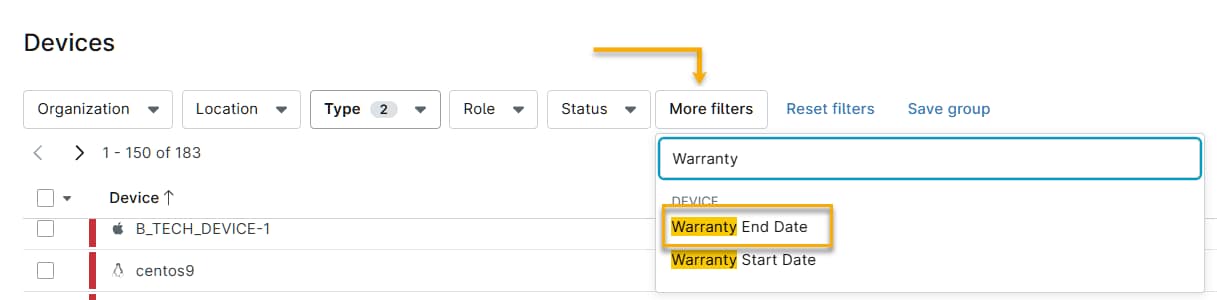
- Si aprirà la finestra " Filtra per: Data di fine garanzia ". Inserisci i parametri di filtro, quindi clicca su " Applica".

Visualizza i dispositivi in base alla data di consegna del produttore
I dati relativialla "Data di consegna del produttore " indicano la data in cui il produttore ha evaso l’ordine o spedito il dispositivo. Questi dati sono distinti dai valori della " Data di fine della garanzia ".
È possibile utilizzare le informazioni relative alla " Data di consegna del produttore " per:
- Stimare l’età del dispositivo.
- Supporto per la reportistica sul ciclo di vita delle risorse.
- Verificare le sequenze temporali di approvvigionamento.
Procedura
- Nella griglia di ricerca dei dispositivi, aggiungere la colonna " Data di consegna del produttore " facendo clic sull'icona Impostazioni tabella (ingranaggio), come mostrato nella Figura 3.
- Nella finestra " Impostazioni tabella ", iniziare a digitare " Data di evasione da parte del produttore " nel campo " Colonne ", quindi fare clic sulla voce quando viene completata automaticamente per aggiungerla alla lista delle colonne.
- Dopo aver aggiunto la colonna, fare clic su Altri filtri nella griglia di ricerca dei dispositivi, quindi selezionare il filtro Data di consegna del produttore.
Impostazione delle pianificazioni e delle notifiche di tracciamento della garanzia
È possibile configurare le politiche relative ai dispositivi per impostare le pianificazioni delle notifiche di scadenza della garanzia, gestire i canali di notifica e creare regole per la creazione dei ticket.
- In NinjaOne, accedere a Amministrazione → Criteri → Criteri dell'agente, quindi selezionare un criterio dall’elenco Criteri dell'agente .
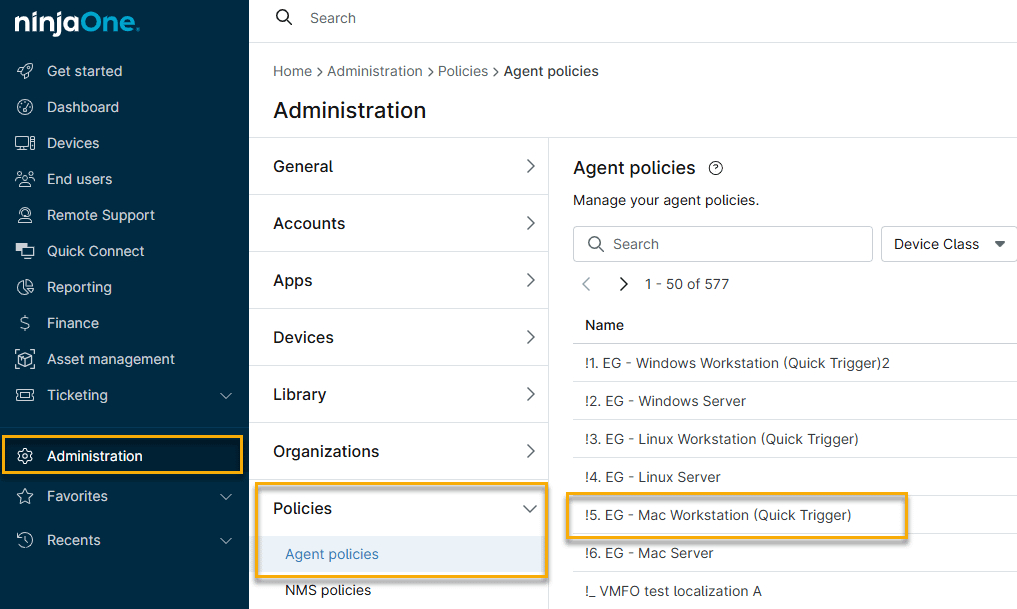
- Si apriranno le opzioni di configurazione della politica. Fare clic sulla scheda " Monitoraggio della garanzia ", quindi configurare le impostazioni relative alla " Pianificazione " e alle "Notifiche" in base alle proprie esigenze.
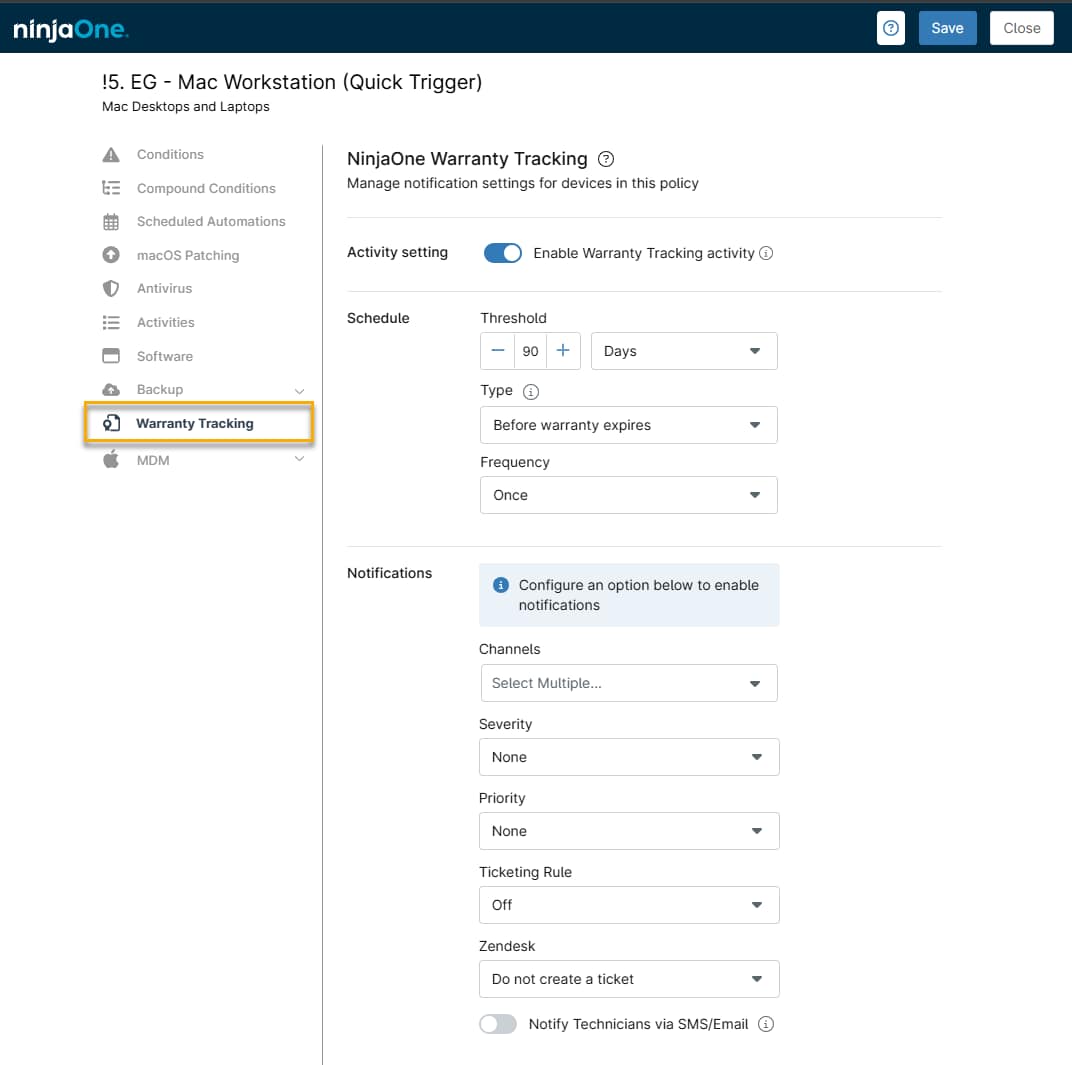
Impostazioni di tracciamento della garanzia
La tabella seguente illustra le impostazioni disponibili per il tracciamento della garanzia.
| Impostazione | Descrizione |
|---|---|
| Impostazione dell'attività | Attivare questo interruttore per avviare il tracciamento della garanzia. |
| Programma | L'avviso si attiva quando viene raggiunta la soglia temporale configurata prima o dopo la scadenza. È possibile specificare i seguenti parametri:
Utilizzando le impostazioni di pianificazione mostrate nella Figura 9 sopra, NinjaOne invierebbe una notifica una sola volta, 90 giorni prima della scadenza della garanzia. |
| Notifiche | Queste opzioni controllano come e a chi NinjaOne invia le notifiche quando le condizioni di garanzia superano i parametri della pianificazione.
|
Risorse aggiuntive
Per altre informazioni sulle garanzie dei dispositivi, consultare Gestione delle informazioni sulla garanzia in NinjaOne.