
La gestione degli utenti di Active Directory consente ai tecnici di gestire gli utenti all'interno dei controller di dominio AD direttamente dall'app NinjaOne.
Nota importante: gli amministratori di sistemaNinjaOne hanno accesso alla gestione degli utenti Active Directory per impostazione predefinita. Ai tecnici con autorizzazioni personalizzate può essere concesso l'accesso a questa funzionalità tramite le autorizzazioni utente.
Indice
Per trovare i controller di dominio Active Directory:
I controller di dominio Active Directory possono essere facilmente filtrati nella scheda Dispositivi.
- Accedere alla scheda Dispositivi nel riquadro di navigazione a sinistra.
- Fare clic su Filtri aggiuntivi+ nella parte superiore della pagina, quindi selezionare "Controller Active Directory".
 Note importanti:
- I tecnici possono anche selezionare ulteriori filtri per restringere l'elenco, ad esempio un filtro per una particolare organizzazione o lo stato del dispositivo.
- NinjaOne rileva automaticamente se un computer è un controller di dominio AD. Non è richiesta alcuna ulteriore azione.
Per gestire gli utenti di Active Directory:
- Segui i passaggi sopra indicati per accedere alla dashboard del dispositivo relativa al controller di dominio AD in NinjaOne.
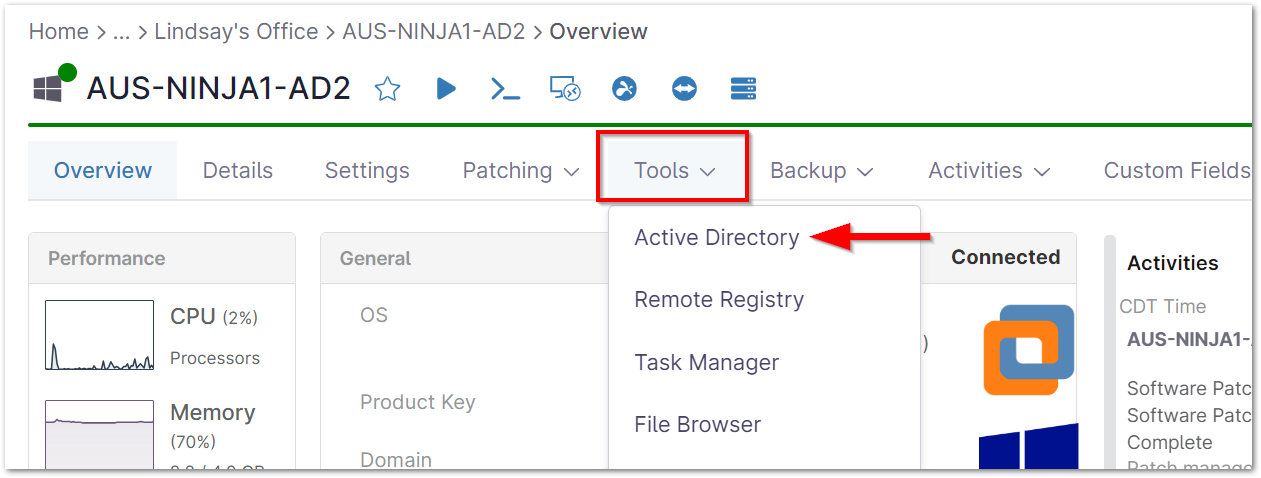
- Espandere la scheda Strumenti e selezionare Active Directory.
L'elenco degli utenti viene visualizzato sul lato sinistro dello schermo. Una volta selezionato, il riepilogo dell'account di un utente viene visualizzato al centro dello schermo e le impostazioni vengono visualizzate sulla destra.Nota importante: se si dispone di un numero elevato di utenti, è possibile utilizzare la barra di ricerca per individuare un utente specifico oppure inserire un termine di ricerca parziale per ottenere un elenco di utenti corrispondenti alla query di ricerca.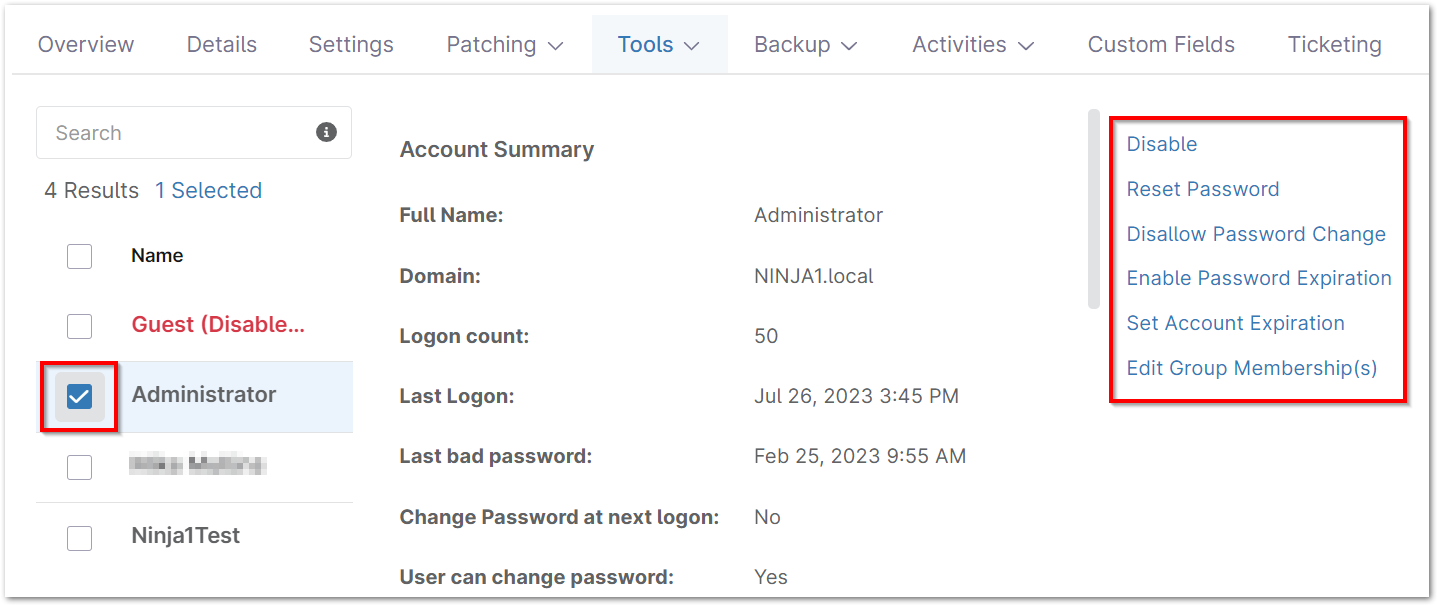
- Fare riferimento alla tabella sottostante per le opzioni di impostazione.
Opzione Descrizione Abilita/Disabilita Abilita/disabilita l'utente (a seconda dello stato attuale). Verrà richiesto di confermare il completamento di questa azione. Reimposta password Inserisci e conferma una nuova password per l'utente. Scegli se richiedere all'utente di modificare la password al prossimo accesso o se sbloccare l'utente se è attualmente bloccato a causa di tentativi di password errati. Richiedi/Non richiedere la modifica della password Richiedi/Non richiedere all'utente di cambiare la propria password (a seconda dello stato attuale). Ti verrà chiesto di confermare il completamento di questa azione. Consenti/Non consentire la modifica della password Consenti/Non consentire all'utente di modificare la propria password (a seconda dello stato attuale). Ti verrà richiesto di confermare il completamento di questa azione. Abilita/Disabilita scadenza password Abilita/disabilita la scadenza della password. Ti verrà chiesto di confermare il completamento di questa azione. Imposta scadenza account Scegli una data e un'ora per la scadenza dell'account. Se è impostata la scadenza dell'account, vedrai un'opzione aggiuntiva per disabilitare la scadenza dell'account.
Modifica appartenenza a gruppi Seleziona i gruppi di cui l'utente dovrebbe far parte.
Se vengono selezionati più utenti, le azioni sono limitate a Disattiva, Attiva o Reimposta password.
Nota importante: i tecnici devono autenticarsi tramite MFA ogni volta che eseguono un'azione su un utente AD.
Per un elenco delle domande frequenti sulla gestione degli utenti di Active Directory, consulta Gestione degli utenti di Active Directory (BETA): Domande frequenti.