
Argomento
Questo articolo descrive come trasferire file agli endpoint su cui è distribuito NinjaOne Agent.
Ambiente
- NinjaOne Endpoint management
- macOS
- Windows
- Linux
Descrizione
Lo strumento di automazione del trasferimento file consente di ospitare vari file per le automazioni e i flussi di lavoro degli script. È possibile trasferire archivi compressi, configurazioni, certificati e molti altri tipi di file di piccole dimensioni a più endpoint contemporaneamente, indipendentemente dal fatto che il file provenga da una fonte esterna a NinjaOne o sia ospitato all'interno dell'applicazione.
Seleziona una categoria per ulteriori informazioni:
Requisiti
- Le automazioni di trasferimento file sono limitate a 200 MB.
- La lunghezza del percorso di destinazione non può superare i 250 caratteri.
Come funziona
- Il nostro strumento di automazione del trasferimento file funziona allo stesso modo di qualsiasi altra automazione in NinjaOne.
- L'agente crea una directory di destinazione sull'endpoint, se non ne esiste già una. Se il file esiste già nella destinazione, il file verrà sovrascritto con i dati appena trasferiti.
- Se si sta trasferendo un file con estensione .zip, la finestra modale di configurazione del trasferimento file mostrerà un'opzione per decomprimere il file nella cartella di destinazione. La struttura delle cartelle all'interno del file .zip verrà mantenuta.
Creare un'automazione per il trasferimento dei file
- Accedere alla Libreria di automazioni in NinjaOne. Nell’angolo in alto a destra, fare clic su Aggiungi e quindi selezionare Trasferimento file.

Figura 1: Aggiungi un’automazione di trasferimento file in NinjaOne
Fai riferimento alla tabella seguente come guida per compilare tutti i campi applicabili nella finestra di configurazione del trasferimento file.
Campo Descrizione Obbligatorio? (S/N) Nome Inserire un identificatore univoco per l'automazione. Sì Descrizione Inserisci la descrizione del file che viene trasferito. No Sistema operativo Selezionare il sistema operativo dell'endpoint di destinazione dal menu a discesa. Sì Cartella di destinazione Inserisci un unico percorso in cui verrà trasferito il file. Le cartelle di destinazione supportano percorsi con variabili d'ambiente, nonché percorsi con o senza barra finale.
Questo campo accetta un massimo di 250 caratteri.Sì File Dal menu a discesa, seleziona il tipo di file (URL o caricamento). Il campo corrispondente cambierà a seconda del tipo, consentendoti di digitare qualsiasi URL valido o di caricare il file dal tuo computer locale. Sì Categorie Facoltativamente, seleziona una o più categorie da associare al file. No - Fare clic su Invia.
Verrà visualizzata una notifica sullo schermo per confermare l'elaborazione. Fare clic sul pulsante Visualizza stato per accedere alla scheda In revisione della Libreria di automazioni, dove è possibile verificare lo stato della scansione o eliminare l'automazione.
Per eliminarla, posiziona il cursore sulla riga, fai clic sul pulsante con i puntini di sospensione, quindi fai clic su "Elimina".
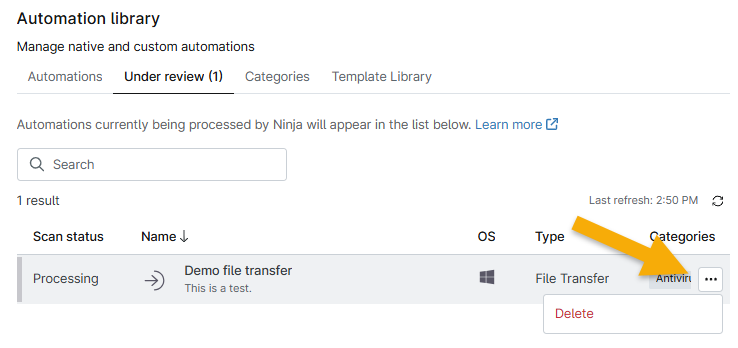
Figura 2: Elimina un'automazione di trasferimento file in fase di revisione in NinjaOne
Errori nel trasferimento dei file
Se il trasferimento di file non va a buon fine, verrà registrato un evento nella sezione " Attività" della dashboard di sistema. Questo evento riporterà l’ora in cui si è verificato l’errore e il motivo, in modo da poter risolvere il problema.
Uso dei trasferimenti di file in NinjaOne
Una volta configurato correttamente, il file viene visualizzato nella scheda "Automazioni" della Libreria di automazioni di NinjaOne. È possibile individuare rapidamente questi tipi di automazione selezionando "Trasferimento file" nel filtro "Tipo" .

Figura 3: Filtra le automazioni per trovare i trasferimenti di file in NinjaOne
È possibile utilizzare questi trasferimenti di file nelle seguenti sezioni di NinjaOne:
- Automazioni programmate
- Applicazione delle patch di Windows (esecuzioni pre/post automazione)
- Condizioni dei criteri
- Attività programmate
- Azioni sui dispositivi
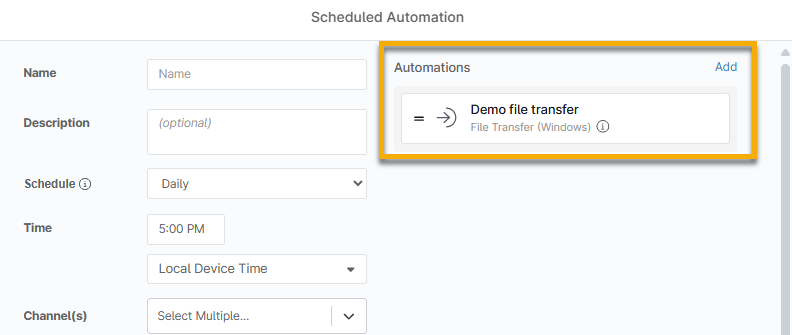
Aggiungi un'automazione programmata a un criterio
Quando si aggiunge un’automazione programmata, è possibile aggiungere il trasferimento di file come automazione.
Aggiungi ai processi di Patching di Windows
- Accedere alla pagina di configurazione di un criterio di Windows e aprire il Patch di Windows.
- Nella sezione "Esecuzione pre/post automazione", fare clic su " Aggiungi un’automazione " prima o dopo l'aggiornamento.
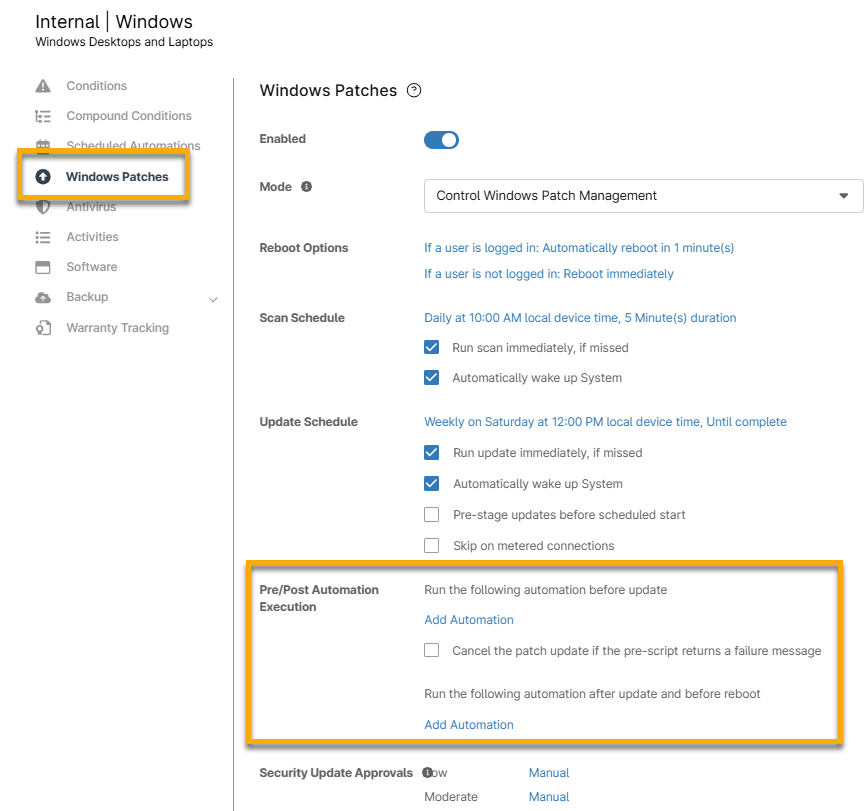
- Nella finestra modale di selezione della Libreria di automazioni, fare clic sul trasferimento di file che si desidera eseguire.
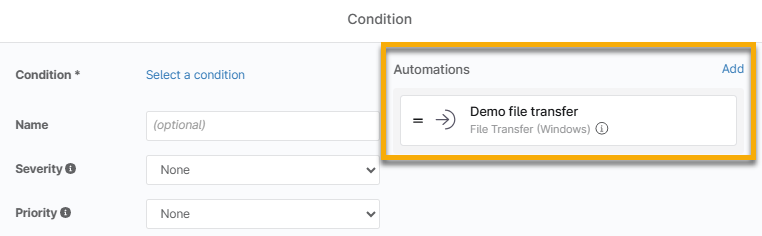
Aggiungi a una condizione del criterio
Quando si aggiunge una condizione, è possibile aggiungere il trasferimento di file come automazione.
Aggiungi a un'attività programmata
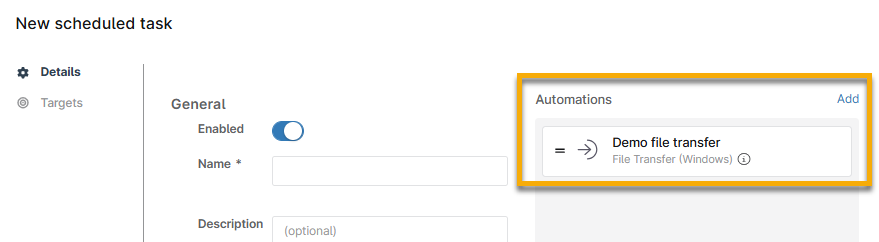
Quando si crea un'attività programmata, è possibile aggiungere il trasferimento di file come automazione.
Esegui come sul dispositivo
- Individuare un dispositivo in grado di eseguire automazioni e accedere alla relativa dashboard in NinjaOne.
- Fare clic sul pulsante di azione accanto al nome del dispositivo e selezionare " Esegui automazione".
- Fare clic su " Trasferimento file".
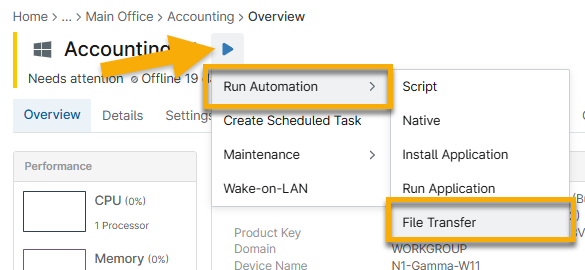
Figura 4: Esegui un'automazione di trasferimento file per un dispositivo in NinjaOne
- Nella finestra modale di selezione della Libreria di automazioni, fare clic sul trasferimento file che si desidera eseguire, quindi fare clic su "Sì" nella finestra di conferma.