
Argomento
Questo articolo spiega dove trovare e come utilizzare l'API (Application Programming Interface) pubblica di NinjaOne.
Ambiente
- NinjaOne Documentation
- API pubblica di NinjaOne
Descrizione
Utilizza la pagina dell'API pubblica di NinjaOne per visualizzare tutte le richieste disponibili in NinjaOne e le relative funzioni, creare query di esempio e visualizzare o copiare le risposte.
Seleziona un argomento per ulteriori informazioni:
- Dove trovare le risorse API
- Esplora l'API
- Come verificare o inviare una richiesta API
- Risorse aggiuntive
Dove trovare le risorse API
Per un elenco completo di tutte le query API, consultare la Documentazione API pubblica di NinjaOne, accessibile dal Menu Risorse di supporto nell'angolo in alto a destra di NinjaOne. Il link si trova in fondo al menu.

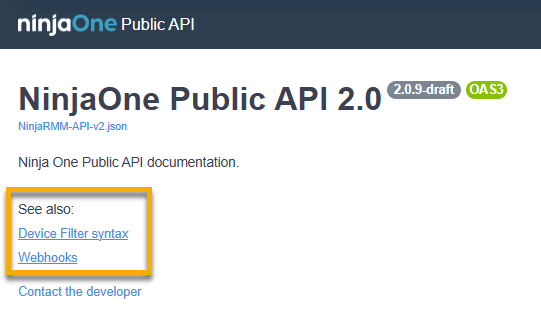
L’API pubblica di NinjaOne fornisce risorse aggiuntive relative alla sintassi del filtro dei dispositivi e ai webhook. Fare clic sui link forniti nella Documentazione API per scoprire di più:
- Sintassi del filtro dei dispositivi: spiega i requisiti sintattici per la stringa URL codificata del parametro del filtro dei dispositivi.
- Webhook: descrive come configurare un'integrazione tramite webhook.
Esplora l’API
NinjaOne mette a disposizione un'API pubblica che consente di visualizzare un indice completo dei modelli relativi alle entità dell'API. Le operazioni disponibili includono i metodi di richiesta POST, GET, PATCH, DELETE e PUT.
Autorizzazione
L'API pubblica di NinjaOne utilizza OAuth 2.0 per autenticare le richieste. OAuth 2.0 consente alle applicazioni di ottenere l'accesso alle risorse di NinjaOne rese disponibili tramite l'API.
Fai clic su Autorizzazione per consultare la documentazione che descrive i requisiti di autorizzazione nell'API pubblica di NinjaOne.

Fare riferimento alla NinjaOne Documentation: Autorizzazione API pubblica 2.0 per apprendere come configurare queste impostazioni.
Schemi API
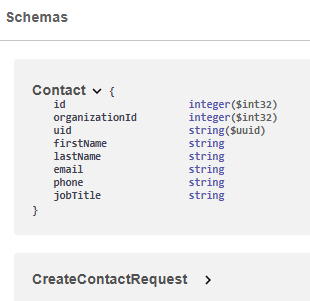
Gli schemi API sono disponibili alla fine dell’elenco dei modelli API. Lo schema API definisce i parametri obbligatori e i vincoli relativi ai dati scambiati nelle chiamate API, consentendo di ridurre al minimo gli errori durante l’interazione con l’API.
Modifiche all'API
Stiamo migliorando la Documentazione API per una migliore organizzazione e visibilità. Per visualizzare la nuova Documentazione API, segui questi passaggi.
- Fare clic su "Dettagli" qui, dove è indicato " Modifiche imminenti all'API " nella parte superiore della pagina, per ulteriori informazioni.

- Dalla pagina beta dell’API pubblica di NinjaOne, fare clic su " Risorse principali " per visualizzare il nuovo layout. Fare clic su "Torna al sito precedente " per visualizzare la documentazione API originale.

- Fare riferimento alla sezione “Verifica degli endpoint dell’API pubblica 2.0” per scoprire come interagire con la pagina.
Come testare o inviare una richiesta API
Testare un metodo di richiesta
Mentre si è nell’API pubblica, è possibile effettuare una verifica e quindi eseguire un metodo di richiesta seguendo questi passaggi:
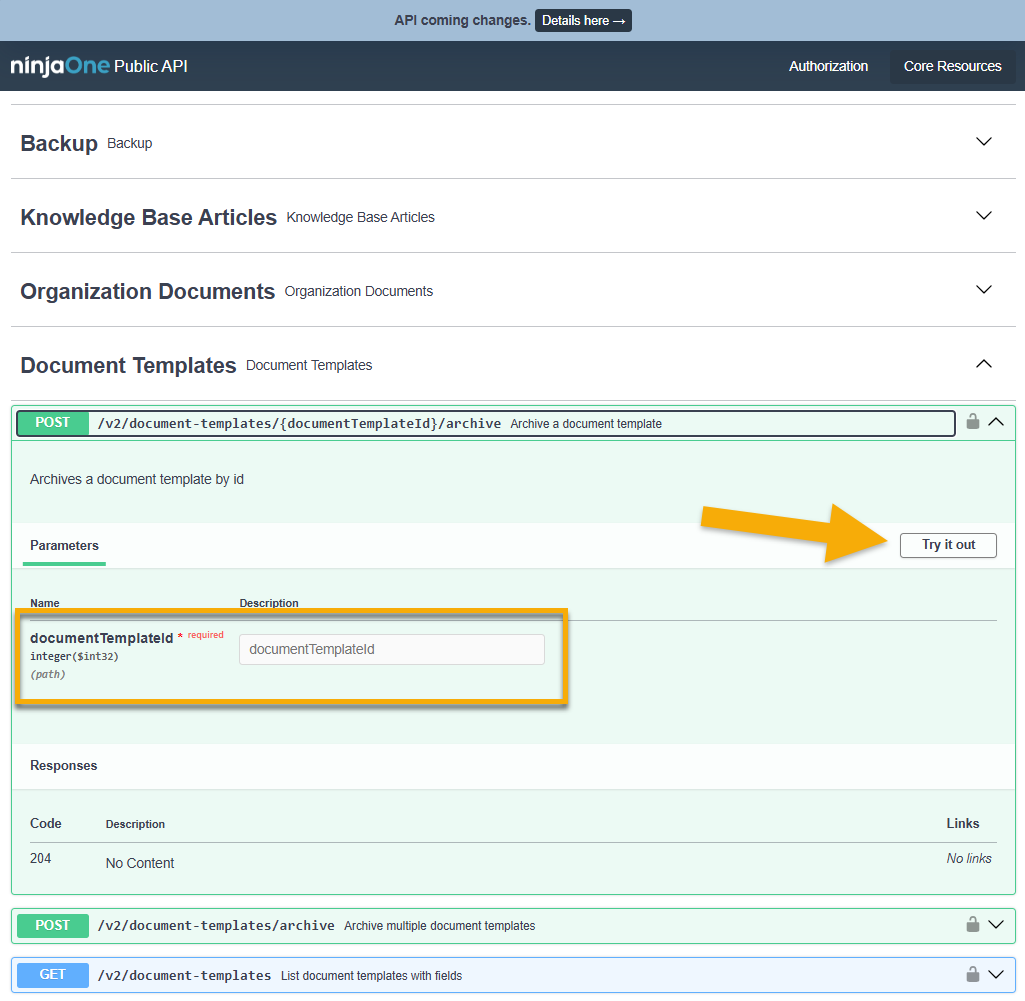
- Espandi una query per visualizzarne i dettagli e fai clic su “Provalo”. Alcune query, come quella mostrata nella Figura 7, potrebbero richiedere l’inserimento di un parametro. I parametri possono essere facoltativi per organizzare o limitare i dati visualizzati in una risposta. Per scoprire come ottenere un ID parametro, consulta la sezione di questo articolo intitolata “Come trovare gli identificatori di query”.
- Dopo aver inserito i parametri necessari, fare clic su "Esegui". La risposta alla query apparirà nella sezione "Risposte" relativa a quel modello.
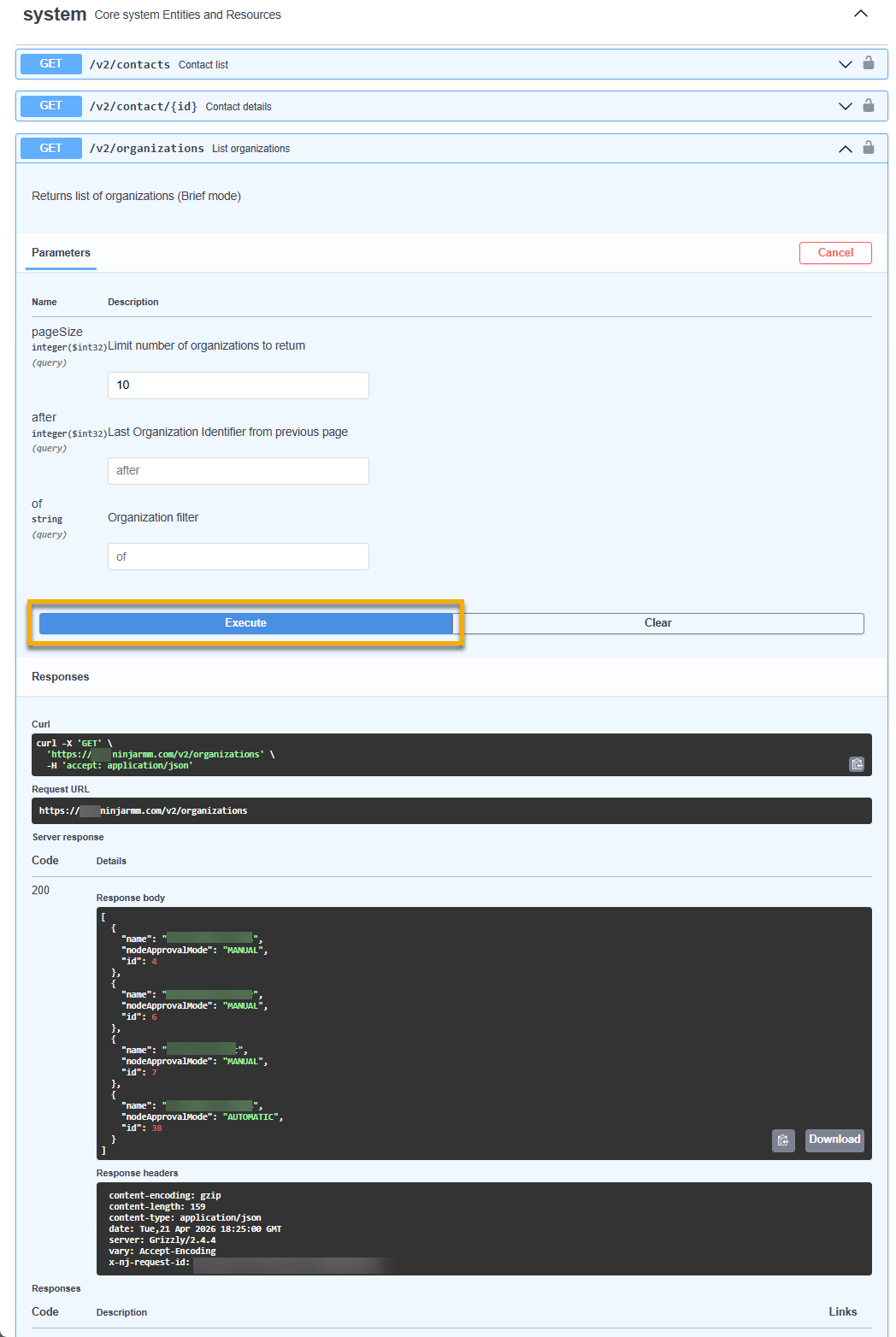
- Una volta completata la risposta, è possibile copiare l’URL della richiesta o fare clic su Scarica per salvare la risposta come file JSON.
È possibile utilizzare le richieste API personalizzabili con piattaforme basate su interfaccia grafica, come Postman, per la navigazione o la verifica. Per informazioni su come utilizzare Postman, consultare la documentazione di Postman | Postman Docs (link esterno). Per l’assistenza sull’applicazione Postman, consultare il centro assistenza di Postman (link esterno).
Verifica degli endpoint dall’API pubblica 2.0
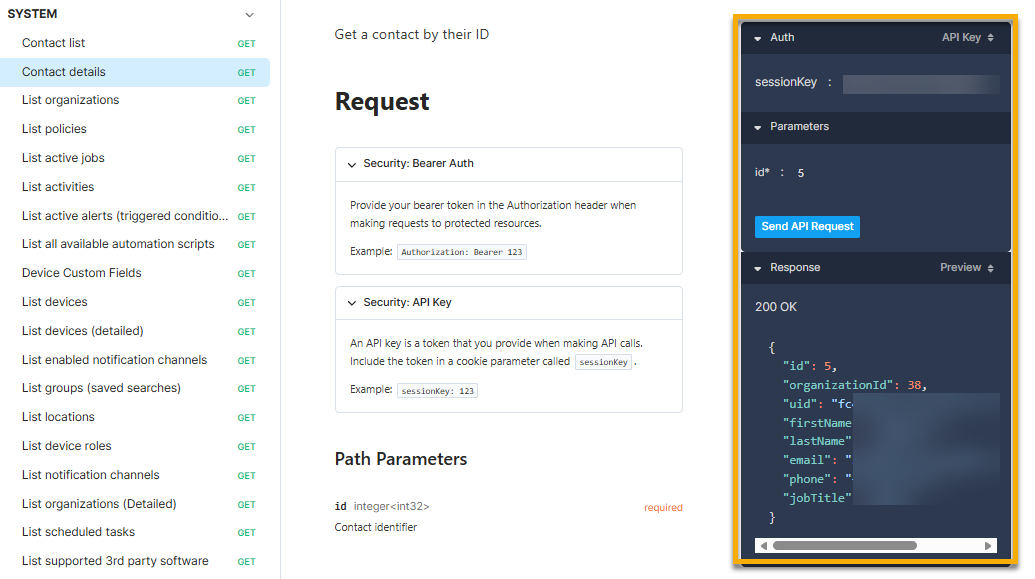
All’interno della versione beta dell’API pubblica di NinjaOne, è possibile accedere alle query dal menu laterale. Le richieste funzioneranno in modo simile a quanto descritto nella sezione precedente, ma è necessario assicurarsi di aver configurato l’autorizzazione prima di utilizzarle. Fare riferimento alla NinjaOne Documentation: Autorizzazione API pubblica 2.0 per imparare a configurare queste impostazioni.
- Selezionare la query dal menu laterale per visualizzarne i dettagli.
- Inserisci le tue credenziali di autorizzazione nel campo " Token " o " sessionKey ", a seconda del metodo di autorizzazione che preferisci.
- Inserisci i parametri, se necessario.
- Fare clic su " Invia richiesta API".
- Visualizza la Risposta.
Come trovare gli identificatori delle query
Alcune query API potrebbero richiedere l’inserimento di un identificatore, come l’ID di un’organizzazione o di un dispositivo. Nella maggior parte dei casi, è possibile utilizzare le entità e le risorse di base del sistema per individuare questi dati. I passaggi seguenti forniscono un esempio su come ottenere l’ID di un’organizzazione, in modo da poter restituire un elenco di sedi all’interno dell’API pubblica di NinjaOne.
- Espandi la query /v2/organizations e fai clic su "Prova". Quindi, fai clic su "Esegui".
- Copia il valore di "id".

- Accedere alla query /v2/organization/{id}/locations.
- Fare clic su "Prova" e incollare il valore copiato nel campo " ID ".

- Fare clic su " Esegui " e visualizzare la risposta.
Risorse aggiuntive
Consulta i seguenti riferimenti per ulteriori informazioni sull'API di NinjaOne.