
Argomento
Questo articolo tratta della gestione delle applicazioni sui dispositivi Android in NinjaOne MDM.
Ambiente
NinjaOne MDM
Descrizione
NinjaOne consente ai tecnici di definire cosa succede quando le applicazioni di gestione dei dispositivi mobili (MDM) vengono aggiunte o modificate all'interno di una politica. Per ulteriori informazioni sulle impostazioni generali delle app e su altre azioni relative alle politiche, consultare MDM: Gestione delle politiche Android.
Come accedere alla gestione delle politiche Android
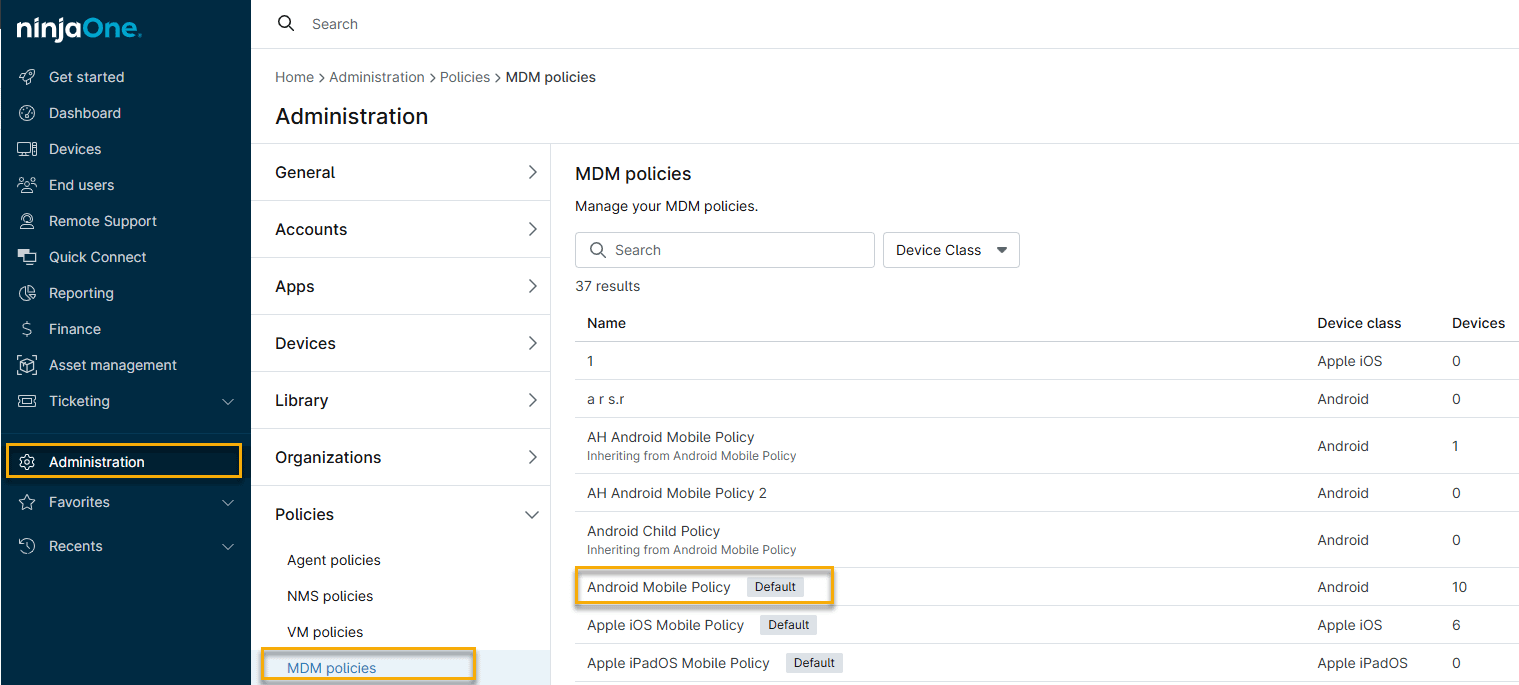
- In NinjaOne, fare clic su Amministrazione, quindi su Politiche e selezionare Politiche MDM dalle opzioni espanse.
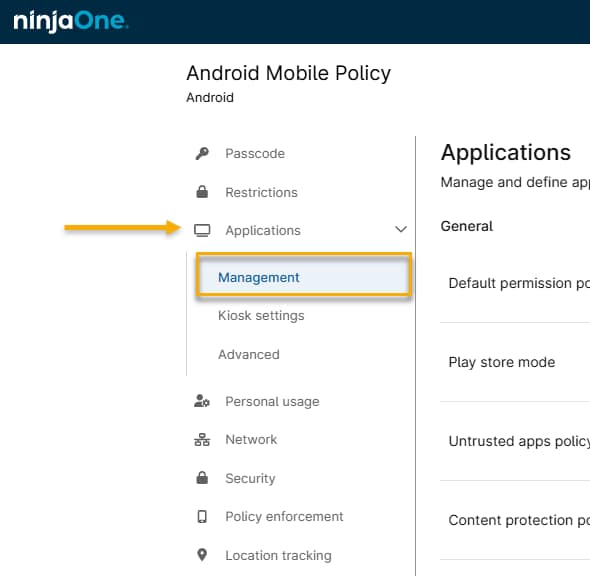
- Selezionare Applicazioni dalle opzioni della politica, quindi fare clic su Gestione.
Configurazione delle politiche Android
Ci sono tre categorie di opzioni che puoi configurare: Impostazioni generali, VPN sempre attiva e Applicazioni gestite.
Impostazioni generali
In Impostazioni generali, è possibile configurare la politica per impostare le autorizzazioni per tutte le applicazioni aggiunte al dispositivo.
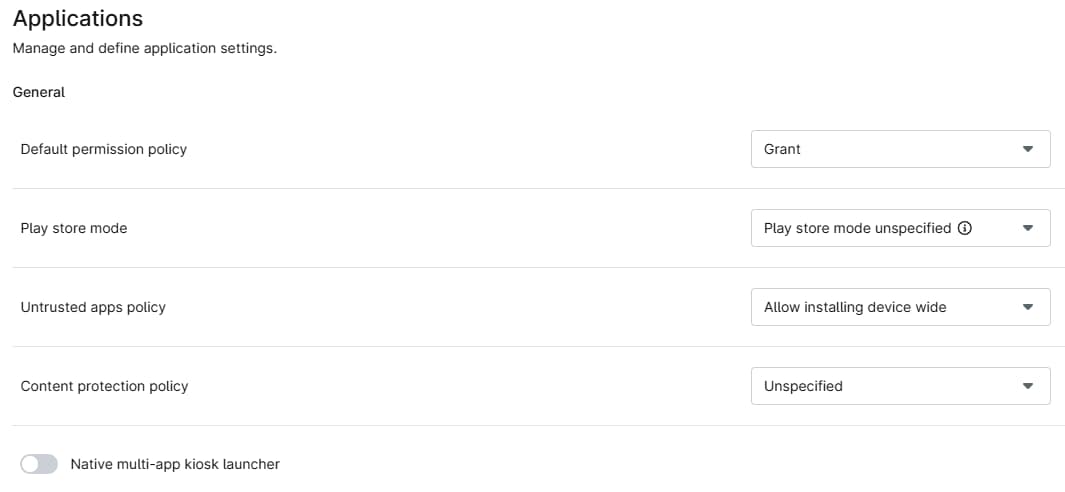
Questa tabella illustra le varie opzioni di configurazione generale.
| Impostazioni dell'applicazione | Descrizione |
|---|---|
| Politica di autorizzazione predefinita | Si applica globalmente a tutte le applicazioni installate. Se preferisci, puoi gestire le autorizzazioni in modo granulare per ogni singola app dalle impostazioni dell'app. Consulta la sezione Opzioni di configurazione a livello di app qui sotto per saperne di più. |
| Modalità Play Store |
|
| Politica sulle app non attendibili | Questa impostazione definisce se gli utenti possono eseguire il sideload di applicazioni sul dispositivo tramite il web, il trasferimento di file o le opzioni sviluppatore. |
| Launcher nativo multi-app in modalità chiosco | Attiva o disattiva questo interruttore per attivare o disattivare la scheda Impostazioni Kiosk. |
VPN sempre attiva
In questa sezione è possibile definire un nome di pacchetto app che il sistema operativo Android considererà come pacchetto di avvio VPN e garantire che venga eseguito come app VPN sempre attiva.

Applicazioni gestite
In questa sezione è possibile selezionare applicazioni specifiche da installare o bloccare su un dispositivo mobile.

La tabella Applicazioni fornisce diversi dati a colpo d'occhio ed è possibile aggiungere o rimuovere colonne facendo clic sull'icona a forma di ingranaggio. Per modificare queste impostazioni, posizionare il cursore sulla riga e fare clic sul pulsante con i tre puntini.
Spiegazione delle opzioni delle applicazioni gestite
Questa tabella illustra le varie opzioni di configurazione delle applicazioni gestite.
| Colonna | Dati |
|---|---|
| Nome | Il nome dell'app. |
| Editore | Il fornitore che possiede o ha creato l'app. |
| ID pacchetto | L'identificatore univoco dell'app. |
| Tipo di assegnazione | Il tipo di assegnazione viene configurato al momento dell'aggiunta dell'app. È possibile modificare il tipo di assegnazione durante la modifica di un'app. |
| Connessione Android | Il profilo Android Enterprise specifico a cui appartiene il dispositivo. |
| Stato |
|
| Sovrascritture | Quando si seleziona una policy padre durante la creazione della policy, viene visualizzato un tag "Ereditato" o "Sovrascritto". I tag "Sovrascritto" indicano che il valore ereditato dalla policy originale è stato modificato. |
Opzioni di configurazione a livello di app
Nella pagina Applicazioni → Gestione, posizionare il cursore su un'app, fare clic sul menu dei puntini di sospensione (tre puntini) e selezionare Modifica.
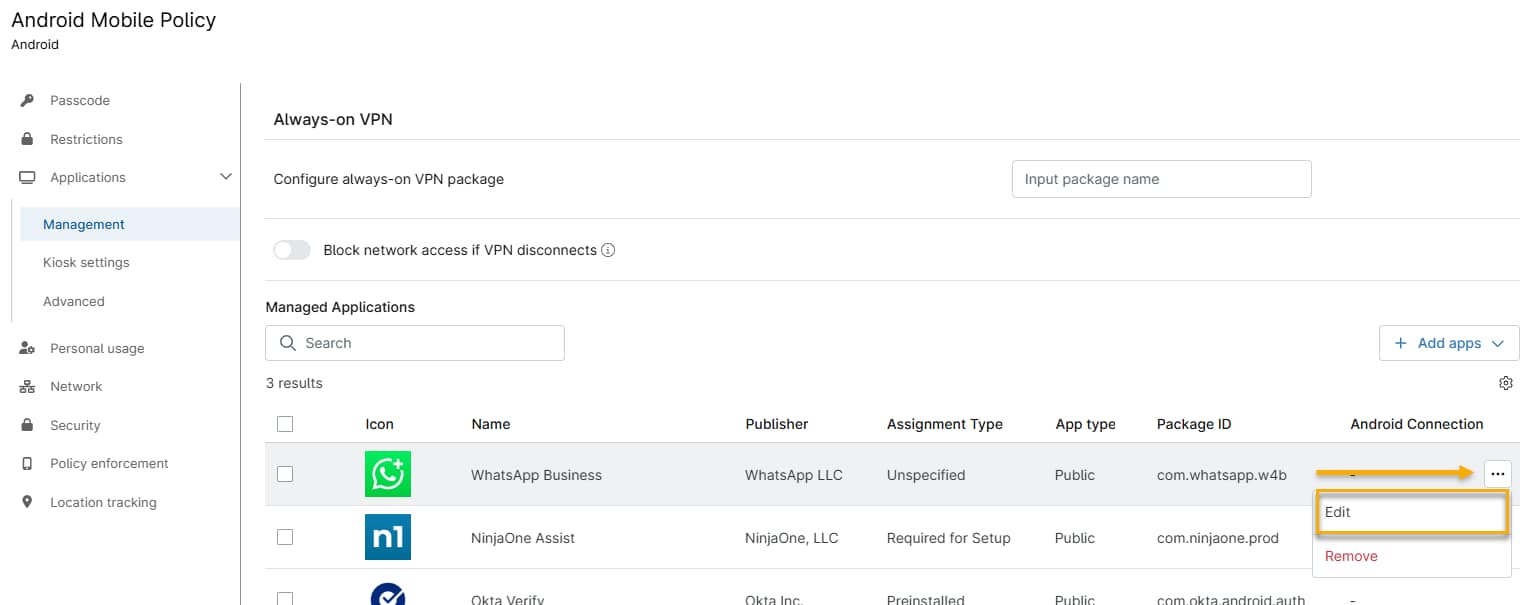
Si apriranno le opzioni di configurazione per l'app specifica.
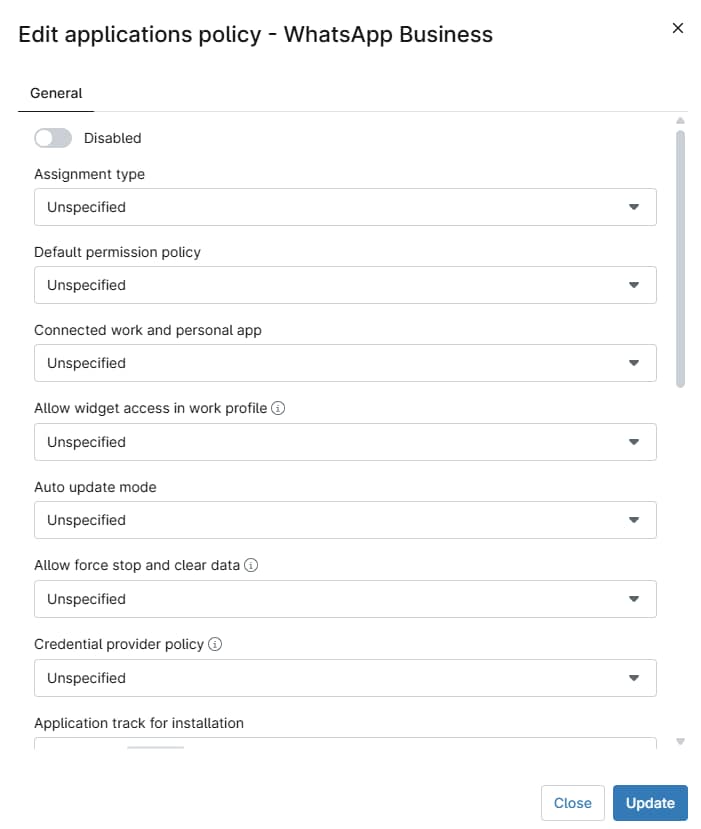
Questa tabella illustra i vari parametri di configurazione a livello di app:
| Colonna | Dati |
|---|---|
| Tipo di assegnazione | Il tipo di assegnazione viene configurato durante l'aggiunta dell'app. È possibile modificare il tipo di assegnazione durante la modifica di un'app. |
| Criteri di autorizzazione predefiniti | Questa politica si applica a livello di app. Se si preferisce, la gestione globale delle autorizzazioni è disponibile nelle impostazioni delle app gestite. |
| App di lavoro e personale collegate | Questa opzione consente la condivisione dei dati tra le versioni aziendali e personali della stessa applicazione. Ad esempio, gli utenti possono visualizzare gli appuntamenti di lavoro nell'app del calendario personale. |
| Consenti l'accesso ai widget nel profilo aziendale | Questa opzione consente all'utente di aggiungere widget per le app di lavoro alla schermata iniziale. Questo parametro riguarda solo i dispositivi con un profilo di lavoro abilitato. |
| Modalità di aggiornamento automatico | Qui è possibile impostare se gli aggiornamenti automatici avverranno in base alle impostazioni predefinite della politica MDM o immediatamente come priorità alta. È anche possibile scegliere di posticiparli per un aggiornamento manuale in un secondo momento. |
| Consenti l'arresto forzato e la cancellazione dei dati | Questa impostazione consente di decidere se l'arresto forzato dell'app o la cancellazione delle informazioni memorizzate siano consentiti o vietati. Questa opzione richiede Android 11 o versioni successive. |
| Politica del provider di credenziali | L'aggiunta di una politica del provider di credenziali ti consentirà di definire quale app di autenticazione è responsabile della funzione Credential Provider del sistema operativo Android. |
| Traccia dell'applicazione per l'installazione | Questa impostazione consente di definire qualsiasi tracciato Google Play disponibile associato all'applicazione e abilita casi d'uso come il beta testing prima del rilascio. |
| Sovrascritture delle autorizzazioni per app | Queste sostituzioni ti consentono di bypassare le impostazioni globali delle autorizzazioni e specificare le impostazioni delle autorizzazioni a livello di app. |