NinjaOne si integra con GravityZone, che utilizza l'API ed è configurato a livello di policy tramite l'SDK. Per informazioni sull'SDK di Bitdefender, consultare la Guida all'integrazione dell'SDK di Bitdefender.
La nostra integrazione con NinjaOne + Bitdefender GravityZone è ora disponibile e NinjaOne consiglia di utilizzare questo metodo per installare BDGZ. Si prega di consultare la seguente documentazione: Bitdefender GravityZone: Guida all'integrazione e Mappatura dei dispositivi gestiti da Bitdefender GravityZone.
Indice:
- Materiale formativo
- Installazione di Bitdefender GravityZone su dispositivi Windows
- Installare Bitdefender GravityZone su dispositivi Mac e Linux
Materiale formativo:
Consulta i seguenti video/documentazione Bitdefender per facilitare l'integrazione con GravityZone.
- Controllo dei contenuti (bitdefender.com)
- Flussi di gestione di Bitdefender GravityZone - Video
- Disponibilità dei livelli di protezione di Bitdefender GravityZone - DocumentazioneNota importante: la protezionetramite agente per i sistemi operativi mobili e i livelli 2, 3 e 4 della protezione senza agente non sono disponibili come parte di GravityZone per MSP.
- .
Installazione di Bitdefender GravityZone su dispositivi Windows:
- Scaricare l'archivio Bitdefender MSI (Microsoft Installer) Wrapper ed estrarre il file MSI seguendo i passaggi indicati in questa documentazione Bitdefender (in particolare, il Passaggio 1 della sezione Distribuzione di BEST tramite la riga di comando msiexec.exe ).
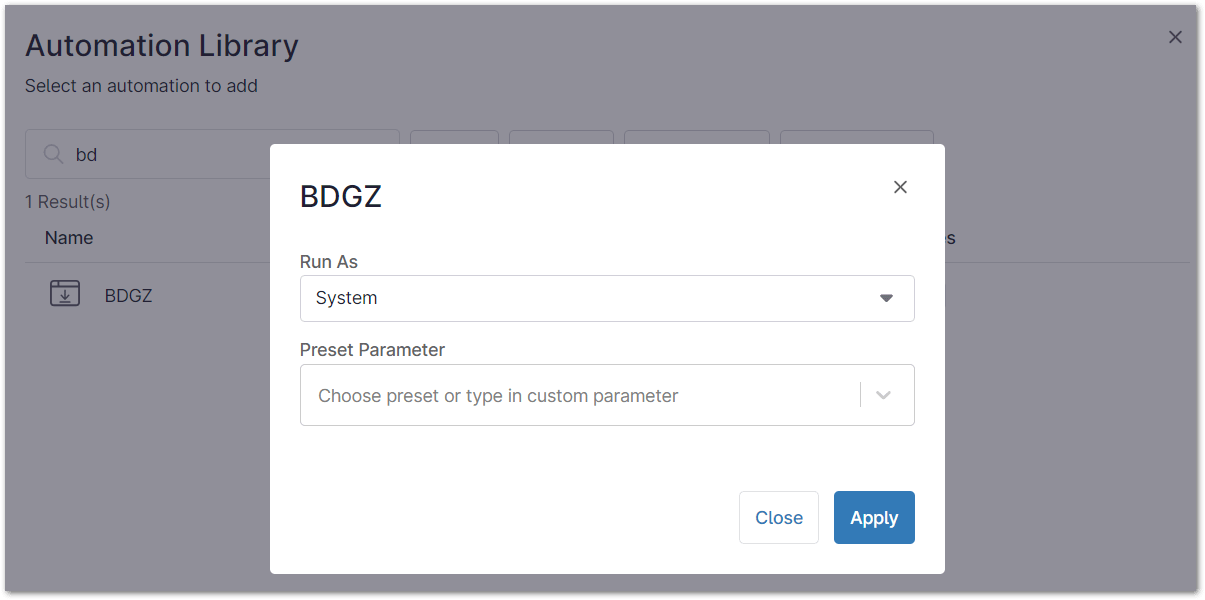
- Fare riferimento alle istruzioni di installazione dell'applicazione nella nostra guida alla Libreria di automazione per caricare il file MSI. È possibile assegnare un nome all'automazione a propria discrezione; ai fini di questa guida, abbiamo utilizzato il nome "BDGZ".
- Aggiungere la seguente stringa alla sezione Parametri:
/qn GZ_PACKAGE_ID=<stringa> REBOOT_IF_NEEDED=<parametro>
- Dove:
stringè la stringa effettiva tra parentesi del nome del pacchetto di installazione.parameter(opzionale) riavvia il computer quando si distribuisce BEST su un prodotto della concorrenza; 1 = TRUE; si noti che una notifica avvisa l'utente con un intervallo di tempo di 10 minuti prima di riavviare il computer.
- Esempio:
Nome del pacchetto di installazione:setupdownloader_[aHR0cH-bGFuZz1lbi1VUw==].exe
Valore GZ_PACKAGE_ID:aHR0cH-bGFuZz1lbi1VUw==Nota importante: la stringa nell'esempio è solo a scopo illustrativo. La stringa effettiva è diversa e molto più lunga. Per ulteriori informazioni sulla configurazione della stringa e dei valori dei parametri, consultare questa documentazione di Bitdefender (in particolare, il passaggio 3 della sezione intitolata "Distribuzione di BEST tramite la riga di comando msiexec.exe").
- Aggiungere la seguente stringa alla sezione Parametri:
- Successivamente, accedere alla console NinjaOne e creare una nuova
- Completare la configurazione della pianificazione e delle altre opzioni applicabili per l'automazione pianificata o l'attività pianificata, quindi salvare la politica o l'attività in questione.
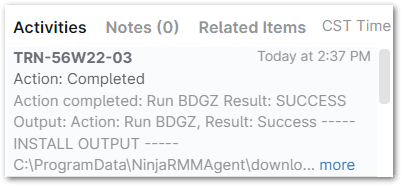
- Verifica che l'installazione di Bitdefender sia stata completata come da programma. Quando l'installazione ha inizio, dovresti vedere un'attività che lo indica nel feed delle attività di NinjaOne.
Vedrai anche il file di installazione in esecuzione sulla macchina host. Nota importante:il completamento diquestainstallazione potrebbe richiedere un po' di tempo.
 - Una volta completata l'installazione, il
- Nella console di Bitdefender GravityZone, dovresti ora vedere la tua macchina apparire nella scheda Endpoint.

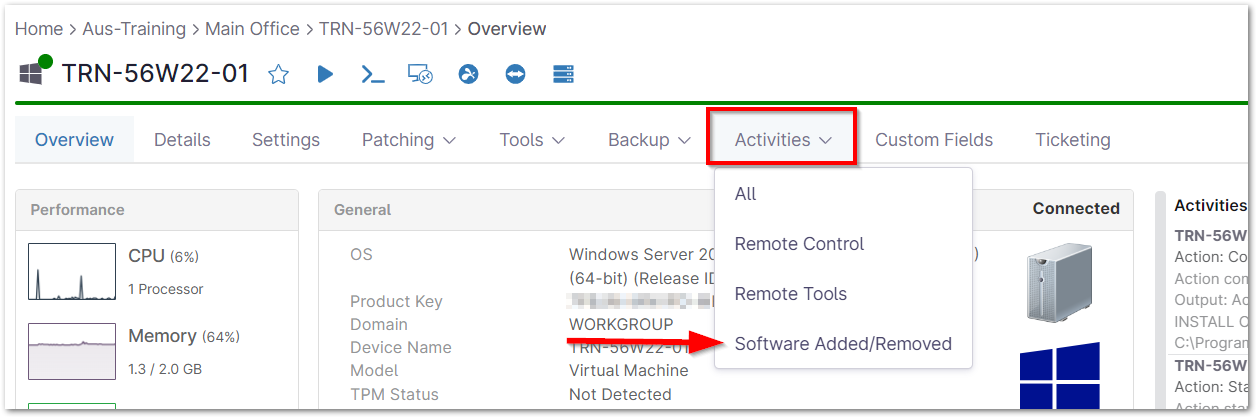
Dovresti inoltre vedere Bitdefender nell'elenco di Installazione e Rimozione Programmi sulle macchine, così come

Installazione di Bitdefender GravityZone su dispositivi Mac e Linux:
I programmi di installazione per Mac e Linux sono disponibili nella console GravityZone.