
Argomento
Questo articolo descrive come navigare e configurare le impostazioni di gestione delle applicazioni in una politica MDM per Android in NinjaOne Mobile Device Management (MDM).
Ambiente
NinjaOne Gestione dei dispositivi mobili (MDM)
Descrizione
Questo articolo fa parte della serie di articoli NinjaOne MDM: Gestione delle applicazioni Android. Tratta la navigazione nelle impostazioni di gestione delle applicazioni, la configurazione delle opzioni delle applicazioni a livello di politica, l'utilizzo della tabella Applicazioni gestite, la configurazione delle impostazioni del kiosk e l'impostazione delle attività preferite persistenti. Per ulteriori informazioni, consultare NinjaOne MDM: Gestione delle applicazioni Android.
Per ulteriori informazioni sulla gestione delle applicazioni, consultare i seguenti articoli:
- Per informazioni sull’aggiunta, la modifica o la rimozione di applicazioni, consultare NinjaOne MDM: Aggiunta, modifica e rimozione di applicazioni Android.
- Per informazioni sulla gestione dei file APK, consultare NinjaOne MDM: Aggiunta, gestione e rimozione di file APK.
Selezionare un argomento per continuare:
- Accesso alle opzioni di gestione delle applicazioni
- Configurazione delle impostazioni delle applicazioni
- Utilizzo delle Applicazioni gestite
- Impostazioni kiosk
- Impostazioni avanzate
- Risorse aggiuntive
Come accedere alle opzioni di Gestione delle applicazioni
Seguire questi passaggi per accedere alle opzioni di configurazione della politica MDM per Android.
- In NinjaOne, vai su Amministrazione → Criteri MDM → Criteri MDM per Android, quindi seleziona una politica MDM per Android dall'elenco.

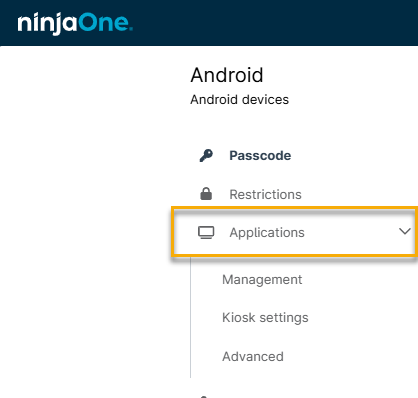
- Si aprirà la pagina di configurazione della politica MDM per Android. Fare clic su Applicazioni. Il menu si espanderà per mostrare tre sezioni della pagina di configurazione:
- Impostazioni di gestione
- Impostazioni kiosk
- Impostazioni avanzate
Configurazione delle impostazioni delle applicazioni
Nel menu a discesa Applicazioni, fare clic su Gestione per accedere alle opzioni di configurazione della gestione delle applicazioni. Qui è possibile configurare le seguenti impostazioni.
| Impostazione | Descrizione |
|---|---|
| Criterio di autorizzazione predefinito | Imposta una politica NinjaOne predefinita per gestire globalmente tutte le applicazioni installate; configura autorizzazioni più granulari, specifiche per ogni applicazione, all’interno delle impostazioni di ciascuna app. |
| Modalità Play Store | Esistono due modalità Play Store:
|
| Criterio per le app non attendibili | Definisci se gli utenti possono installare applicazioni sul dispositivo tramite il web, il trasferimento di file o le opzioni sviluppatore. |
| Politica di protezione dei contenuti | Attiva la protezione dei contenuti, che impedisce agli utenti di condividere contenuti dal dispositivo tramite mezzi elettronici o dispositivi di output. |
| Launcher nativo kiosk multi-app | Attiva o disattiva la scheda Impostazioni kiosk. Per altre informazioni, consulta la sezione Impostazioni kiosk di questo articolo. |
| Configura il pacchetto VPN sempre attivo | Definire un nome per il pacchetto dell’app che Android considererà come pacchetto di avvio della rete privata virtuale (VPN) e assicurarsi che venga eseguito come app VPN sempre attiva. |
| Blocca l'accesso alla rete in caso di disconnessione della VPN | Blocca l'accesso alla rete tramite Wi-Fi o rete mobile se la VPN non è più presente. |
| Applicazioni gestite | Selezionare applicazioni specifiche da installare o bloccare automaticamente, oppure da rendere disponibili facoltativamente agli utenti, quando il dispositivo mobile viene gestito da NinjaOne. Per ulteriori informazioni, consultare la sezione Utilizzo delle applicazioni gestite di questo articolo. |
Utilizzo delle Applicazioni gestite
La tabella " Applicazioni gestite " consente di selezionare applicazioni specifiche e di installarle o bloccarle automaticamente, oppure di renderle disponibili facoltativamente agli utenti su un dispositivo Android gestito da NinjaOne. Le app aggiunte vengono visualizzate in questa tabella.
Per informazioni sull’aggiunta di applicazioni alla tabella “Applicazioni gestite”, consultare NinjaOne MDM: Aggiunta, Modifica e Rimozione di applicazioni Android.
Colonne della tabella "Applicazioni gestite"
La tabella " Applicazioni gestite " mostra i dati relativi a ciascuna app in una serie di colonne. È possibile aggiungere o rimuovere colonne facendo clic sull’icona a forma di ingranaggio. È inoltre possibile riorganizzare le colonne trascinandole in nuove posizioni nella pila.
Attività relativa agli errori di installazione delle app
Tre errori consecutivi nell’installazione delle app (non necessariamente relativi alla stessa app) attivano un’attività di errore, che NinjaOne segnala nel feed delle attività sulla dashboard del dispositivo. Questo avviso viene generato automaticamente e non richiede alcuna configurazione.
Impostazioni kiosk
Il launcher kiosk multi-app dedica i dispositivi all’esecuzione di un insieme specifico di app, in modo che possano funzionare come chioschi monouso (ad esempio terminali informativi, terminali POS o segnaletica digitale). Consultare la Guida al Kiosk Android(link esterno) per scoprire di più sulla modalità kiosk di Android.
Attivazione delle opzioni del kiosk
È necessario attivare il launcher nativo kiosk multi-app prima di configurare le impostazioni kiosk.
Nella pagina di configurazione della policy MDM di Android, fare clic su Applicazioni, quindi selezionare Gestione delle applicazioni dal menu a discesa e attivare l’interruttore " Launcher nativo per kiosk multi-app ".
Modifica delle impostazioni kiosk
Nella pagina "Applicazioni" della policy MDM per Android, fare clic su "Impostazioni kiosk", quindi configurare le impostazioni in base alle proprie esigenze. La tabella seguente fornisce una spiegazione di ciascuna impostazione del Kiosk.
| Impostazione | Descrizione |
|---|---|
| Pulsante di accensione | Consenti o blocca il comportamento del pulsante in caso di pressione prolungata in modalità chiosco. |
| Avvisi di errore del sistema | Attiva o nascondi gli avvisi di errore di sistema; le app che non rispondono si chiudono automaticamente. |
| Navigazione di sistema | Attiva o disattiva i pulsanti di navigazione come Home o Panoramica. |
| Barra di stato | Attiva o disattiva le informazioni di sistema e le notifiche in modalità chiosco; tieni presente che le impostazioni di navigazione del sistema determinano se questa opzione è configurabile. |
| Impostazioni del dispositivo | Consenti o blocca l'accesso dell'utente all'app Impostazioni del dispositivo in modalità chiosco. |
Impostazioni avanzate
La scheda "Avanzate" consente di configurare le attività preferite persistenti, ovvero le regole che determinano quali app utilizzano i dispositivi gestiti quando gli utenti eseguono azioni specifiche.
Configurazione delle attività preferite persistenti
- Nella pagina di configurazione della politica MDM per Android, accedere a Applicazioni → Avanzate e fare clic su Aggiungi attività.
Nella finestra Aggiungi attività, inserire le seguenti informazioni.
Opzione Descrizione Nome configurazione Assegnare un nome descrittivo alla configurazione. Attività Inserire l'attività dell'applicazione da utilizzare per le seguenti azioni e categorie. Per le attività supportate, rivolgersi allo sviluppatore dell'app. Seleziona un'azione Selezionare un'azione dal menu a discesa. Le opzioni di azione includono il filtro di intenti e i pacchetti dell'app. Selezionare una categoria Selezionare un'azione dal menu a discesa.
Risorse aggiuntive
Per ulteriori informazioni, consulta i seguenti articoli:
- NinjaOne MDM: Gestione delle applicazioni Android
- NinjaOne MDM: Aggiunta, Modifica e Rimozione di Applicazioni Android
- NinjaOne MDM: Aggiunta, gestione e rimozione di file APK
- NinjaOne MDM: Gestione dei criteri Android
- NinjaOne MDM: Abilitazione della gestione dei dispositivi Android Enterprise
- Documentazione su Android Kiosk(link esterno)