
Argomento
Questo articolo spiega come utilizzare l'applicazione (app) per dispositivi mobili di NinjaOne.
L'app mobile di NinjaOne è distinta dall'app NinjaOne Assist, che abbiamo ottimizzato per gli utenti finali. Per ulteriori informazioni su NinjaOne Assist, consultare la sezione " Piattaforma NinjaOne: l'app per dispositivi mobili Assist".
Ambiente
Piattaforma NinjaOne
Descrizione
L'app per dispositivi mobili di NinjaOne consente di accedere ai dati del proprio ambiente NinjaOne e a numerose funzionalità integrate direttamente dal proprio dispositivo iOS o Android.
Esistono alcune differenze estetiche tra le schermate iOS mostrate in questo articolo e l’aspetto della versione Android dell’app.
Guarda altri tutorial nella nostra libreria video.
Indice
Seleziona una categoria per ulteriori informazioni:
- Requisiti di sistema
- Come effettuare l'accesso all'Applicazione mobile NinjaOne
- Navigazione
- Creazione dei ticket
- Recente
- Gruppi
- Impostazioni
- Esci dall'app NinjaOne
- Risorse aggiuntive
Requisiti di sistema
L'applicazione mobile NinjaOne è compatibile con i seguenti sistemi operativi (OS):
- Versione Android 8+
- Apple iOS 6 è attualmente compatibile, mentre iOS 12+ supporterà l'app
- L'app è disponibile su dispositivi iPad e iPod Touch
- Al momento, l’applicazione mobile NinjaOne non è compatibile con l’iPhone XS
L'app per dispositivi mobili supporta l'autenticazione basata su testo, basata sul tempo e su chiave hardware.
È possibile utilizzare la tecnologia Near Field Communication (NFC) o chiavi hardware Universal Serial Bus (USB) con la scheda appropriata.
Come accedere all’Applicazione mobile NinjaOne
Per utilizzare l'app per dispositivi mobili NinjaOne, è necessario prima scaricarla dal proprio store mobile (Apple Store o Google Play Store). Successivamente, seguire i passaggi riportati di seguito.
- Apri l'app sul tuo telefono.
- Sotto i campi di accesso, selezionare "Ambiente" per modificare l'area geografica, se necessario. L'app dovrebbe rilevare automaticamente l'area geografica corretta in base alle impostazioni locali.
- Inserisci le tue credenziali NinjaOne, scegli se desideri rimanere connesso dopo aver chiuso l’app, quindi tocca “Accedi”.
- A seconda del sistema di gestione delle identità o del tipo di autenticazione utilizzato per accedere a NinjaOne, potresti essere reindirizzato alla pagina di accesso dell’IdP o ti potrebbe essere richiesto di fornire un codice di conferma.
Una volta effettuato l’accesso, all’interno dell’app mobile NinjaOne sono presenti quattro o cinque aree principali, a seconda che tu abbia attivato o meno le relative funzionalità. Seleziona una categoria per scoprire di più:
Navigazione
All’interno dell’applicazione mobile NinjaOne sono disponibili tre diversi tipi di Dashboard.
Dashboard del sistema
La dashboard del sistema è la pagina che vedrai quando selezioni per la prima volta Home dal menu nella parte inferiore dell’app per dispositivi mobili.
Scheda "Panoramica"
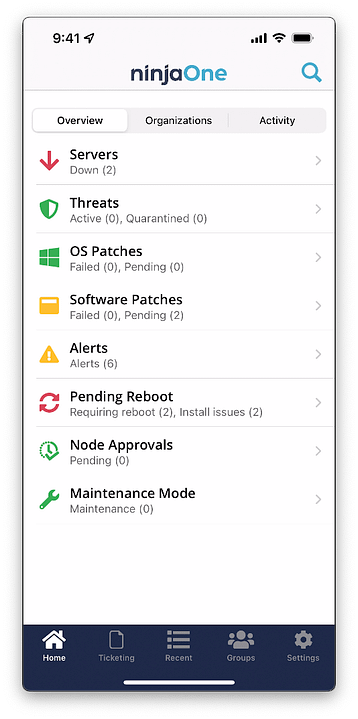
In quest’area è possibile visualizzare il numero di dispositivi presenti nell’ambiente NinjaOne che presentano:
 Patch del sistema operativo (non riuscito o in sospeso)
 Patch del software (non riuscita o in sospeso)
 Avvisi in corso
 Minacce rilevate (attive, bloccate o messe in quarantena)
 Server non funzionante
 Riavvio in sospeso
 Approvazioni dei nodi (in sospeso)
 Modalità di manutenzione
 Attività attive
Le sezioni che attualmente contengono dispositivi interessati (e che quindi richiedono attenzione) verranno automaticamente filtrate in cima all’elenco. Toccando una di queste sezioni, è possibile filtrare ulteriormente l’area che richiede attenzione. Ad esempio, toccando “Patch software” si accederà alla Dashboard delle patch di Windows, che mostra un elenco di tutte le patch software di terze parti attualmente in sospeso, non riuscite o approvate sui dispositivi presenti nel proprio ambiente NinjaOne.

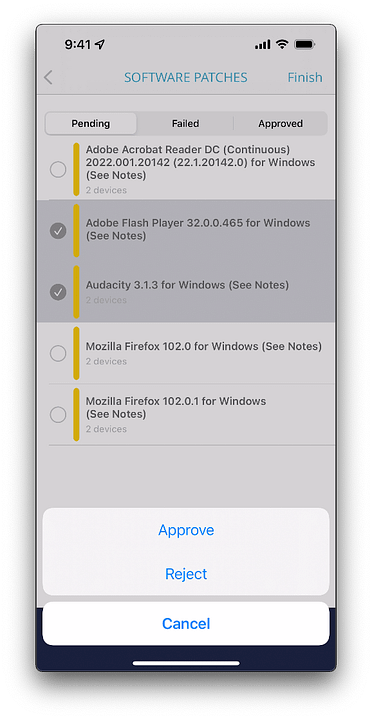
In questo esempio, è anche possibile intervenire su queste patch in sospeso. Toccare “Seleziona” nell’angolo in alto a destra e spuntare le patch su cui si desidera intervenire, quindi toccare “Fine” e scegliere se “Approva” o “Rifiuta”.
Scheda “Organizzazioni”
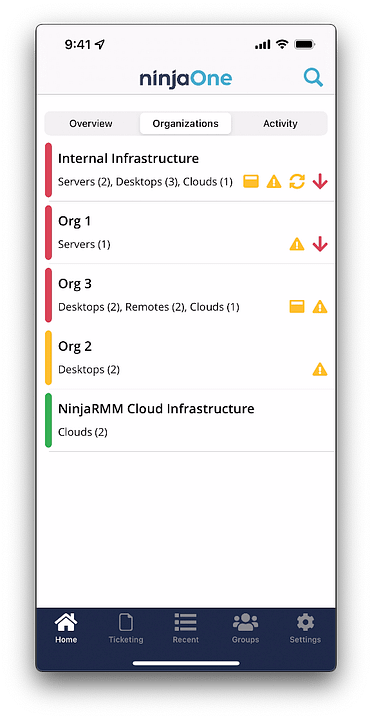
In quest’area verrà visualizzato un elenco di tutte le organizzazioni presenti nel proprio ambiente NinjaOne. È possibile visualizzare facilmente il numero di dispositivi di ciascun tipo presenti in ogni organizzazione e lo stato di integrità dell’organizzazione stessa. Se un’organizzazione presenta uno stato giallo o rosso, verrà visualizzato un simbolo (o più simboli) che indica quali aree richiedono attenzione. Per ulteriori informazioni sugli stati di integrità, consultare NinjaOne Endpoint Management: Personalizzazione degli stati di integrità dei dispositivi.
Inoltre, toccando uno di questi elementi, si verrà reindirizzati alla Dashboard dell'organizzazione in questione.
Scheda "Attività"
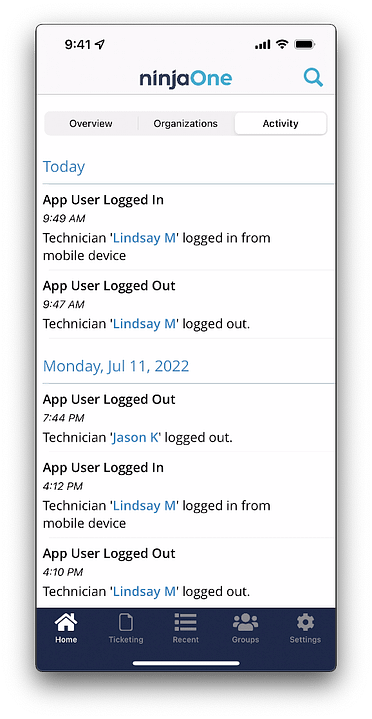
Quest’area corrisponde al Feed delle attività visibile dall’app web di NinjaOne. Da qui potrai trovare tutte le attività relative al sistema e ai dispositivi del tuo ambiente NinjaOne. Per ulteriori informazioni, consulta NinjaOne Endpoint management: Feed di notifica dell'attività del dispositivo e del sistema.
Dashboard dell'organizzazione
La dashboard dell’organizzazione ha un layout simile a quello della dashboard di sistema, ma i dati visualizzati saranno specifici solo per l’organizzazione in questione. È possibile accedere alla dashboard dell’organizzazione toccando un’organizzazione dall’elenco nella scheda Organizzazioni della dashboard di sistema, oppure semplicemente cercando un’organizzazione nel campo di ricerca.
Scheda Panoramica
Questa sezione mostra quanti dispositivi nell’organizzazione presentano:
- Minacce rilevate (attive, bloccate o messe in quarantena)
- Avvisi in corso
- Server non funzionante
- Patch del sistema operativo (non riuscito o in sospeso)
- Patch del software (non riuscito o in sospeso)
- Riavvio in sospeso
- Approvazioni dei nodi (in sospeso)
 Modalità di manutenzione
- Attività attive
Analogamente alla Dashboard del sistema, le sezioni che attualmente presentano dispositivi interessati (e che quindi richiedono attenzione) verranno automaticamente filtrate e posizionate in cima all’elenco. Toccando una di queste sezioni, è possibile filtrare ulteriormente l’area che richiede attenzione. Ad esempio, toccando “Patch del sistema operativo” si accede alla dashboard delle patch di Windows, che mostra un elenco di tutte le patch del sistema operativo attualmente in sospeso, non riuscite o approvate sui dispositivi nel proprio ambiente NinjaOne e offre anche la possibilità di eseguire azioni quali l’approvazione o il rifiuto delle patch.
Scheda “Dispositivi”
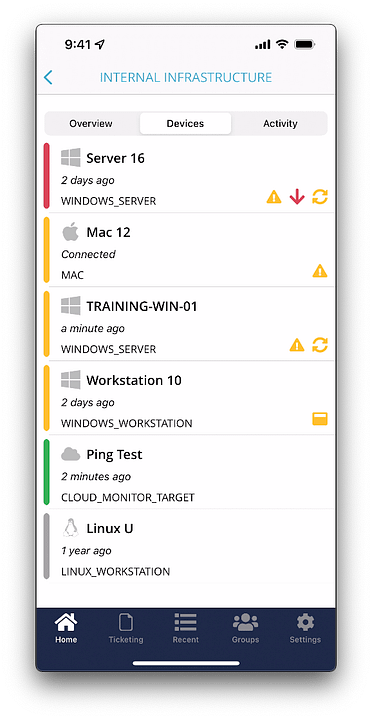
Questa area mostra un elenco di tutti i dispositivi dell’organizzazione in questione. È possibile visualizzare facilmente lo stato di integrità dei dispositivi. Se un dispositivo presenta uno stato giallo o rosso, noterai uno o più simboli che indicano quali aree richiedono attenzione.
Inoltre, se si tocca uno di questi elementi, si verrà reindirizzati alla Dashboard del dispositivo relativa a quel dispositivo.
Scheda Attività
Sebbene questo feed delle attività sia simile alla scheda "Attività " presente nella Dashboard di sistema, quest'area mostrerà solo i dati pertinenti all'organizzazione in questione.
Dashboard del dispositivo
La dashboard del dispositivo consente di visualizzare informazioni specifiche sul dispositivo e di eseguire azioni quali l’esecuzione di automazioni o l’avvio di una connessione remota. È possibile accedere alla dashboard del dispositivo toccando un dispositivo dall’elenco nella scheda Dispositivi della dashboard dell’organizzazione, oppure semplicemente cercando un dispositivo nel campo di ricerca.
Esecuzione di azioni
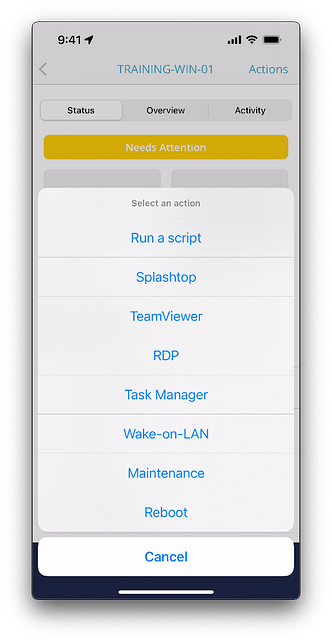
Da qualsiasi pagina della dashboard del dispositivo, avrai accesso al pulsante “Azioni/Gestisci ”. Analogamente all’icona del pulsante delle azioni nella console web di NinjaOne, questo pulsante fungerà da hub per eseguire azioni su un dispositivo.
Attualmente, dal pulsante delle azioni sono disponibili le seguenti operazioni, a seconda delle impostazioni dei criteri e delle applicazioni attivate:
- Esegui uno script: questa opzione consente di eseguire qualsiasi script dalla Libreria di automazioni sul dispositivo. Dopo aver selezionato uno script da eseguire, l’app richiederà di specificare i parametri predefiniti e le credenziali con cui eseguire lo script (se applicabile).
- Splashtop: se l’integrazione con Splashtop è attivata, utilizzare questa opzione per avviare una connessione remota al dispositivo in questione. Per utilizzare questa funzione, è necessario che l’app Splashtop for RMM sia installata sul telefono. L’app chiederà di scaricarla dall’app store se non è già installata.
- TeamViewer: se hai attivato l’integrazione con TeamViewer, usa questa opzione per avviare una connessione remota al dispositivo in questione. Per utilizzare questa funzione, devi avere l’app TeamViewer installata sul tuo telefono. L’app ti chiederà di scaricarla dal tuo app store se non l’hai già installata.
- RDP: Da qui puoi avviare una sessione remota utilizzando la nostra funzionalità Cloud Remote Desktop Protocol (RDP). Per utilizzare questa funzionalità, devi avere l’app Desktop remoto di Microsoft installata sul tuo telefono. L’app ti chiederà di scaricarla dal tuo app store se non l’hai ancora installata.
- NinjaOne Remote: se hai attivato e configurato NinjaOne Remote in base alla politica del dispositivo, utilizza questa opzione per avviare una connessione remota al dispositivo in questione.
- Per assicurarti di soddisfare tutti i requisiti necessari per utilizzare Ninja Remote tramite l’app per dispositivi mobili, consulta le seguenti risorse.
- Gestione attività: le sezioni "Gestione attività" e "Servizi di Windows" dei nostri strumenti remoti sono disponibili da qui. Seleziona la scheda "Processi " o "Servizi" dopo aver selezionato "Gestione attività " da questo menu.
- È possibile terminare un'attività tenendo premuto su un processo.
- È possibile arrestare, avviare o modificare il tipo di avvio di un servizio tenendo premuto su un servizio.
- Wake-on-LAN: se configurata, questa funzione può essere utilizzata per riattivare un dispositivo in modalità di sospensione. Per ulteriori informazioni, consultare NinjaOne Endpoint management: Utilizzo di Wake-on-LAN.
- Manutenzione: questa opzione disattiva le notifiche e gli avvisi del dispositivo mentre il dispositivo si trova nella finestra della modalità di manutenzione. Maggiori informazioni su questa funzionalità sono disponibili su NinjaOne Endpoint Management: Modalità di manutenzione.
- Riavvio: Da qui è possibile avviare rapidamente il riavvio di un dispositivo. Questa funzionalità equivale all’esecuzione dello script di riavvio incluso nei nostri script nativi.
Scheda "Stato"
Questa sezione fornisce grafici rapidi sui dati relativi all’utilizzo della CPU e della memoria del dispositivo che si sta visualizzando. Inoltre, è possibile verificare se il dispositivo presenta attualmente:
- Attività attive
- Avvisi in corso
- Minacce rilevate
Le sezioni attualmente applicabili al dispositivo (e che quindi richiedono attenzione) verranno automaticamente filtrate nella parte superiore dell’elenco. Toccando una di queste sezioni, troverai ulteriori informazioni sulle attività attive, sugli avvisi o sulle minacce rilevate. Ad esempio, toccando “Attività attive” potrai visualizzare le attività specifiche attualmente in esecuzione sul dispositivo.
Scheda Panoramica
La panoramica fornisce informazioni generali sul dispositivo. È simile alla sezione "Generale " nella dashboard del dispositivo nell’app web NinjaOne.
Scheda "Attività"
Sebbene questo "Feed delle attività " sia simile alla scheda "Attività " nella dashboard di sistema e alla scheda "Attività" nella dashboard dell’organizzazione, quest’area mostrerà solo i dati pertinenti al dispositivo in questione.
Creazione dei ticket
Se la funzione di ticketing di NinjaOne è attiva nel proprio ambiente e si dispone delle autorizzazioni per accedere ai dati relativi ai ticket, l’area dedicata ai ticket sarà disponibile nella parte inferiore dello schermo.
Schede
La prima scheda che si aprirà per impostazione predefinita è la scheda Bacheche. Da qui troverai un elenco delle bacheche di ticketing disponibili.
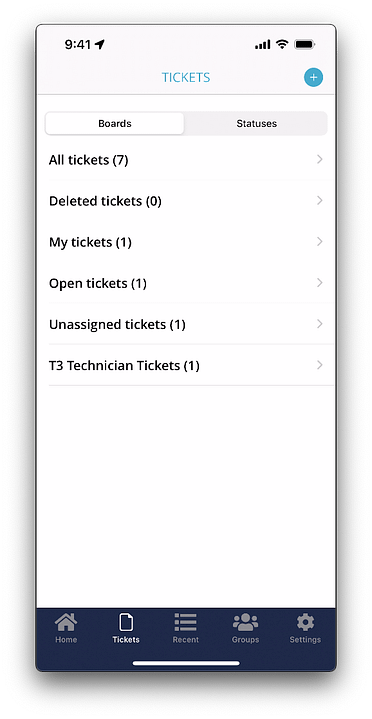
Tocca una scheda per visualizzare l’elenco dei ticket presenti al suo interno. Troverai lo stato del ticket, il numero, il tipo, l’oggetto e l’organizzazione associata.
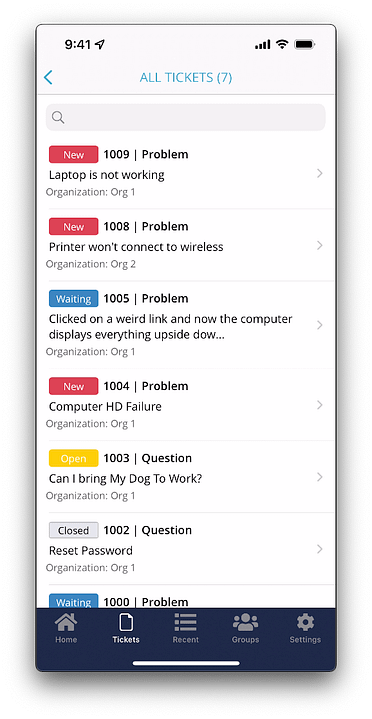
Tocca un ticket dall’elenco per aprirlo. Per impostazione predefinita si aprirà la scheda Dettagli, che mostra i dettagli del ticket. Puoi anche toccare Modifica nell’angolo in alto a destra per modificare uno qualsiasi di questi dettagli.
Feed
La scheda Feed ti consente di visualizzare qualsiasi commento pubblico o privato, oltre ad aggiungere un commento pubblico o privato.
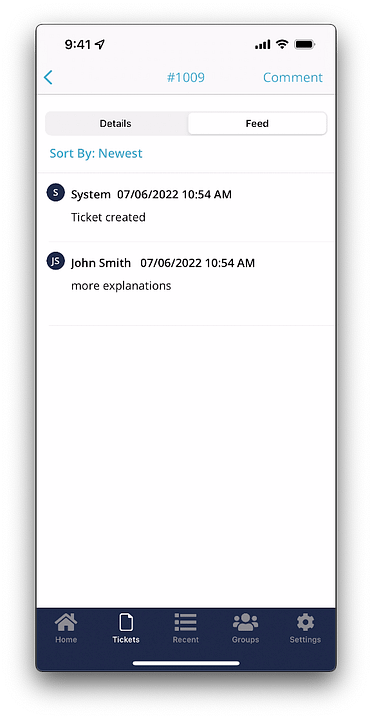
Quando aggiungi un commento, puoi anche allegare un file o una foto oppure taggare un altro tecnico.
Recente
Da qui troverai i dispositivi e le organizzazioni più recenti che hai visualizzato durante la tua sessione corrente sull’app per dispositivi mobili NinjaOne. Per ulteriori informazioni, consulta Piattaforma NinjaOne: Visualizzazione dei contenuti recenti, aggiunti ai preferiti o salvati.

Gruppi
Questa scheda consente di visualizzare facilmente qualsiasi gruppo creato all’interno dell’app web NinjaOne. Per ulteriori informazioni, consultare Endpoint management NinjaOne: Ricerca e raggruppamento.
Toccando un gruppo, verrà visualizzato un elenco dei dispositivi che attualmente soddisfano i criteri di quel gruppo.
È quindi possibile toccare un dispositivo per accedere alla Dashboard del dispositivo relativa a quel dispositivo specifico.
Impostazioni
Questa scheda consente di configurare le notifiche dell’app e di visualizzare alcune informazioni generali relative all’account.
Notifiche
In questa sezione, puoi innanzitutto scegliere se desideri abilitare le notifiche dell'app NinjaOne. Successivamente, puoi scegliere se personalizzare la pianificazione degli avvisi per il dispositivo, nonché la gravità, la priorità e l’attivazione dei suoni.
Se non utilizzi l’opzione “Personalizza per questo dispositivo”, le tue notifiche tramite app rispetteranno la pianificazione degli avvisi che hai impostato per il tuo utente all’interno dell’app web completa di NinjaOne.
Account
Da qui è possibile visualizzare la versione dell’app mobile attualmente in esecuzione, oltre ai nostri Termini di utilizzo, all’Informativa sulla privacy e al Contratto di licenza con l’utente finale (tutti disponibili nella sezione “Note legali”). Noterete inoltre un indicatore che segnala se l’autenticazione a più fattori (MFA) è attivata. Da questa sezione è anche possibile disconnettersi dal proprio account NinjaOne.
Contattaci
I link nella sezione "Contattaci" ti consentono di inviare un’e-mail al nostro team di assistenza per creare un ticket o inviare una richiesta di funzionalità.
Disconnettersi dall’app NinjaOne
Esistono tre modi per chiudere l’app, che possono influire sulla tua esperienza al momento di riaprirla.
- Esci: questo metodo forza la richiesta di autenticazione MFA al tuo ritorno.
- Scorrere verso l’alto e chiudere: questo metodo esegue il logout e chiude la sessione per evitare che la batteria del dispositivo mobile si scarichi. Dovrai utilizzare la richiesta di autenticazione a più fattori (MFA) quando effettuerai nuovamente l’accesso.
- Passare a un’altra app: questo metodo mantiene aperta la sessione corrente sull’app NinjaOne; l’app non richiederà l’autenticazione MFA al ritorno.
Risorse aggiuntive
Per un elenco delle domande frequenti sull’applicazione mobile NinjaOne, consulta Applicazione mobile NinjaOne: Domande frequenti.