
Argomento
Questo articolo fornisce un elenco di risorse disponibili nel NinjaOne Dojo che spiegano come utilizzare gli strumenti presenti nelle dashboard a livello di sistema, di organizzazione e di dispositivo.
Ambiente
NinjaOne Endpoint Management
Descrizione
Quando si accede a NinjaOne (se l'account non si apre automaticamente sulla pagina "Introduzione" ), viene visualizzata la dashboard NinjaOne a livello di sistema. Da qui è possibile gestire le varie organizzazioni e i dispositivi all'interno dell'ecosistema NinjaOne.
Per ogni tipo di dashboard sono disponibili tre diversi livelli: Sistema, Organizzazione e Dispositivo.
- Accesso alla dashboard a livello di sistema
- Accesso alla dashboard a livello di organizzazione
- Accesso alla dashboard a livello di dispositivo
- Schede della dashboard
- Risorse aggiuntive
Accesso alla dashboard a livello di sistema
In NinjaOne, fare clic su Dashboard per visualizzare la dashboard di NinjaOne. Questa pagina mostra le informazioni relative a tutte le organizzazioni e a tutti i dispositivi presenti nell’ambiente NinjaOne.

La dashboard a livello di sistema offre una visione d’insieme completa di tutte le organizzazioni dei clienti aggiunte a NinjaOne e una panoramica dei dispositivi presenti in tutte le organizzazioni. Per impostazione predefinita, la scheda Panoramica viene visualizzata automaticamente. Per informazioni sui widget presenti nella scheda Panoramica, consultare NinjaOne Endpoint Management: Navigazione nella dashboard di sistema e dell’organizzazione.
Accesso alla dashboard a livello di organizzazione
NinjaOne visualizza le singole organizzazioni nella sezione "Organizzazioni" della dashboard. Fare clic su un'organizzazione per visualizzarne le informazioni a livello di organizzazione. Selezionare un'organizzazione per visualizzare le informazioni sui dispositivi in essa contenuti o per modificare le impostazioni dell'organizzazione.

Accesso alla dashboard a livello di dispositivo
Per accedere alla dashboard di un dispositivo, selezionare un dispositivo nella dashboard "Organizzazione" o dalla griglia di ricerca "Dispositivi". Per ulteriori informazioni sull’utilizzo della dashboard a livello di dispositivo, consultare NinjaOne Endpoint Management: Gestione dei dispositivi ed esecuzione delle azioni
Schede della dashboard
Questa sezione fornisce una descrizione e risorse Dojo relative alle schede presenti nelle dashboard Sistema, Organizzazione e Dispositivo.
Selezionare una scheda per ulteriori informazioni sulle relative funzionalità:
- Scheda "Dispositivi"
- Scheda "Patch"
- Scheda "Software"
- Scheda Vulnerabilità
- Scheda Backup
- Scheda Attività
- Scheda "Knowledge Base"
- Scheda "Documentazione"
- Scheda Personalizzata
- Scheda "Ticket"
- Scheda Dettagli
- Scheda "Impostazioni"
Scheda "Dispositivi"
La scheda Dispositivi presenta diverse sottoschede tra cui scegliere. Questa scheda è disponibile nelle dashboard di sistema e dell'organizzazione.

Seleziona una delle opzioni riportate di seguito per saperne di più:
| Opzioni della scheda "Dispositivi" | Descrizione |
| Manutenzione | La sottoscheda Manutenzione elenca tutti i dispositivi con finestre di manutenzione attualmente configurate. Per ulteriori informazioni su questa dashboard, consultare NinjaOne Endpoint Management: Gestione dei dispositivi ed esecuzione delle azioni. |
| Automazioni in sospeso | Questa sottoscheda mostra tutti gli script eseguiti sui dispositivi in modo ad hoc (non secondo una pianificazione) mentre il dispositivo non è disponibile. Per ulteriori informazioni, consultare Politiche: Automazioni pianificate e Politiche NinjaOne: Promuovere l’automazione e l’efficienza. La sottoscheda "Automazioni in sospeso " a livello di sistema offre una panoramica di tutti gli script in sospeso su tutti i dispositivi. Gli script in sospeso sono script la cui esecuzione è stata attivata su un dispositivo mentre era offline e che sono in attesa che il dispositivo torni online per essere eseguiti. Gli script sono organizzati nel modo seguente:
È possibile annullare gli script da qualsiasi dashboard degli "Script in sospeso ". Per farlo, selezionare la casella di controllo accanto agli script che si desidera annullare, quindi fare clic sul link dell'azione "Annulla automazioni in sospeso" visualizzato sopra la tabella. |
| Avvisi | La sottoscheda "Avvisi " a livello di sistema consente di visualizzare in un unico posto tutte le condizioni attualmente attivate su tutti i dispositivi presenti nell’ambiente NinjaOne. Per ulteriori informazioni, consultare NinjaOne Endpoint Management: Canali di notifica e avvisi e il monitoraggio degli endpoint e gli avvisi. |
| Programmi di installazione degli agenti | Questa scheda mostra tutti i programmi di installazione gestiti per le organizzazioni. Per ulteriori informazioni, consultare " Installazione dell’agente NinjaOne: tokenizzazione dell’agente ". |
| Minacce | La sottoscheda "Minacce" a livello di sistema fornisce informazioni immediate sulle minacce attive, bloccate o in quarantena su qualsiasi dispositivo. Si noti che in questa dashboard verranno visualizzate solo le minacce rilevate dall'antivirus integrato (Bitdefender o Webroot). Per ulteriori informazioni, consultare " NinjaOne Endpoint Management: Personalizzazione degli stati di integrità dei dispositivi". Passando il cursore sulla dashboard "Minacce ", verranno visualizzate due opzioni: Attive/Bloccate o In quarantena. Queste opzioni consentono di ordinare la dashboard in base al tipo di minaccia che si sta cercando.
Se si selezionano più minacce, saranno disponibili solo le azioni comuni a quei tipi di minaccia. Pertanto, se si selezionano più minacce di diversi fornitori di antivirus, non sarà possibile selezionare alcuna azione. |
| Approvazioni | La sottoscheda " Approvazioni " mostra tutti i nodi in attesa di approvazione o che sono stati rifiutati. Per ulteriori informazioni, consultare il nostro articolo NinjaOne Endpoint Management: Approvazione dei dispositivi (nodi). |
Scheda "Patching"
Gli strumenti di gestione delle patch sono disponibili nella scheda "Patching " delle dashboard di sistema e dell’organizzazione.

- La dashboard " Aggiornamenti → Software " a livello di sistema mostra il software installato su tutti gli endpoint gestiti e i dati relativi alle patch del software di terze parti (se l'applicazione delle patch di terze parti è abilitata per una qualsiasi delle politiche).
- La dashboard " Patch del sistema operativo " a livello di sistema mostra i dati relativi alle patch del sistema operativo provenienti dai dispositivi dell’intero ambiente NinjaOne. Questa dashboard è visibile solo se la gestione delle patch di Windows è abilitata per una qualsiasi delle politiche NinjaOne.
Per ulteriori informazioni, consultare Pannelli di controllo NinjaOne: Gestione delle patch.
Scheda "Software"
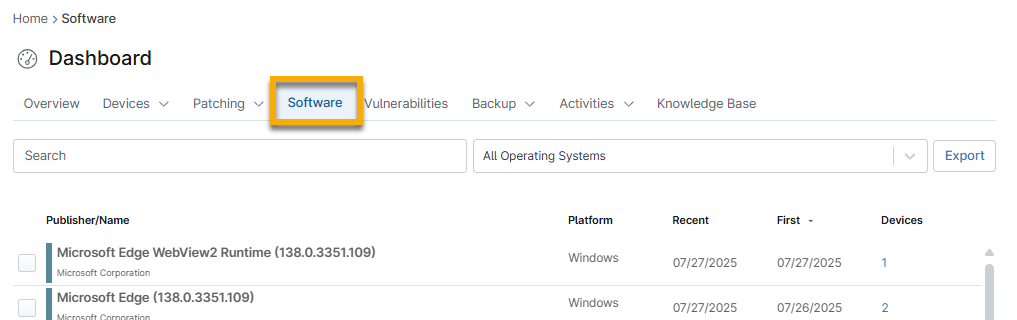
La scheda Software fornisce un elenco dei software installati su tutti i sistemi operativi gestiti in NinjaOne e le date di installazione o aggiornamento. Questa scheda è disponibile nelle dashboard Sistema, Organizzazione e Dispositivo.
Selezionare i dispositivi per disinstallarli. È possibile utilizzare la colonna "Dispositivi " per visualizzare un elenco di tutti i dispositivi su cui è installato un determinato software oppure esportare i dati.
Risorse:
- Dashboard: Applicazione delle patch Inventario software: ulteriori informazioni sull'utilizzo di questa scheda.
- Gestione del software con NinjaOne: ottieni istruzioni dettagliate sui vari metodi per installare e disinstallare applicazioni e garantire la conformità del software.
Scheda "Vulnerabilità"
La scheda Vulnerabilità è disponibile nelle dashboard Sistema, Organizzazione e Dispositivo. La pagina raggruppa i dati per CVE; ogni riga della tabella della dashboard rappresenta un singolo CVE e i dispositivi correlati. Questi dati vengono filtrati in base all’insieme di dispositivi visibili all’utente che ha effettuato l’accesso, pertanto la dashboard contiene solo i conteggi dei dispositivi visibili.

Per ulteriori informazioni sulla gestione delle vulnerabilità in NinjaOne, consultare le seguenti risorse:
- Dati sulle vulnerabilità delle patch in NinjaOne: questo articolo illustra come visualizzare i dati sulle vulnerabilità delle patch all’interno di NinjaOne e verificare le azioni consigliate.
- Gestione delle vulnerabilità in NinjaOne: questo articolo spiega come utilizzare l’applicazione Vulnerability Importer in NinjaOne.
- Gestione delle vulnerabilità in NinjaOne: automatizzazione del processo di importazione delle vulnerabilità: questo articolo illustra come configurare l’automazione del processo di importazione delle vulnerabilità in NinjaOne.
Scheda Backup
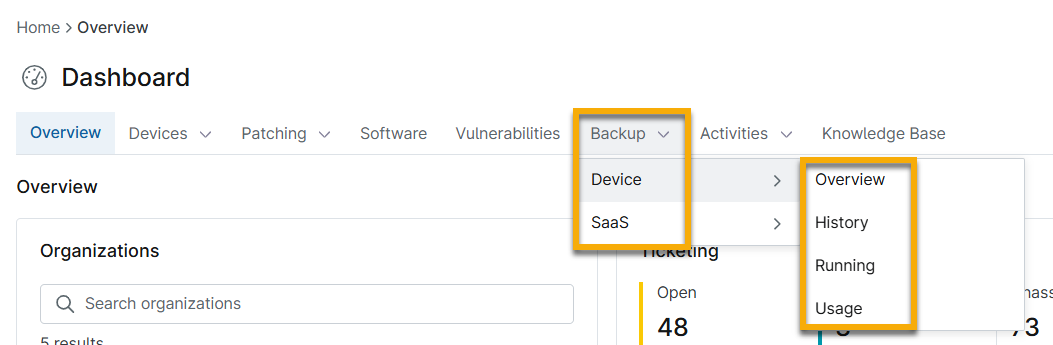
La scheda Backup offre viste per raccogliere dati relativi ai backup di NinjaOne. Per ulteriori informazioni su questa dashboard, consultare Dashboard: Backup di NinjaOne. È inoltre possibile consultare Backup SaaS: Catalogo delle risorse.
Questa scheda è disponibile nelle dashboard Sistema e Organizzazione.
Scheda Attività
La scheda Attività a livello di sistema mostra le attività provenienti dai dispositivi dell’intero ambiente NinjaOne. Questa scheda è disponibile anche nelle dashboard Organizzazione e Dispositivo.
Per visualizzare tutte le attività, selezionare " Tutte". Le altre opzioni contengono filtri predefiniti, pertanto i dati sono già organizzati per argomento.
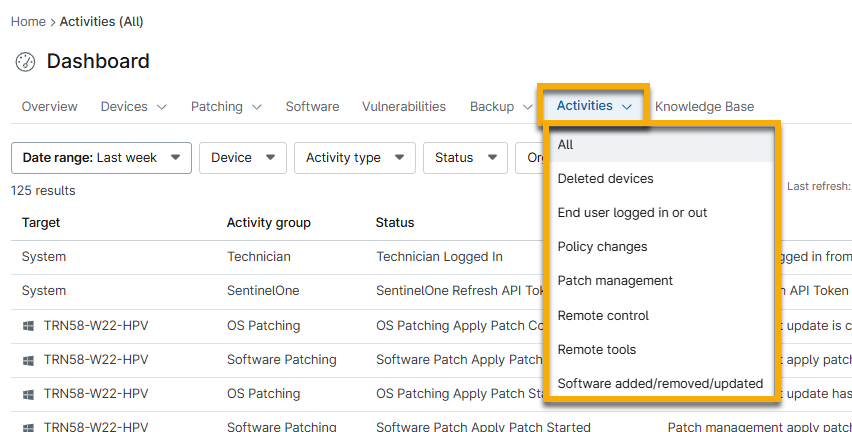
È possibile filtrare le attività in base alle seguenti opzioni:
| Colonna | Descrizione |
|---|---|
| Organizzazione | Cerca una o più organizzazioni specifiche per filtrare le attività. |
| Dispositivo | Seleziona uno o più dispositivi specifici per filtrare le attività. |
| Account | Cerca uno o più account specifici di tecnici o utenti finali per filtrare le attività. |
| Tipo | Seleziona una o più categorie di attività da filtrare. |
| Filtro | Filtra in base a un'attività specifica. |
| Intervallo di date | Filtra in base a uno dei seguenti intervalli di date: gli ultimi tre mesi, l'ultimo giorno, l'ultima settimana, l'ultimo mese o un intervallo di date personalizzato. Tieni presente che l'opzione "ultimi tre mesi" rappresenta il periodo più lontano nel tempo a cui può risalire la dashboard Attività. |
Note aggiuntive sulla scheda "Attività"
Quando una patch viene approvata o rifiutata per i sistemi operativi Windows, macOS, Linux e per le patch di terze parti, viene creata una nuova attività di sistema che mostra:
- L'azione intrapresa (approvata o rifiutata)
- Il nome della patch
- Chi ha approvato o rifiutato la patch (nome completo dell’utente)
- Quando la patch è stata approvata o rifiutata
- I criteri interessati (deroghe ai criteri)
- Dispositivi interessati (deroga a livello di dispositivo)
I nomi delle organizzazioni e dei dispositivi nelle attività specifiche dell'organizzazione e del dispositivo sono collegamenti alla dashboard della rispettiva organizzazione o alla pagina del dispositivo. Se il nome di un dispositivo o di un'organizzazione appare in rosso, significa che quel dispositivo o quell'organizzazione è stato eliminato e non è più accessibile. Se il contenuto di un'attività è troncato nell'interfaccia utente, posiziona il cursore sul testo per visualizzarne il contenuto completo. Alcune attività dispongono di un'opzione "altro" che mostra i dati in una finestra.
Azioni disponibili nella scheda Attività
Fare clic sull’icona Azione per eseguire le seguenti operazioni:
| Azione | Descrizione |
|---|---|
| Esporta | Esporta un file CSV dell'elenco delle attività in base al filtro attualmente applicato. |
| Aggiorna | Aggiorna l'elenco delle attività. |
Scheda "Knowledge Base"
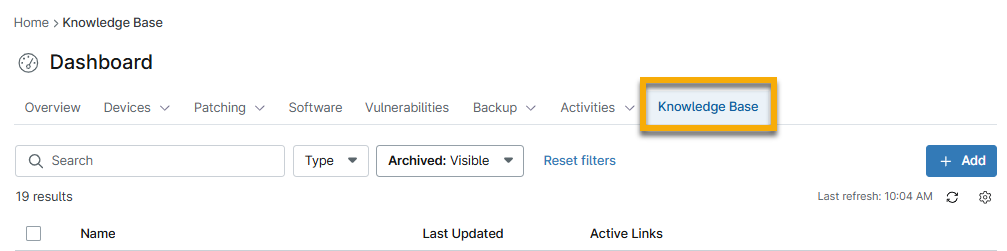
La scheda " Base di conoscenza " consente di gestire i documenti della base di conoscenza globale oppure di aggiungere e caricare documenti dalla dashboard. Questa scheda è disponibile solo nella dashboard "Sistema " e nelle dashboard"Organizzazione".
Scheda "Documentazione"
La scheda Documentazione nella dashboard dell’Organizzazione offre diversi strumenti di documentazione:
- App e servizi: utilizzare questo strumento per creare e gestire modelli nelle app e per aggiungere o visualizzare documenti nella dashboard dell’organizzazione. Per ulteriori informazioni, consultare la documentazione di NinjaOne: App e servizi.
- Base di conoscenza: utilizzare questo strumento per creare un wiki, o database, contenente tutti i documenti necessari per un’organizzazione o per uso globale. Per ulteriori informazioni, consultare la Documentazione NinjaOne: Funzionalità Base di conoscenza.
- Liste di controllo: utilizzare questo strumento per creare documentazione finalizzata a organizzare le attività, gestire le fasi del flusso di lavoro o delineare le procedure per i tecnici e gli utenti finali. Per ulteriori informazioni, consultare la documentazione di NinjaOne: Liste di controllo.

Scheda Personalizzata
I campi personalizzati consentono di pubblicare dati relativi a un utente, un endpoint, un’organizzazione o una sede in NinjaOne. Gli amministratori di sistema creano i campi personalizzati e li utilizzano per popolare le schede personalizzate nelle dashboard Organizzazione e Dispositivi.
Le schedepersonalizzate possono contenere più “sottoschede” e ciascuna sottoscheda può utilizzare campi personalizzati diversi a seconda del tipo di informazioni che si desidera condividere con gli utenti.
Per ulteriori informazioni, consultare la guida “Campi personalizzati di NinjaOne: visualizzazione e modifica ”.

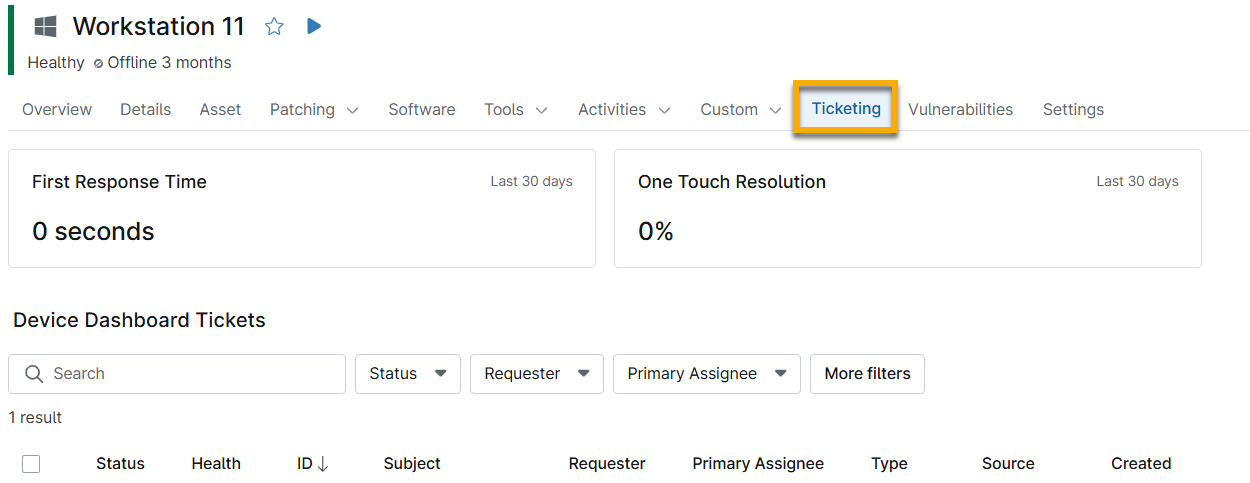
Scheda "Ticketing"
La scheda "Ticketing " appare nelle dashboard "Organizzazione" e "Dispositivo" se l’app NinjaOne Ticketing è abilitata.
Da qui è possibile gestire i ticket assegnati a quella specifica organizzazione, anziché utilizzare la dashboard "Ticketing", che mostra i ticket di tutte le organizzazioni aggiunte alla console NinjaOne.
Per ulteriori informazioni, consultare " NinjaOne: Catalogo delle risorse ".
Scheda Dettagli
La scheda "Dettagli" nella dashboard "Dispositivo" consente di visualizzare varie informazioni di identificazione del dispositivo e le specifiche hardware da un'unica pagina in NinjaOne. Questo articolo descrive le diverse sezioni e i dati che è possibile visualizzare in ciascuna di esse.
Per un'analisi completa delle informazioni presenti nella scheda Dettagli, consultare NinjaOne: Dettagli dispositivo.

Scheda "Impostazioni"
La scheda "Impostazioni" offre una panoramica dettagliata delle specifiche del dispositivo e delle informazioni relative alle app abilitate per il dispositivo. Da qui è possibile disabilitare manualmente un'app solo per quel dispositivo oppure modificare specifiche quali l'utente assegnato o il ruolo del dispositivo.
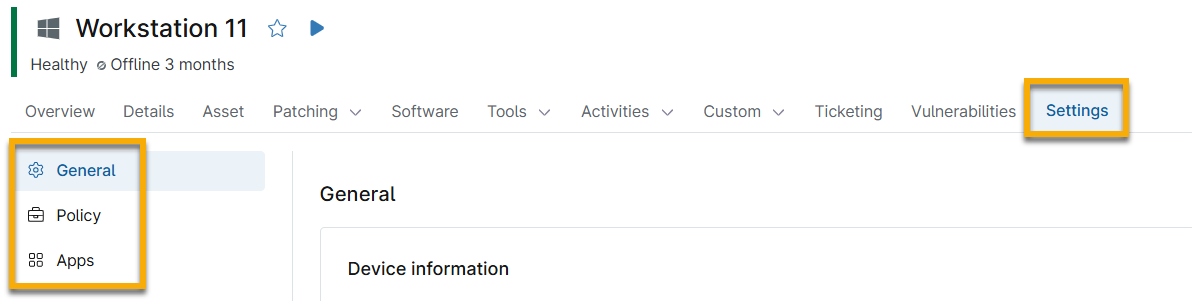
La scheda "Impostazioni " presenta le seguenti sezioni:
- Generale: visualizza le informazioni sul dispositivo, le sostituzioni delle patch, le credenziali e l’approvazione del dispositivo. Da qui è possibile eseguire le seguenti azioni:
- Modificare il nome visualizzato del dispositivo, il ruolo del dispositivo, l’organizzazione, la posizione o l’utente assegnato.
- Modificare le credenziali.
- Rifiutare lo stato di approvazione.
- Criteri: visualizza quali criteri sono assegnati al dispositivo ed eventuali sovrascritture del dispositivo. Da qui è possibile eseguire le seguenti azioni:
- Modificare la policy assegnata.
- Accedere alla pagina di configurazione della politica.
- Cancella le sostituzioni della politica.
- App: visualizza e modifica le applicazioni o le integrazioni abilitate che interessano questo dispositivo.
Risorse aggiuntive
Per ulteriori informazioni sulla gestione degli endpoint in NinjaOne, consultare.