
Argomento
Il sistema di ticket di NinjaOne consente agli utenti e ai tecnici di NinjaOne di creare, monitorare e risolvere i ticket senza bisogno di software di terze parti.
Ambiente
Sistema di creazione dei ticket NinjaOne
Descrizione
L’accesso ai ticket si basa sull’accesso all’organizzazione, il che significa che un tecnico con accesso a un’organizzazione avrà accesso a tutti i ticket di quell’organizzazione, indipendentemente dalle autorizzazioni impostate nella sezione Gestione ticket. L’unica eccezione è labacheca delle e-mail in sospeso; se questa autorizzazione è impostata su “Nessun accesso”, il tecnico non potrà visualizzare il ticket a meno che non gli sia stato assegnato.
Seleziona una categoria per ulteriori informazioni:
- Concessione dell’accesso al sistema ticketing ai tecnici
- Impostazione delle firme e-mail dei tecnici
- Concessione dell’accesso al sistema ticketing agli utenti finali
- Visualizzazione e gestione dei contatti
- Risorse aggiuntive
Concessione dell’accesso al sistema ticketing ai tecnici
Il ruolo di amministratore di sistema ha accesso al sistema di ticket NinjaOne per impostazione predefinita. Per abilitare il sistema di ticket NinjaOne per i tecnici, segui i passaggi riportati di seguito. Queste istruzioni utilizzeranno come esempio un account tecnico, anziché un ruolo tecnico.
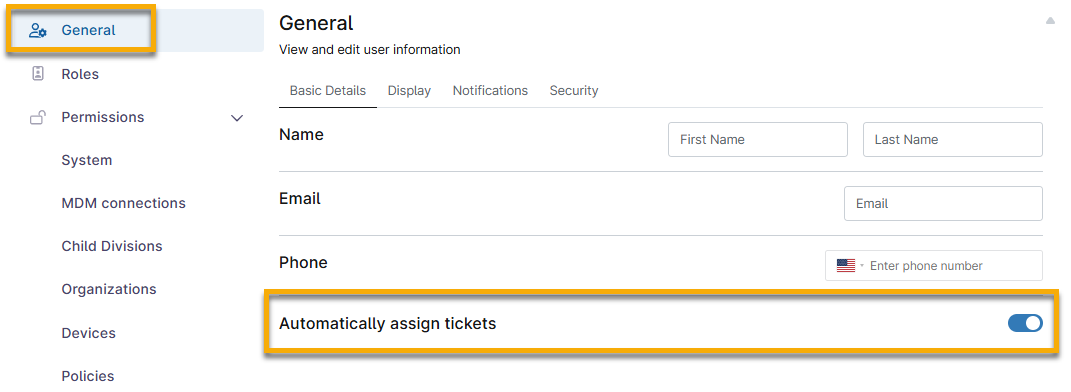
- Nella sezione Generale , utilizzare l’interruttore “Assegna automaticamente i ticket” per assegnare automaticamente i ticket generati da un’automazione basata su eventi. Se un amministratore di sistema configura l’evento per l’assegnazione automatica utilizzando “minor numero di ticket aperti” o “maggior tempo trascorso dall’ultima assegnazione di un ticket”, il ticket viene assegnato automaticamente (in base alla condizione selezionata) al tecnico che ha il minor numero di ticket aperti o il maggior tempo trascorso dall’ultima assegnazione di un ticket. Per ulteriori informazioni, consulta NinjaOne Ticketing: Definizioni della configurazione dell’automazione.
- Configura l’accesso a un’organizzazione in Autorizzazioni → Organizzazioni. Il tecnico dovrebbe disporre almeno dell’accesso in “Visualizzazione” ai ticket per una o più organizzazioni.
- Seleziona il pulsante di attivazione " Abilita accesso " per attivare le autorizzazioni.
- Utilizza il menu a discesa " Accesso predefinito " per controllare l'accesso a tutte le organizzazioni.
- Utilizza la tabella per controllare l’accesso alle singole organizzazioni. Anche se hai configurato l’accesso predefinito, puoi impostare livelli di accesso diversi per ciascuna organizzazione.

- Configurare ulteriori autorizzazioni in Autorizzazioni → Ticket. Selezionare il pulsante di attivazione/disattivazione " Abilita accesso " per attivare le autorizzazioni.
La tabella "Accesso alla scheda " controlla l’accesso alla bacheca dei ticket dal menu della barra laterale. I tecnici possono comunque accedere ai ticket dalla scheda "Gestione ticket " nella Dashboard dell’organizzazione. Per ulteriori informazioni sulle opzioni di autorizzazione disponibili, consultare NinjaOne Platform: Impostazioni delle autorizzazioni per i tecnici.

- Dopo aver impostato i livelli di accesso desiderati, fare clic su Salva.
Configurazione delle firme e-mail dei tecnici
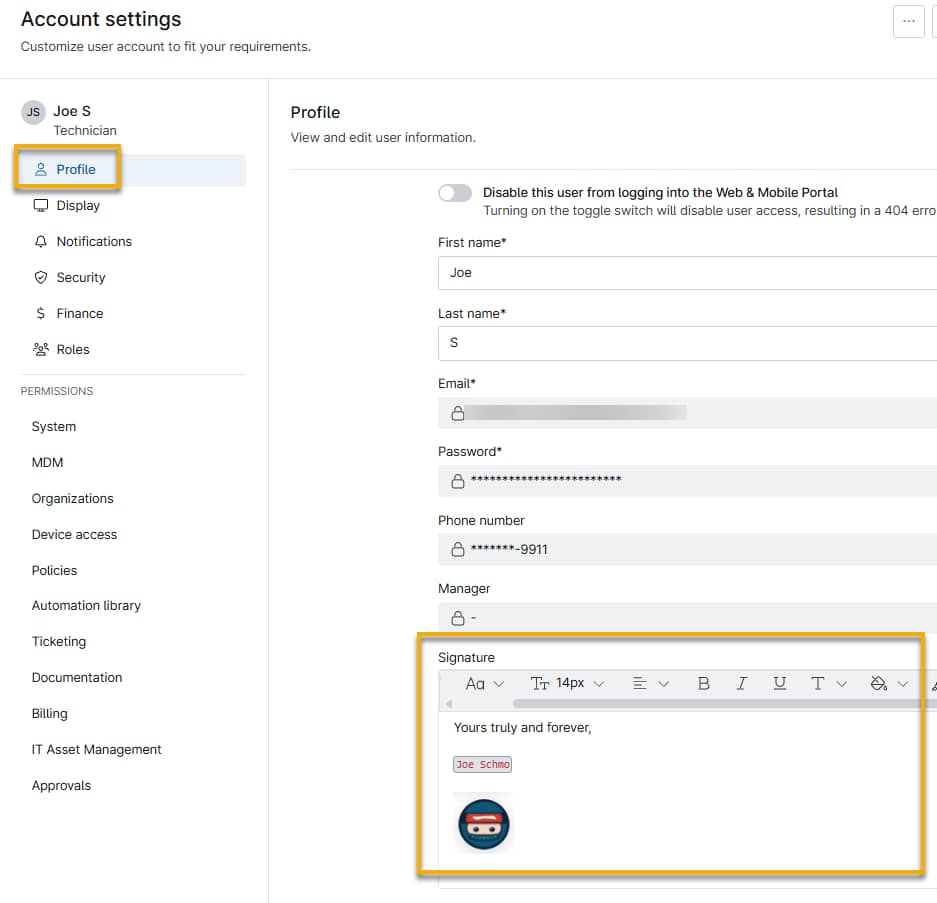
I tecnici possono configurare le firme e-mail da applicare automaticamente alla fine delle loro risposte pubbliche su un ticket.
È possibile creare una firma dalla pagina dell’account del tecnico in Generale → Dettagli di base → Firma. I tecnici possono utilizzare testo e immagini incorporate nel campo WYSIWYG.
Concedere agli utenti finali l’accesso al sistema di ticket
È possibile concedere agli utenti finali la possibilità di visualizzare, aggiornare e creare ticket in NinjaOne. Analogamente ai tecnici, è possibile controllare l’accesso ai ticket per tutte le organizzazioni o per un’organizzazione specifica.
- Configurare l’accesso all’organizzazione utilizzando il menu a discesa “Seleziona organizzazione ” nella sezione “Profilo ”.

- Espandi la sezione " App di NinjaOne " e seleziona " Creazione dei ticket " per configurare le autorizzazioni.
- Selezionare il pulsante di attivazione/disattivazione " Abilita accesso " per attivare le impostazioni delle autorizzazioni.

Aggiungere o modificare in blocco le autorizzazioni per la creazione dei ticket
In alternativa, è possibile gestire gli accessi ai ticket NinjaOne specifici dell’organizzazione dalla pagina di configurazione dell’organizzazione:
- Accedere a Amministrazione → Organizzazioni e selezionare un'organizzazione da modificare.
- Fare clic su " Utenti finali " e selezionare la casella di controllo accanto a uno o più utenti.
- Fare clic su Modifica autorizzazioni per la creazione dei ticket.
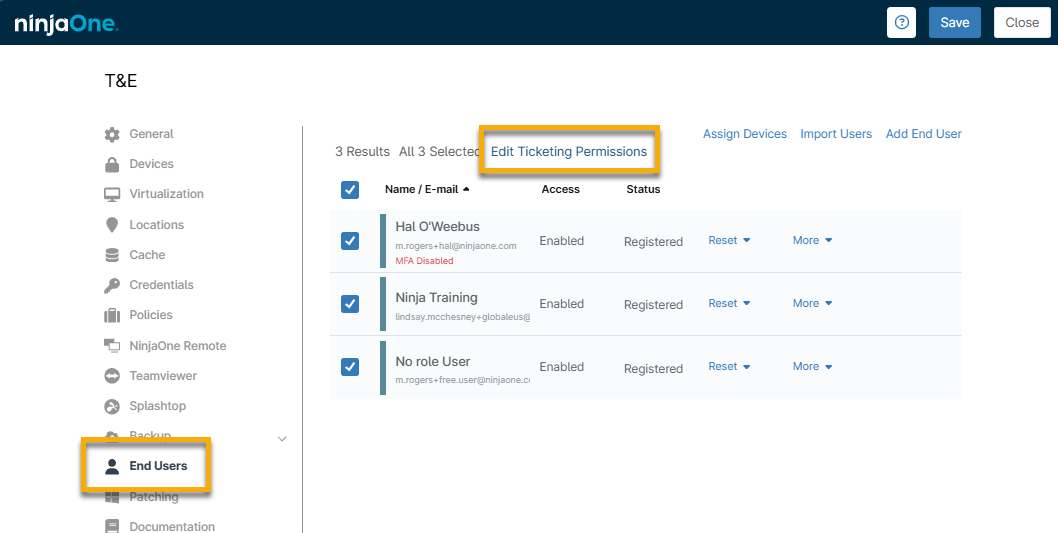
- Sposta il cursore sui tooltip per visualizzare la descrizione di ciascuna autorizzazione e utilizza gli interruttori a levetta per controllare l’accesso.
- Fare clic su Salva nella finestra di dialogo delle autorizzazioni, quindi fare nuovamente clic su Salva nella parte superiore della pagina dell’organizzazione.
Gli amministratori controllano la possibilità dei tecnici di modificare i commenti dei ticket utilizzando l'interruttore " Consenti agli utenti di modificare i commenti " in Amministrazione → App → Gestione ticket NinjaOne → Generale.
Questa impostazione è attiva per impostazione predefinita. Per ulteriori informazioni su questa impostazione e su come interagisce con le autorizzazioni del ruolo di tecnico, consultare NinjaOne Ticketing: Configurare le impostazioni generali.
Visualizza e gestisci i contatti
Crea contatti in NinjaOne per ricevere notifiche relative alle comunicazioni e alle modifiche dei ticket. I contatti possono anche inviare ticket alla tua istanza di NinjaOne tramite il dominio e-mail che hai configurato in Amministrazione → App → NinjaOne Ticketing → Dominio e-mail.
Creare una sezione Account contatto
- Accedere a Amministrazione → Account → Contatti.
- Fare clic su Crea contatto.
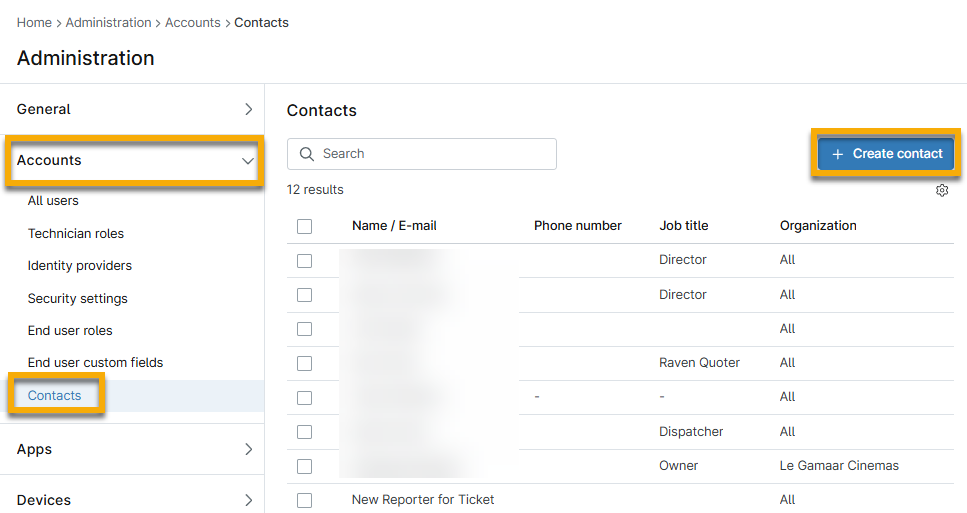
- Inserisci il nome, il cognome, l'indirizzo e-mail, il numero di telefono, la professione e l'organizzazione (facoltativo) del contatto, quindi fai clic su Salva.
Importa i contatti dell’organizzazione
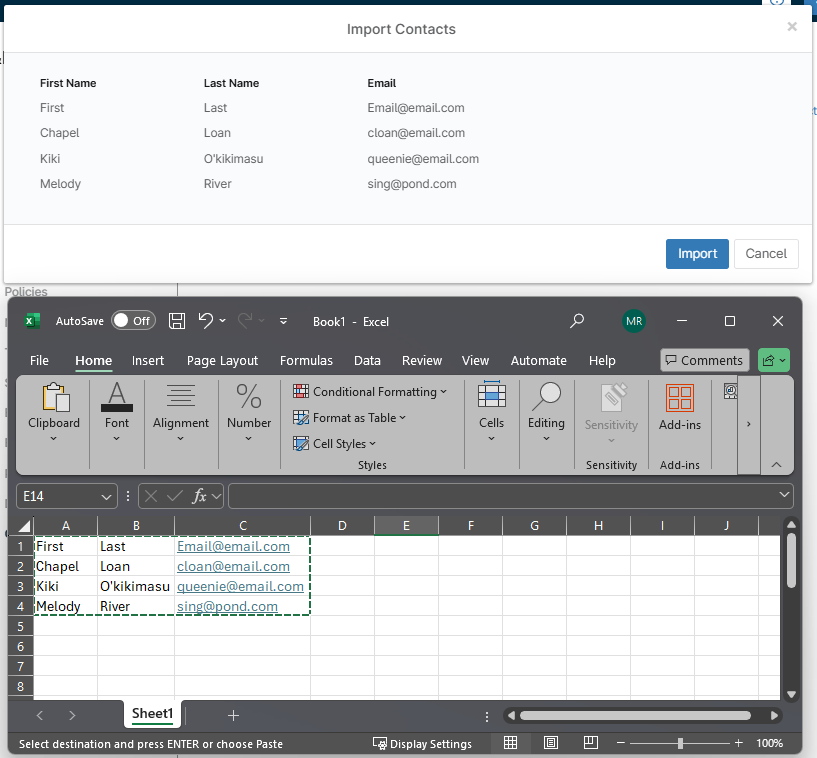
È possibile importare in blocco i contatti dell’organizzazione copiando e incollando da un file CSV. I dati devono essere presentati in tre colonne nel seguente ordine: Nome, Cognome e Email. Tutte le colonne devono contenere dati e gli indirizzi email devono essere univoci.
- Accedere all’editor dell’organizzazione.
- Fare clic su "Contatti" e selezionare " Importa contatti".

- Incolla l’elenco degli utenti da qualsiasi foglio di calcolo nella finestra di dialogo “Importa contatti”. Utilizza la Figura 10 come esempio per formattare correttamente i dati.
Creazione di nuovi contatti in un ticket
Se devi inserire un nuovo contatto come segnalante del ticket, puoi crearlo in un nuovo ticket. Se il contatto deve essere aggiunto come CC ("copia carbone", ovvero qualcuno che può visualizzare la corrispondenza relativa a un ticket), puoi aggiungerlo a un ticket esistente.
- Nuovo contatto del richiedente: all’interno di un nuovo ticket, fare clic su Crea contatto nella sezione Richiedente.

- Nuovo contatto in CC: inserisci l’indirizzo e-mail nel campo CC e premi il tasto Invio sulla tastiera.

Risorse aggiuntive
Consulta NinjaOne Ticketing: Catalogo delle risorse per ulteriori informazioni su NinjaOne Ticketing.